Copia de seguridad imposible en Time Machine
Resuelto
topemeraude
Mensajes publicados
1016
Fecha de registro
Estado
Miembro
Última intervención
-
topemeraude Mensajes publicados 1016 Fecha de registro Estado Miembro Última intervención -
topemeraude Mensajes publicados 1016 Fecha de registro Estado Miembro Última intervención -
Hola,
Quería hacer una copia de seguridad de Time Machine y es imposible porque aparece el siguiente mensaje
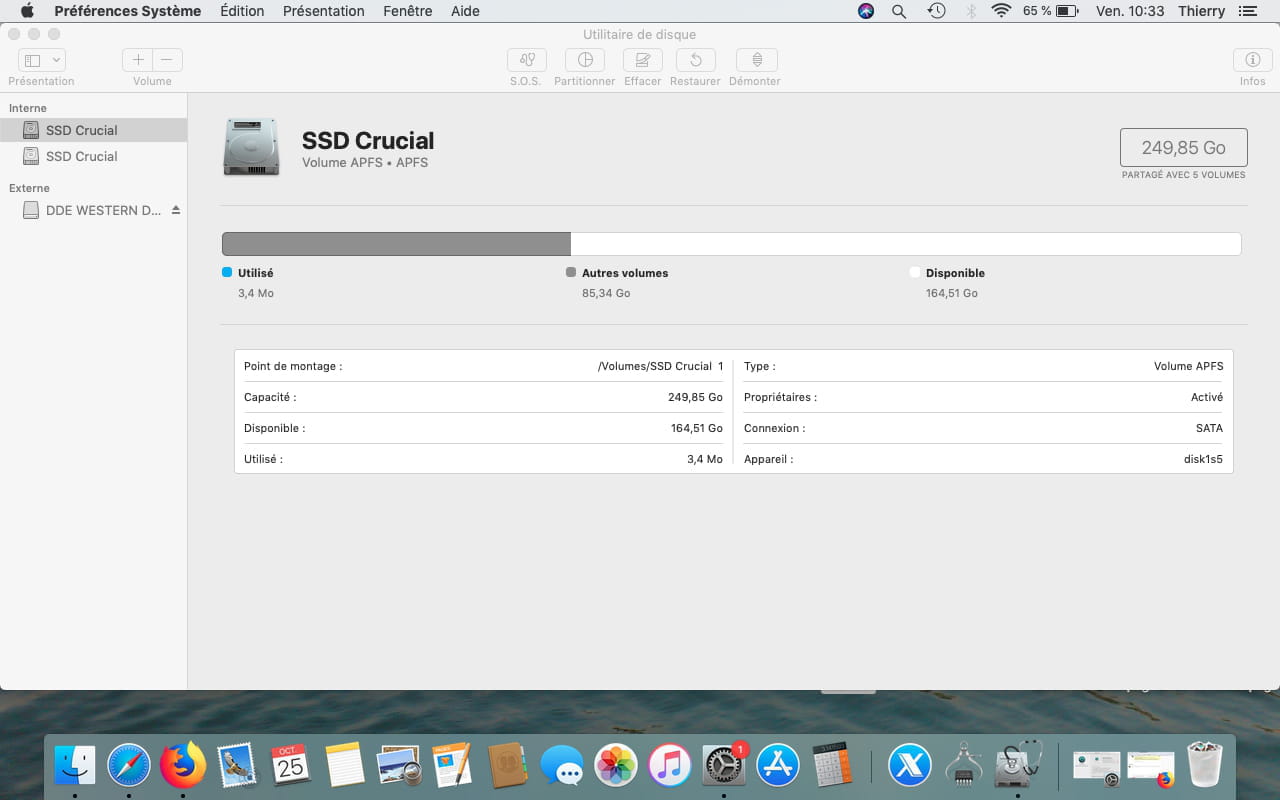
"Dos de los discos a respaldar tienen el mismo nombre: « SSD Crucial ». Cambia el nombre de uno de ellos."
Sin embargo, hasta ahora este problema no existía
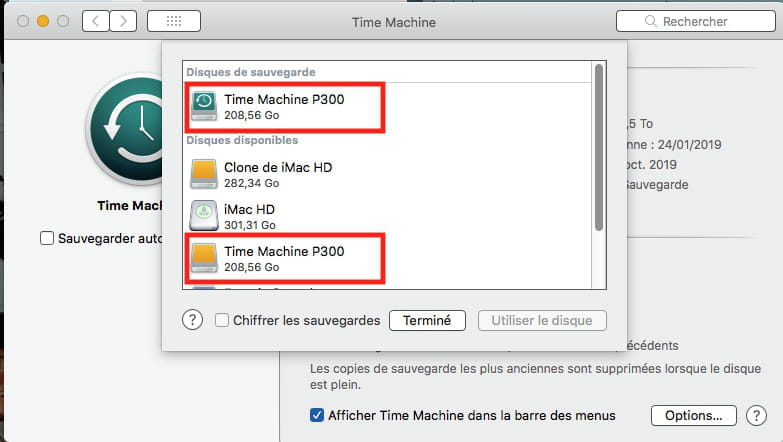
No obstante, cuando conecto el DDE y voy a Time Machine, aparecían dos discos, y esto funcionaba sin problemas hasta hoy, no sé cómo renombrar uno de los dos discos; si cambio el nombre, cambia el nombre de ambos discos
¿Tienes alguna idea?
¡Gracias!
Configuración: Macintosh / Firefox 69.0
Quería hacer una copia de seguridad de Time Machine y es imposible porque aparece el siguiente mensaje
"Dos de los discos a respaldar tienen el mismo nombre: « SSD Crucial ». Cambia el nombre de uno de ellos."
Sin embargo, hasta ahora este problema no existía
No obstante, cuando conecto el DDE y voy a Time Machine, aparecían dos discos, y esto funcionaba sin problemas hasta hoy, no sé cómo renombrar uno de los dos discos; si cambio el nombre, cambia el nombre de ambos discos
¿Tienes alguna idea?
¡Gracias!
Configuración: Macintosh / Firefox 69.0
11 respuestas
-
EDIT :
si en realidad, existe un solo disco asignado a Time Machine, pero es el Mac el que "ve doble", la solución sería eliminar el o los discos en las Preferencias del sistema / Time Machine, y luego volver a asignarlo ...
Para ello :
- Desconecte su disco del Mac.
- Abra las preferencias del sistema / Time Machine
- Abra las Opciones, botón en la parte inferior derecha,
- Seleccione el disco, o los discos que se suponen afectados, y elija "Eliminar" ... confirme ...
En este punto, normalmente ya no hay disco Time Machine asignado.
Ahora vamos a reasignar la copia de seguridad existente en el disco, y por lo tanto el disco Time Machine al Mac ...
El procedimiento :
- conecte su disco Time Machine al Mac
- abra las Preferencias del sistema,
- designe el disco como su disco Time Machine, pero desactive la copia de seguridad automática por el momento
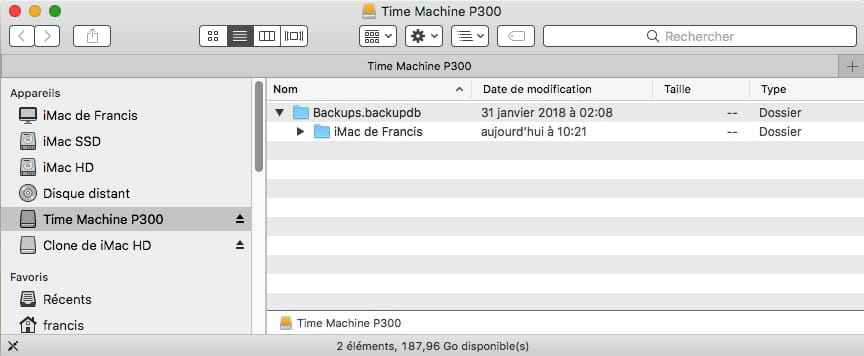
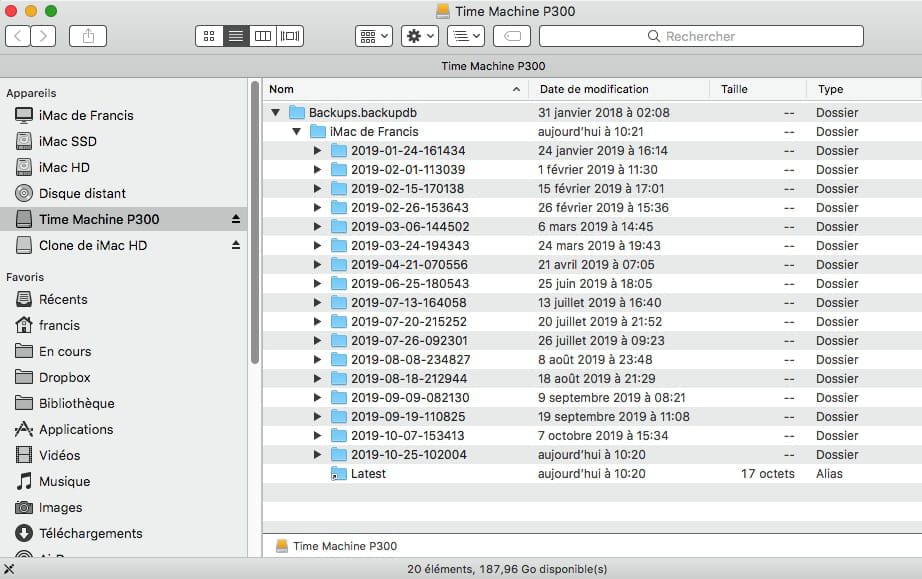
- abra el archivo Backup.backupsdb que se encuentra en la copia de seguridad de Time Machine
- debería ver una carpeta que lleva el nombre del Mac
- Inicie el Terminal ubicado en Aplicaciones / Utilidades
- en la ventana del Terminal, pegue este comando
sudo tmutil inheritbackup
- escriba un espacio
- arrastre y suelte en la ventana del Terminal, la carpeta que lleva el nombre de su Mac que se encuentra en la carpeta Backup.backupsdb del disco Time Machine
- confirme.
Normalmente, en este punto, debería estar bien.
En la barra de menús del Finder, desde el ícono de Time Machine, debería tener ahora la opción de "Hacer copia de seguridad ahora" o "Entrar en Time Machine" para restaurar carpetas, o aún la opción de activar Time Machine en modo de copia de seguridad automática.
Nuestra : Antes de realizar este procedimiento, intente primero una reparación iniciando el Mac desde la partición de recuperación... tal vez eso sea suficiente para resolver el problema...
https://forums.commentcamarche.net/forum/affich-37641569-entretenir-et-reparer-macos-x-10-12-10-13-et-suivants
o según la versión del SO
https://www.commentcamarche.net/faq/36405-entretenir-et-reparer-mac-os-x-10-7-os-x-10-8-os-x-10-9-os-x-10-10-lion-mountain-lion-mavericks-et-yosemite