La instalación de Windows no puede continuar.
Resuelto
Piloudie
-
Malekal_morte- Mensajes publicados 178136 Fecha de registro Estado Moderador, Colaborador de seguridad Última intervención -
Malekal_morte- Mensajes publicados 178136 Fecha de registro Estado Moderador, Colaborador de seguridad Última intervención -
Hola,
Quise reiniciar mi computadora para empezar de nuevo (mientras se reiniciaba, como un idiota, apreté el interruptor para encender la luz olvidando que ese interruptor estaba conectado a la toma de corriente, lo que apagó la computadora durante el reinicio) tengo un mensaje: la computadora se ha reiniciado inesperadamente o ha encontrado un error inesperado. La instalación de Windows no puede continuar. Para instalar Windows, haga clic en OK para reiniciar la computadora y luego reinicie la instalación. Eso es lo que hice, pero este mensaje vuelve una y otra vez. No tengo ni idea, además está muy difícil.
Gracias por su ayuda.
asus v222uak-wa125t
Configuración: Android / Chrome 77.0.3865.116
Quise reiniciar mi computadora para empezar de nuevo (mientras se reiniciaba, como un idiota, apreté el interruptor para encender la luz olvidando que ese interruptor estaba conectado a la toma de corriente, lo que apagó la computadora durante el reinicio) tengo un mensaje: la computadora se ha reiniciado inesperadamente o ha encontrado un error inesperado. La instalación de Windows no puede continuar. Para instalar Windows, haga clic en OK para reiniciar la computadora y luego reinicie la instalación. Eso es lo que hice, pero este mensaje vuelve una y otra vez. No tengo ni idea, además está muy difícil.
Gracias por su ayuda.
asus v222uak-wa125t
Configuración: Android / Chrome 77.0.3865.116
1 respuesta
-
Hola,
Reinicia la recuperación y si no funciona entonces Reinstalar Windows 10 sin formatear:
El principio es crear una unidad USB de instalación de Windows 10 y arrancar el ordenador desde ella para reinstalar Windows sin formatear y así mantener los datos.
Como el ordenador está bloqueado, es necesario crear esta unidad desde otro ordenador que funcione.
Para crear la unidad USB:
Necesitas una unidad USB de al menos 8 GB.- Crea una unidad USB con Media Creation Tool: Descargar y crear una unidad USB de Windows 10 con Media Creation Tool
- Arranca desde ella modificando la secuencia de arranque e indicando la unidad USB o el DVD: Cómo arrancar el ordenador desde una unidad USB
Si la unidad no funciona, intenta hacer otra con Rufus: cómo descargar Rufus.
Descarga el archivo ISO, por ejemplo, con Adguard: Descargar ISO de Windows
Ejecuta Rufus y luego indica la ruta del archivo ISO
En tipo de partición, elige GPT.
Para más detalles, consulta este tutorial: cómo crear una unidad USB de instalación de Windows
El programa de instalación de Windows 10 debería comenzar:
Sigue este tutorial que explica cómo instalar Windows 10: cómo instalar Windows 10.
Todos los pasos están dados de la A a la Z con consejos al final para asegurar Windows 10.- Déjate guiar para instalar Windows 10.
- Elige personalizar (no actualización)
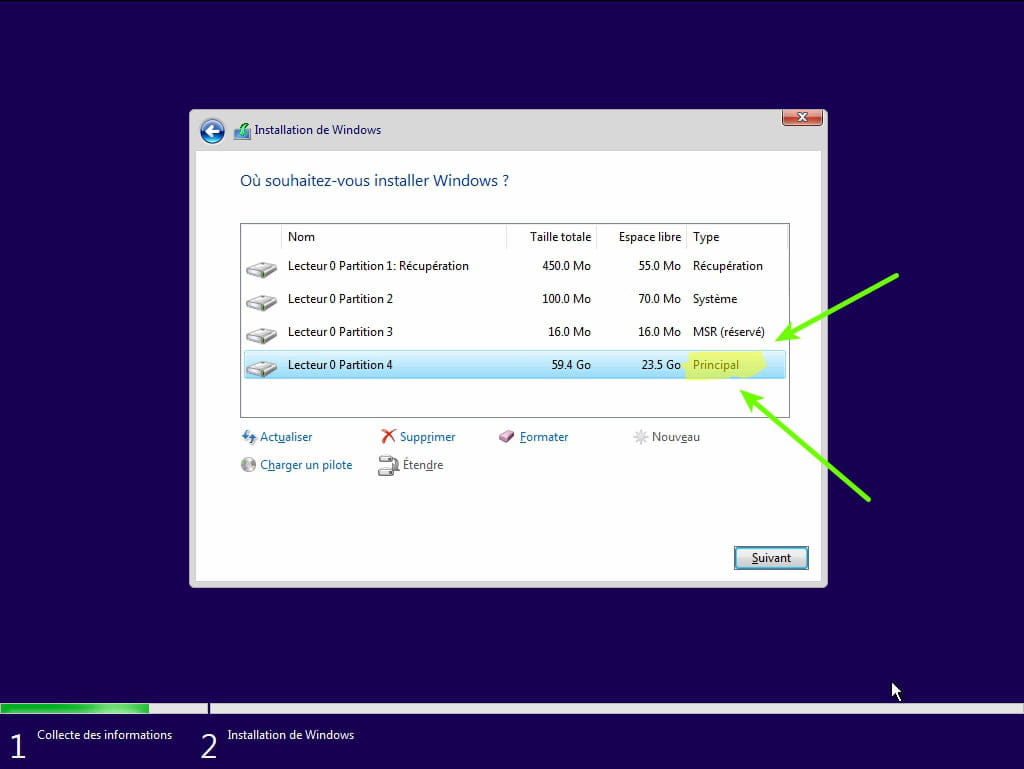
- Durante la fase de particiones, selecciona la partición principal y haz clic en siguiente.
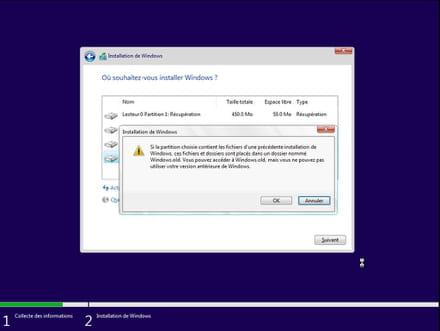
- El instalador te dirá que Windows ya está presente y propondrá moverlo.
- Sigue el procedimiento de instalación de Windows usando el tutorial anterior.
Sobre todo no formatees.
Tus datos de usuario se copiarán en la carpeta Windows.old.
Una vez instalado Windows, te aconsejo que sigas estos consejos para bien configurar y utilizar Windows: Consejos después de la reinstalación de Windows.
--
Por favor presiona una tecla para continuar con la desinfección...-
¡Hola!
Creo que he cometido un error... Me encontré en la misma situación, excepto que volví a intentar instalar formateando y eliminando las particiones creadas anteriormente... ¿Si lo intento una tercera vez sin formatear funcionará? ¿O hay alguna manera de "reiniciar" el disco y empezar de cero?
¡Gracias! :) -
Si has formateado, los datos se han borrado.
Por lo tanto, reinstala Windows 10 como se indica.
Una vez instalado:
Intenta recuperar los datos con Photorec.- Descarga Photorec
- Inícialo y ve a los filtros para recuperar los tipos de archivos necesarios (solo imágenes, documentos de Word/Excel, etc.). Haz esto bien porque si no, recuperará muchos archivos innecesarios.
- Selecciona el disco y comienza la recuperación.
Más ayuda: Tutorial Photorec: Recuperar archivos borrados y eliminados