Hola,
>>>> Primero, si tienes datos que recuperar, debes decirlo antes de hacer cualquier cosa; de lo contrario, después se perderán.
Tendrías que empezar desde el principio recreando tu llave como se indica a continuación.
Porque has puesto usb disquette, pero eso es para los antiguos lectores de disquete y no para una llave usb (normalmente).
Tu llave parece simplemente no ser reconocida.
1 > Descarga el iso / (no importa el PC que uses para hacerlo)
Un iso es una imagen de disco, pero en este estado no debes hacer clic en ella.
Es un recurso que nos servirá para crear una llave USB de instalación. Necesitamos montar esta imagen.
Iso W 10 x 64 home y pro (enlace válido 24 h)
https://software-download.microsoft.com/db/Win10_1903_V2_French_x64.iso?t=33828ecc-449d-447f-ae70-3afdf8d19e43&e=1571668400&h=1605b1132696f892711ff771fa9fc9cb
2 > Crear la llave de instalación / Descarga el software Rufus:
https://www.commentcamarche.net/telecharger/utilitaires/19615-rufus/ 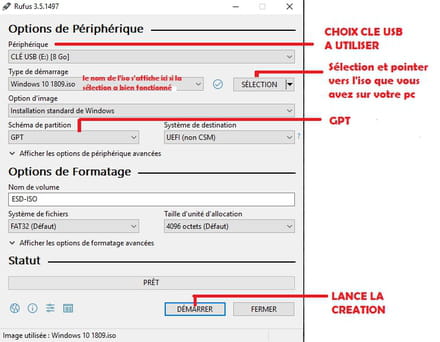
> En resumen, señala la llave USB que vas a usar (8 GB o más)
Atención, vacía tu llave antes porque todo será borrado.
> señalas el archivo iso que acabas de descargar
> configuras el tipo de partición. (gpt como en la imagen)
> Inicias la creación y esperas el mensaje de finalización.
3 > Iniciar tu PC para reparar desde tu llave de instalación / Bios en uefi (y nada más que uefi, sin modo csm o legacy o heredado activado)
y desactivas el secure boot (se encuentra en boot o security)
USB primero en el orden de arranque
valida al salir (f 10 y confirmación)
En HP a veces hay que autorizar el USB para verlo en el arranque, y eso debe encontrarse en security o advanced (buscar si es necesario)
Reinicia después de guardar las modificaciones en el bios para una correcta toma en cuenta.
Apaga el PC
Conecta la llave
Reinicia
El PC debe iniciarse directamente desde la llave usb, así que la instalación.
Si hay algún problema
Lo vemos juntos.
4 > Instalación de Windows / Aquí hay un vistazo para W 10 (no está muy actualizado, pero es solo un vistazo)
http://www.windows8facile.fr/installer-windows-10/ Clave de licencia no hace falta si ya ha habido W 10 en este PC
(o pasa la etapa sin ingresar nada si se solicita a pesar de que ya tenía W 10)
Comienza con una instalación "personalizada"
Vas a seguir el procedimiento y llegarás a una tabla que listará las ubicaciones y te preguntará "dónde instalar Windows".
En ese momento hay diferentes posibilidades:
Tendrás que decirme exactamente qué deseas hacer, si todo limpio y vacío o no, para indicarte la mejor solución.
> instalar en la partición principal.
o
> eliminar todas las particiones
Actualizar
Instalar en el nuevo gran volumen creado.
o
> También podemos vaciar todo el disco antes de instalar
Presiona las teclas shift y F10
(se abrirá el símbolo del sistema)
Ingresa los siguientes comandos uno por uno, validando con enter:
diskpart
list disk
sel disk X (x debe ser reemplazado por el número que corresponde a tu disco duro para borrar)
clean
exit
Resultado -
En resumen, vaciamos el disco y luego volverás a la tabla de instalación.
Solo tendrás un volumen que elijas para instalar.
La instalación se lleva a cabo.
Retira la llave USB en este reinicio
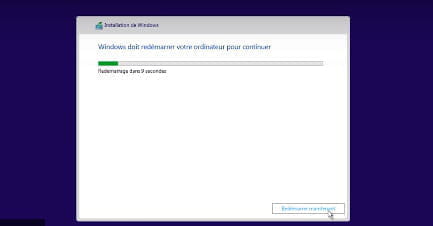
(si no aparece en ese momento y el PC ha vuelto a la llave, puedes quitarla de manera brusca y el resto de la instalación continuará)
5 > Una vez instalado, hay algunos puntos a verificar / Si activación OK
Y
Si controladores OK y si no es el caso, usa esto
https://www.commentcamarche.net/faq/48455-mettre-a-jour-ses-pilotes-gratuitement-avec-driverscloud
Lo veremos juntos cuando llegues a eso.
----------------------------
ATENCIÓN, ante cualquier problema lo vemos juntos para encontrar una solución.
Mensaje automático
Si estás aquí, es porque no sabes, así que... ;-)
Mini Vis-à-vis de los voluntarios que te ayudan: Responde, Respeto, Cortesía,...