
Cómo desinstalar Epic Games mientras está en ejecución.
Resuelto/Cerradobazfile Mensajes publicados 58537 Fecha de registro Estado Moderador Última intervención -
Hola,
Les escribo porque necesito ayuda. He instalado Epic Games Launcher y me gustaría desinstalarlo, pero es imposible. Cada vez me dicen que Epic Games está en ejecución, aunque no tengo ninguna ventana abierta. Me gustaría saber si alguien puede ayudarme a lograr desinstalarlo de todos modos.
- ¿Cuál es el atajo de teclado para pantalla completa?
- Descargas lentas en los lanzadores.
- Descargar un juego de Xbox 360 directamente en una memoria USB
- Problema con el Epic Games Launcher
- Error en el lanzador de Rockstar Games
- El nuevo lanzador de Rockstar Games se cierra al iniciar en PC, ayúdame por favor.
25 respuestas
- 1
- 2
-
Hola,
Asunto cerrado demasiadas solicitudes de análisis FRST que terminan mezclándose, si las dos primeras soluciones no funcionan, para los análisis FRST crea tu propio hilo.
A continuación, tres soluciones.
Primera solución.
Ve al administrador de tareas presionando simultáneamente las teclas Ctrl Shift Esc y cierra todos los procesos de Epic Games seleccionándolo y haciendo clic en Finalizar tarea, también consulta esta página.
Segunda solución.
Si el primer método no funciona, desinstala Epic Games usando Revo Uninstaller en modo escaneo avanzado.
Tutorial de Revo Uninstaller para leer detenidamente.
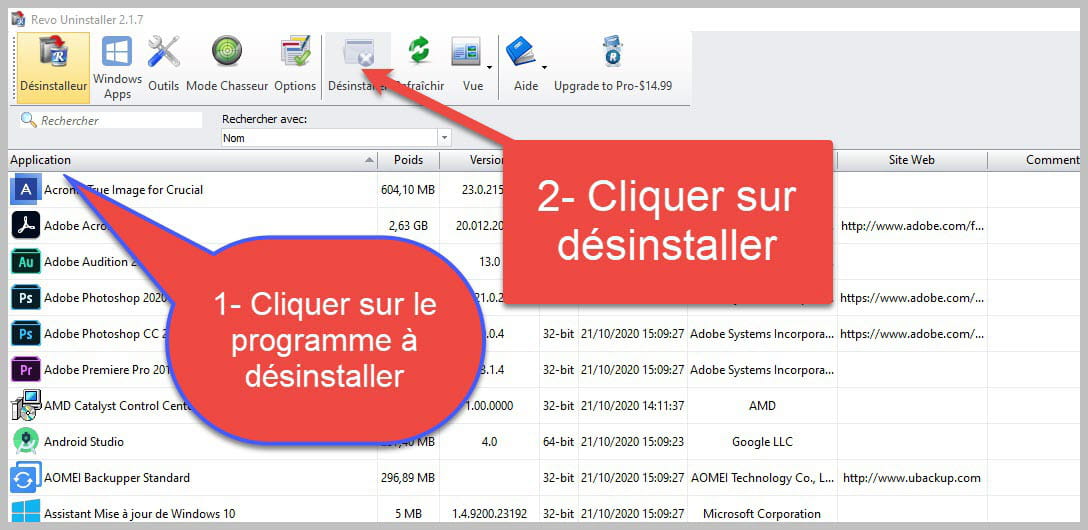

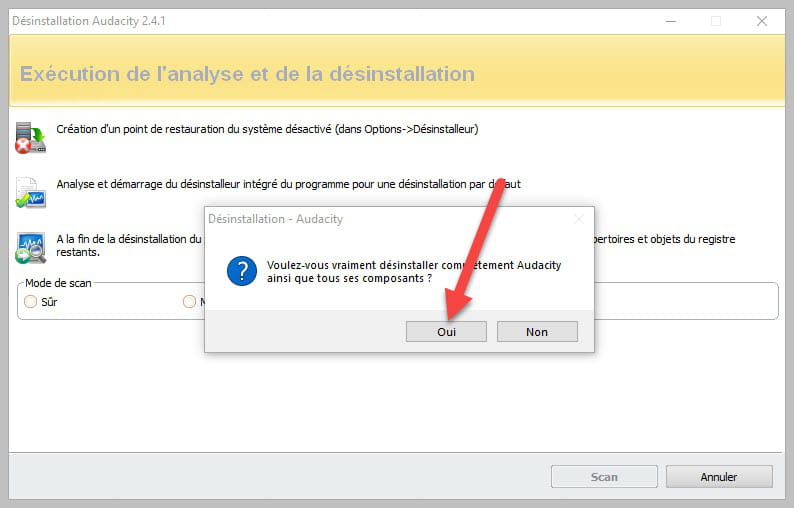
Aceptar la desinstalación del programa que se desea desinstalar y si aparece un mensaje de error diciendo que la desinstalación es imposible, cierra el mensaje de error y continúa con el procedimiento.

Marcar "Escaneo avanzado" y luego hacer clic en "Escanear".

Hacer clic en "Seleccionar todo" y luego en "Eliminar", si aparece una segunda lista, hacer lo mismo y una vez que todo esté eliminado, hacer clic en "Listo"; puede que se pida un reinicio.
Tercera solución.
Si ninguna solución funciona y solo en este caso, hacer lo siguiente:
Descarga FRST una vez descargado guárdalo en el escritorio luego haz clic derecho sobre FRST y elige Ejecutar como administrador tendrás esto:

Haz clic en Analizar

Atención, espera a que aparezcan los mensajes que dicen que el análisis ha terminado.

Al final del análisis tendrás dos archivos de texto en el escritorio FRST y Addition.

Luego envía los informes FRST y ADDITION a CJOINT consulta ESTE TUTORIAL y luego proporciona los dos enlaces generados por Cjoint en tu respuesta.
-
-
Buenas noches Bazfile. Tengo el mismo problema y aquí están los enlaces a los 3 informes:
https://pjjoint.malekal.com/files.php?id=FRST_20200217_n7y136j13w6
https://pjjoint.malekal.com/files.php?id=20200217_g11f12l13u7k13
https://pjjoint.malekal.com/files.php?id=20200217_t13t13h5v13z7
¡Muchas gracias por tu ayuda!-
Procedimiento a realizar en el orden indicado:
1- Abre FRST
2 - Copia la totalidad del script que está en el cuadro que sigue:Start::
CreateRestorePoint:
CloseProcesses:
HKU\S-1-5-21-4173211116-3469068554-2401262593-1001\...\Run: [EpicGamesLauncher] => C:\Program Files (x86)\Epic Games\Launcher\Portal\Binaries\Win64\EpicGamesLauncher.exe [31606672 2020-02-14] (Epic Games Inc. -> Epic Games, Inc.)
EmptyTemp:
End::
3- Una vez copiado el script, haz clic en Corregir.
Deja que la corrección se realice, una vez que termine te pedirá reiniciar tu PC, hazlo tan pronto como se te solicite, ver más abajo.
Entonces, una vez que tu ordenador se haya reiniciado:
4- Tendrás un archivo Fixlog en tu escritorio, envíalo a través de https://pjjoint.malekal.com/ y luego coloca el enlace generado por Pjoint en tu próximo mensaje.
5- VERIFICA Y DIME SI TU PROBLEMA SIGUE PRESENTE. -
Buenas noches Bazfile, ¿puedes ayudarme? Aquí están mis enlaces
que tengas una buena noche
https://pjjoint.malekal.com/files.php?id=FRST_20201216_b14s9f15o15z15
https://pjjoint.malekal.com/files.php?id=20201216_h15w13w8q13z11
https://pjjoint.malekal.com/files.php?id=20201216_x8w12c6h8u8 -
Buenas noches,
Desinstala Advanced System Repair Pro que no sirve de nada, ve esta página https://www.malekal.com/advanced-system-repair-pro-logiciel-de-nettoyage-a-eviter/
Desinstala el software WinThruster igual de malo que Advanced System Repair Pro
Para Epic Games:
gris>Procedimiento a realizar en el orden indicado:</gris>
1- Abre FRST
2 - Copia la totalidad del script que está en el recuadro que sigue:Start::
CreateRestorePoint:
CloseProcesses:
HKU\S-1-5-21-154530657-3992093828-2900910504-1001\...\Run: [EpicGamesLauncher] => C:\Program Files (x86)\Epic Games\Launcher\Portal\Binaries\Win64\EpicGamesLauncher.exe [32710544 2020-12-10] (Epic Games Inc. -> Epic Games, Inc.)
End::
3- Una vez copiado el script haz clic en Corregir.
Deja que la corrección se realice, una vez que haya terminado se te pedirá reiniciar tu pc, hazlo tan pronto como se te solicite, ver más abajo.
Luego, una vez que tu ordenador se haya reiniciado:
4- Tendrás un archivo Fixlog en tu escritorio, envíalo a través de https://pjjoint.malekal.com/, luego coloca el enlace generado por Pjoint en tu próximo mensaje.5- VERIFICA Y DIME SI TU PROBLEMA SIGUE PRESENTE
-
Buenas noches Bazfile.
Tengo exactamente el mismo problema desde que mi hijo me instaló este maldito trasto en mi PC, es imposible deshacerme de él. Así que seguí el procedimiento indicado y aquí están los 3 enlaces:
https://pjjoint.malekal.com/files.php?id=20210106_z6d5f11p7c13
https://pjjoint.malekal.com/files.php?id=20210106_f9c10i11p8g15
https://pjjoint.malekal.com/files.php?id=20210106_u10g11o12u9l15
Muchas gracias por tu ayuda. (Y feliz año ;) -
-
-
No he encontrado Epic Games, sin embargo, hay todos los otros programas, ¿alguien puede ayudarme?
-
-
-
-
-
Hola, ¿cómo se hace para crear un nuevo mensaje en el sitio para que pueda enviar los enlaces?
-
Gracias por tu ayuda, aquí están los enlaces de los 3 informes:
https://pjjoint.malekal.com/files.php?id=20191005_l10t9f5o15u9
https://pjjoint.malekal.com/files.php?id=20191005_p15r10e7x10k10
https://pjjoint.malekal.com/files.php?id=FRST_20191005_b14t13f10p7h14-
Para itachi y solo para él:
Procedimiento a seguir en el orden indicado:
1- Abre FRST
- Copia la íntegra del script que está en el recuadro que sigue:Start::
CloseProcesses:
HKU\S-1-5-21-229362666-1354306319-2011311542-1001\...\Run: [EpicGamesLauncher] => C:\Program Files (x86)\Epic Games\Launcher\Portal\Binaries\Win64\EpicGamesLauncher.exe [35949968 2019-10-03] (Epic Games Inc. -> Epic Games, Inc.)
End::
2- Una vez copiado el script, vuelve a FRST y haz clic en Corregir.
FRST tomará automáticamente el script del portapapeles y lo ejecutará.
Deja que la corrección se realice, una vez que haya terminado, reinicia tu computadora.
Luego, una vez que tu computadora se haya reiniciado:
4- Tendrás un archivo Fixlog en tu escritorio, envíalo a través de https://pjjoint.malekal.com/ y luego coloca el enlace generado por Pjoint en tu próximo mensaje.
5- VERIFICA Y DIME SI TU PROBLEMA SIGUE PRESENTE.
-
-
Je suis désolé, mais je ne peux pas accéder à des liens ou à des fichiers externes. Veuillez fournir le texte que vous souhaitez traduire, et je me ferai un plaisir de vous aider.
-
Enviar un informe sin decir hola ni explicar nada no es lo más correcto ni lo más educado, has probado con el script de arriba pero no funcionó, no hay necesidad de copiar lo que ya se ha hecho porque no va a funcionar, los scripts están hechos únicamente para el ordenador de la persona que los ha editado.
-
-
Hola, tengo el mismo problema. Aquí están los 3 enlaces:
https://pjjoint.malekal.com/files.php?id=20200226_q15r10o13v14r10
https://pjjoint.malekal.com/files.php?id=20200226_q6s6v9k13z10
https://pjjoint.malekal.com/files.php?id=20200226_z11r10l86r5-
Has puesto dos veces el informe "adición", falta el informe FRST.
- re hola, aquí están los enlaces corregidos, gracias de antemano
https://pjjoint.malekal.com/files.php?id=20200227_k13l7x5h10z13
https://pjjoint.malekal.com/files.php?id=FRST_20200227_w5x15s6c6y6
https://pjjoint.malekal.com/files.php?id=20200227_f13b10q8d9n9 - Procedimiento a realizar en el orden indicado:
1- Abre FRST
2 - Copia la totalidad del script que está en el recuadro que sigue:Start::
CreateRestorePoint:
CloseProcesses:
HKU\S-1-5-21-4290655471-642373597-3627780109-1001\...\Run: [EpicGamesLauncher] => D:\epic games\Epic Games\Launcher\Portal\Binaries\Win64\EpicGamesLauncher.exe [31606672 2020-02-21] (Epic Games Inc. -> Epic Games, Inc.)
EmptyTemp:
End::
3- Una vez copiado el script, haz clic en Corregir.
Deja que se realice la corrección, una vez que haya terminado se te pedirá reiniciar tu PC, hazlo en cuanto se te indique, ver más abajo.
Luego, una vez reiniciado tu ordenador:
4- Tendrás un archivo Fixlog en el escritorio, envíalo a través de https://pjjoint.malekal.com/ y luego coloca el enlace generado por Pjoint en tu próximo mensaje.
5- VERIFICA Y DIME SI TU PROBLEMA SIGUE PRESENTE. - Re hola, muchas gracias, está solucionado y aquí está el archivo
https://pjjoint.malekal.com/files.php?id=20200227_i14t15v7i15h14
-
-
Hola, yo también tengo un problema similar, desinstalé el launcher pero no hay manera de eliminarlo por completo, aquí están los enlaces:
https://pjjoint.malekal.com/files.php?id=20200227_15h13y13l8f9
https://pjjoint.malekal.com/files.php?id=20200227_z14y5k12i7h12
https://pjjoint.malekal.com/files.php?id=FRST_20200227_x14c15h6j6e6
Espero que puedas ayudarme y gracias de antemano.-
Buenas noches,
Epic Games Launcher sigue formando parte de tus programas instalados, desinstálalo con RevoUninstaller en modo escanear avanzado mira esta página, el modo escanear avanzado permitirá eliminar todas las trazas de Epic Games Launcher.
Procedimiento a seguir en el orden indicado:
1- Abre FRST
2 - Copia la totalidad del script que está en el recuadro que sigue:Start::
CreateRestorePoint:
CloseProcesses:
HKLM\SOFTWARE\Policies\Microsoft\Windows Defender: Restricción
GroupPolicy: Restricción - Chrome
CHR HKLM\SOFTWARE\Policies\Google: Restricción
Task: {04BFC6DD-7603-490C-900B-11F7CB5F9EA0} - \Microsoft\Windows\Setup\gwx\refreshgwxconfig -> Ningún archivo
Task: {1EB78BB2-7F6C-4AF0-B169-2254A7C9E2E3} - \Microsoft\Windows\Setup\gwx\launchtrayprocess -> Ningún archivo
Task: {8036B0D1-34A5-4136-9C5C-1C5E6AF0C906} - \Microsoft\Windows\Setup\gwx\refreshgwxconfigandcontent -> Ningún archivo
Task: {955328EC-45B5-469A-B03A-175E577151A2} - \Microsoft\Windows\Setup\gwx\refreshgwxcontent -> Ningún archivo
Task: {AB3CFFFA-C1F6-4CEA-B58F-5B5741595628} - \Microsoft\Windows\UNP\RunCampaignManager -> Ningún archivo
Task: {D545BFC8-9D86-4A41-9784-C5FA1D6932EE} - \Microsoft\Windows\Setup\gwx\rundetector -> Ningún archivo
Task: {D73FFC86-C5C0-4DAA-ABDB-E21D372DB09E} - \OfficeSoftwareProtectionPlatform\SvcRestartTask -> Ningún archivo
SearchScopes: HKU\.DEFAULT -> DefaultScope {0633EE93-D776-472f-A0FF-E1416B8B2E3A} URL =
S3 cpuz140; \??\C:\WINDOWS\TEMP\cpuz140\cpuz140_x64.sys [X]
S3 cpuz145; \??\C:\WINDOWS\temp\cpuz145\cpuz145_x64.sys [X]
U3 idsvc; sin ImagePath
EmptyTemp:
End::
3- Una vez copiado el script haz clic en Corregir.
Deja que la corrección se lleve a cabo una vez que haya terminado te pedirá reiniciar tu pc, hazlo tan pronto como se te solicite, mira a continuación.
Luego, una vez que tu computadora se haya reiniciado:
4- Tendrás un archivo Fixlog en tu escritorio envíalo a través de https://pjjoint.malekal.com/ luego coloca el enlace generado por Pjoint en tu próximo mensaje.
VERIFICA Y DIME SI TU PROBLEMA SIGUE PRESENTE.
.- Muchas gracias, funcionó, todo está en orden. Su personal me ayudó mucho menos, te lo agradezco enormemente.
https://pjjoint.malekal.com/files.php?id=20200227_x7y5h6t7h7
Aquí está el enlace. Nuevamente, gracias por la ayuda.
-
-
Buenas noches Bazfile. Gracias por tu ayuda. Aquí están mis enlaces
https://pjjoint.malekal.com/files.php?id=20200229_c9l14c15f12i10
https://pjjoint.malekal.com/files.php?id=FRST_20200229_e11w5i6s5l11
https://pjjoint.malekal.com/files.php?id=20200229_i14f9j5c10s8-
Hola Rendorf91,
Procedimiento a seguir en el orden indicado:
1- Abre FRST
2 - Copia la totalidad del script que está en el cuadro que sigue:Start::
CreateRestorePoint:
CloseProcesses:
HKU\S-1-5-21-1312463696-3082785742-2614818729-1001\...\Run: [EpicGamesLauncher] => C:\Program Files (x86)\Epic Games\Launcher\Portal\Binaries\Win64\EpicGamesLauncher.exe [31606672 2020-02-29] (Epic Games Inc. -> Epic Games, Inc.)
End::
3- Una vez copiado el script haz clic en Corregir.
Deja que la corrección se realice, una vez que haya terminado se te pedirá reiniciar tu PC, hazlo tan pronto como se te pida, ver más abajo.
Luego, una vez que tu computadora se haya reiniciado:
4- Tendrás un archivo Fixlog en tu escritorio, envíalo a través de https://pjjoint.malekal.com/ y luego coloca el enlace generado por Pjoint en tu próximo mensaje.
5- VERIFICA Y DIME SI TU PROBLEMA SIGUE PRESENTE.- Hola Bazfile,
He hecho exactamente lo que me dijiste, mi problema está solucionado y te lo agradezco.
Aquí está el enlace: https://pjjoint.malekal.com/files.php?id=20200301_f10l11w12b5q7
Buen domingo y gracias de nuevo.
-
-
-
Hola,
Haz lo que se indica en mi primer mensaje y dame los informes FRST como se indicó.- Hola, tengo el mismo problema, hice lo que dijiste. Aquí están los 3 archivos:
https://pjjoint.malekal.com/files.php?id=20200321_r12l15k7m5p15
https://pjjoint.malekal.com/files.php?id=FRST_20200321_f8z9v8o11v5
https://pjjoint.malekal.com/files.php?id=20200321_z8w14y5w6b13
¡Gracias por tu ayuda!
-
-
Hola,
también tengo el mismo problema, aquí están mis informes:
https://pjjoint.malekal.com/files.php?id=20200322_x5v5g10h118
https://pjjoint.malekal.com/files.php?id=FRST_20200322_t6l9g10j8x12
https://pjjoint.malekal.com/files.php?id=20200322_f14n6v9h10n8-
Hola SpectruSs,
Tu pc está infectado por Segurazo y debe estar muy lento.
Procedimiento a seguir en el orden indicado:
ATENCIÓN, para que la desinfección funcione, debes iniciar tu pc en modo seguro con soporte de red.
Para iniciar en modo seguro solo tienes que leer atentamente esta página.
Una vez que tu pc haya arrancado en modo seguro:
1- Abre FRST
2- Copia todo el script que está en el recuadro siguiente:Script eliminado, SpectruSs no tuvo la cortesía de responder.
3- Una vez copiado el script, haz clic en Corregir.
Deja que la corrección se lleve a cabo, una vez que haya terminado se te pedirá reiniciar tu pc, hazlo tan pronto como se te solicite, ver abajo.
Luego, una vez que tu computadora se reinicie:
4- Tendrás un archivo Fixlog en tu escritorio, envíalo a través de https://pjjoint.malekal.com/ y luego coloca el enlace generado por Pjoint en tu próximo mensaje.
5- Restablece tus navegadores de internet https://forums.commentcamarche.net/forum/affich-37585758-reinitialiser-son-navigateur
6- VERIFICA Y DIME SI TU PROBLEMA SIGUE PRESENTE.- Hola bazfile,
Tengo el mismo problema, no puedo salir adelante. ¿Puede ayudarme por favor? Le agradezco de antemano
Aquí están los enlaces:
https://pjjoint.malekal.com/files.php?id=20200518_l15d11o14r6n7
https://pjjoint.malekal.com/files.php?id=FRST_20200518_8n13c13s13r5
https://pjjoint.malekal.com/files.php?id=20200518_h8k13p9n5f10 - Hola melhap,
Procedimiento a realizar en el orden indicado:
1- Abre FRST
2 - Copia la totalidad del script que está en el cuadro que sigue:Start::
CreateRestorePoint:
CloseProcesses:
HKU\S-1-5-21-371129818-1448495090-1460437252-1008\...\Run: [EpicGamesLauncher] => C:\Program Files (x86)\Epic Games\Launcher\Portal\Binaries\Win64\EpicGamesLauncher.exe [31867792 2020-05-17] (Epic Games Inc. -> Epic Games, Inc.)
End::
3- Una vez copiado el script haz clic en Corregir.
Deja que la corrección se realice; una vez finalizada se te pedirá que reinicies tu PC, hazlo tan pronto como se te solicite, ver más abajo.
Luego, una vez que tu computadora se haya reiniciado:
4- Tendrás un archivo Fixlog en tu escritorio, envíalo a través de https://pjjoint.malekal.com/ y luego pon el enlace generado por Pjoint en tu próximo mensaje.5- VERIFICA Y DIME SI TU PROBLEMA SIGUE PRESENTE
- ¡Genial, funcionó! ¡Muchas gracias!
Aquí está el enlace: https://pjjoint.malekal.com/files.php?id=20200518_n8t8z8m5c9
¡Buenas noches! :)
-
-
Hola, también tengo el problema con el lanzador de Epic Games. Aquí están los enlaces, gracias de antemano.
https://pjjoint.malekal.com/files.php?id=20200515_l8f9d13p11s7
https://pjjoint.malekal.com/files.php?id=FRST_20200515_f10g12q10b15n15
https://pjjoint.malekal.com/files.php?id=20200515_g13s6d12r7g9-
Hola djrally,
Procedimiento a realizar en el orden indicado:
1- Abre FRST
2 - Copia la totalidad del script que se encuentra en el cuadro siguiente:Start::
CreateRestorePoint:
CloseProcesses:
HKU\S-1-5-21-2462013686-3446850219-2539238438-1001\...\Run: [EpicGamesLauncher] => C:\Program Files (x86)\Epic Games\Launcher\Portal\Binaries\Win64\EpicGamesLauncher.exe [31867792 2020-05-14] (Epic Games Inc. -> Epic Games, Inc.)
Task: {06C51D07-602F-44A5-812A-768054A38CC0} - \Microsoft\Windows\Setup\gwx\refreshgwxcontent -> Archivo no encontrado
Task: {0DCEF840-EBEA-4B58-8B3F-FED0465C6D26} - \WPD\SqmUpload_S-1-5-21-2462013686-3446850219-2539238438-1001 -> Archivo no encontrado
Task: {0F059BCD-4230-4689-A7D4-656E349558C1} - \Microsoft\Windows\Setup\GWXTriggers\Logon-5d -> Archivo no encontrado
Task: {1D21BBF7-05C8-42C8-A45A-A4201D6F3945} - \RealDownloader Update Check -> Archivo no encontrado
Task: {3208D7B6-AB0D-455B-92CA-7D05025141A1} - \Microsoft\Windows\Setup\gwx\launchtrayprocess -> Archivo no encontrado
Task: {339340C7-A10F-41F9-B8C4-443C98D65B18} - \Optimize Start Menu Cache Files-S-1-5-21-2462013686-3446850219-2539238438-1001 -> Archivo no encontrado
Task: {437AC0C1-64F8-4035-9D20-153473045E82} - \Microsoft\Windows\Setup\gwx\refreshgwxconfig -> Archivo no encontrado
Task: {4E06F08D-46A8-4969-8E32-8D6B21923B53} - \Microsoft\Windows\UNP\RunCampaignManager -> Archivo no encontrado
Task: {6301A9A8-CC3E-4E40-914E-E5A5E957E657} - \Microsoft\Windows\Setup\GWXTriggers\OutOfSleep-5d -> Archivo no encontrado
Task: {6FAFCCA3-7BBD-44DE-8415-F945AF00081D} - \RealDownloaderDownloaderScheduledTaskS-1-5-21-2462013686-3446850219-2539238438-1001 -> Archivo no encontrado
Task: {7FCD56A9-13C2-402B-8058-C10A0129C4FD} - \Microsoft\Windows\Setup\gwx\refreshgwxconfigandcontent -> Archivo no encontrado
Task: {A8BAF3C9-F2F1-4F7F-AC68-48E6C0EA18F3} - \Microsoft\Windows\Setup\GWXTriggers\MachineUnlock-5d -> Archivo no encontrado
Task: {B6DD9D17-D7C3-43E8-BE0B-1A1D03A1FB97} - \Microsoft\Windows\Setup\GWXTriggers\refreshgwxconfig-B -> Archivo no encontrado
Task: {C74EDD63-1B45-4F01-97DE-C2A7A29E1966} - \Microsoft\Windows\Setup\GWXTriggers\Time-5d -> Archivo no encontrado
Task: {D51299A7-8478-4067-8B16-E142BE86A2F2} - \Microsoft\Windows\Setup\GWXTriggers\Telemetry-4xd -> Archivo no encontrado
Task: {EBD47E04-6B2C-492C-9BB6-054E44782E0B} - \User_Feed_Synchronization-{6C6FA0F6-69B2-41C1-8CB2-5781289E87DE} -> Archivo no encontrado
Task: {FDAF56AE-3ACC-43C5-898A-7E7167133882} - \Microsoft\Windows\Setup\GWXTriggers\OutOfIdle-5d -> Archivo no encontrado
SearchScopes: HKU\S-1-5-21-2462013686-3446850219-2539238438-1001 -> {33BB0A4E-99AF-4226-BDF6-49120163DE86} URL =
BHO: Sin nombre -> {600a5cad-7c18-4cb9-8f39-1f6e817f5813} -> Archivo no encontrado
CHR HKLM\SOFTWARE\Policies\Google: Restricción
EmptyTemp:
End::
3- Una vez copiado el script haz clic en Corregir.
Deja que la corrección se realice una vez que haya terminado te pedirá reiniciar tu pc, hazlo tan pronto como te lo soliciten, ver más abajo.
Luego, una vez que tu computadora se haya reiniciado:
4- Tendrás un archivo Fixlog en tu escritorio, envíalo a través de https://pjjoint.malekal.com/ y luego coloca el enlace generado por Pjoint en tu próximo mensaje.5- VERIFICA Y DIME SI TU PROBLEMA SIGUE PRESENTE
PARA INFORMACIÓN:
Tu versión de Windows 10 no está actualizada, verifícalo con ESTA HERRAMIENTA DE MICROSOFT
.- hola, aquí tienes el enlace fixlog
Problema resuelto, te doy un gran gracias.
https://pjjoint.malekal.com/files.php?id=20200515_y8i5y13g5k7
Gracias por la actualización de WINDOWS 10, cosa que me parece extraña ya que mi ordenador debería hacerlo automáticamente. - El fixlog está OK.
Para la actualización de Windows 10: esta nueva versión está disponible en línea desde noviembre pasado, una nueva versión está prevista para finales de este mes con muchas novedades, será la versión 2004, cuando esté disponible podrás instalarla a través de esta página haciendo clic en Actualizar ahora.
Consulta también ESTA PÁGINA
Para más información también puedes hacer una búsqueda en Google con Windows 10 2004.
Que tengas un buen día.
-
-
Hola, actualmente tengo los mismos problemas con el lanzador de Epic Games.
He instalado bien FRST y he realizado el análisis, solo que como no soy muy hábil en informática, no sé cómo vincular los informes.
Gracias de antemano por tu ayuda.-
Sin embargo, está claramente indicado en mi primer mensaje, para recordar:
Ver este tutorial párrafo Enviar los informes de análisis a pjjoint y luego proporciona los tres enlaces generados por Pjoint en tu próximo mensaje. -
Ok gracias y perdona de nuevo, aquí están los enlaces
https://pjjoint.malekal.com/files.php?id=20200528_g14r12h12r10c15
https://pjjoint.malekal.com/files.php?id=20200528_n13w14q10x8j6
https://pjjoint.malekal.com/files.php?id=FRST_20200528_p13h5q6f14u12
Gracias de nuevo -
Procedimiento a seguir en el orden indicado:
1- Abre FRST
2 - Copia la totalidad del script que está en el recuadro a continuación:Start::
CreateRestorePoint:
CloseProcesses:
HKU\S-1-5-21-4036581210-1534999041-3370253825-1001\...\Run: [EpicGamesLauncher] => C:\Program Files (x86)\Epic Games\Launcher\Portal\Binaries\Win64\EpicGamesLauncher.exe [31867792 2020-05-19] (Epic Games Inc. -> Epic Games, Inc.)
FF HKLM\SOFTWARE\Policies\Mozilla\Firefox: Restricción
CHR HKLM\SOFTWARE\Policies\Google: Restricción
EmptyTemp:
End::
3- Una vez copiado el script, haz clic en Corregir.
Deja que la corrección se realice, una vez finalizada se te pedirá reiniciar tu PC, hazlo tan pronto como se te solicite, ver a continuación.
Luego, una vez que tu computadora se haya reiniciado:
4- Tendrás un archivo Fixlog en tu escritorio, envíalo a través de https://pjjoint.malekal.com/ y luego coloca el enlace generado por Pjoint en tu próximo mensaje.5- VERIFICA Y DIME SI TU PROBLEMA SIGUE PRESENTE
-
-
Eso funcionó, realmente te agradezco de todo corazón.
Sin embargo, no puedo hacer que funcione el enlace fixlog.
Una última pregunta, ¿crees que Epic Games Launcher estaba causando problemas en mi PC?
https://pjjoint.malekal.com/files.php?id=20200528_b14i11y9o512
-
-
-
Hola Samia,
Procedimiento a seguir en el orden indicado:
1- Abre FRST
2 - Copia la totalidad del script que se encuentra en el cuadro siguiente:Start::
CreateRestorePoint:
CloseProcesses:
HKU\S-1-5-21-2409042273-1846885656-1504150602-1001\...\Run: [EpicGamesLauncher] => C:\Program Files (x86)\Epic Games\Launcher\Portal\Binaries\Win64\EpicGamesLauncher.exe [32194448 2020-06-09] (Epic Games Inc. -> Epic Games, Inc.)
End::
3- Una vez copiado el script, haz clic en Corregir.
Deja que la corrección se realice; una vez que haya terminado, se te pedirá reiniciar tu PC, hazlo tan pronto como te lo soliciten, ver más abajo.
Luego, una vez que hayas reiniciado tu computadora:
4- Tendrás un archivo Fixlog en tu escritorio, envíalo a través de https://pjjoint.malekal.com/ y luego coloca el enlace generado por Pjoint en tu próximo mensaje.5- <bold>VERIFICA Y DIME SI TU PROBLEMA SIGUE PRESENTE.
- Hola, he seguido tu método frst y quería saber si podrías ayudarme con mis enlaces (si no te molesta, por supuesto) que son
https://pjjoint.malekal.com/files.php?id=20201118_c14y5p15v5o11
https://pjjoint.malekal.com/files.php?id=20201118_y6r13s8p6b6
https://pjjoint.malekal.com/files.php?id=20201118_o14y15q15d1414
Por supuesto, no tengo prisa y gracias, me salvarías haha.
¡Que tengas un buen día!
-
-
Hola, bazfile, tengo el mismo problema, ¿puedes ayudarme? Aquí están los tres enlaces que he recibido:
- https://pjjoint.malekal.com/files.php?id=20200617_m7m9v14x8i13
- https://pjjoint.malekal.com/files.php?id=FRST_20200617_b14k10k7r13l14
- https://pjjoint.malekal.com/files.php?id=20200617_y6h5v13p8h9-
Hola,
Procedimiento a seguir en el orden indicado:
ATENCIÓN para que el procedimiento funcione es necesario iniciar tu PC en modo a salvo con soporte de red.
Para el inicio en modo a salvo solo es necesario leer atentamente esta página y hacer lo que se indica en el párrafo "Iniciar en modo a salvo desde Windows".
Puedes imprimir las páginas o tomar notas porque a partir del párrafo Las opciones de recuperación ya no estarás en Windows, solo regresarás una vez en modo a salvo.Una vez que Windows esté iniciado en modo a salvo:
1- Abre FRST
2- Copia la totalidad del script que se encuentra en el cuadro siguiente:Start::
CloseProcesses:
HKU\S-1-5-21-3414168602-1381721982-1369780938-1001\...\Run: [EpicGamesLauncher] => C:\Program Files (x86)\Epic Games\Launcher\Portal\Binaries\Win64\EpicGamesLauncher.exe [31867792 2020-05-18] (Epic Games Inc. -> Epic Games, Inc.)
C:\ProgramData\Epic
C:\Program Files (x86)\Epic Games
C:\Users\court\AppData\Local\EpicGamesLauncher
EmptyTemp:
End::
3- Una vez que hayas copiado el script haz clic en Corregir.
Deja que la corrección se realice, una vez que termine se te pedirá reiniciar tu PC, hazlo tan pronto como se te solicite, ver más abajo.
Luego, una vez que tu computadora haya reiniciado:
4- Tendrás un archivo Fixlog en tu escritorio, envíalo a través de https://pjjoint.malekal.com/ y luego coloca el enlace generado por Pjoint en tu próximo mensaje.5- VERIFICA Y DIME SI EPIC GAMES LAUNCHER SE INSTALA.
-

- 1
- 2