Problema de tartamudeo/lag en video en Mac OS X Yosemite
Annabelle
-
fdolbec123 Mensajes publicados 126 Fecha de registro Estado Miembro Última intervención -
fdolbec123 Mensajes publicados 126 Fecha de registro Estado Miembro Última intervención -
Hola,
Desde hace unos días tengo un problema con mi MacBook Pro. Cuando veo videos, se empiezan a entrecortar, tanto en el audio como en la imagen. Esto ocurre tanto con videos en Internet (YouTube, Exashare, Vimeo) como al leer mis archivos de video (VLC, QuickTime). Estos saltos no se manifiestan todo el tiempo; diría que ocurren aproximadamente 30/40 minutos después de haber encendido mi ordenador. También he notado que cuando estos saltos llegan, mi Mac se vuelve ligeramente más lento.
Desde hace unos días, también, varias veces, unas 3/4 veces, mi ordenador se apaga de golpe y me muestra un mensaje que dice "Your computer restarted because of a problem. To continue starting up, press any key or wait a few seconds." Después de este mensaje, mi Mac se reinicia solo.
No sé si estos dos problemas están relacionados, pero tengo la sensación de que aparecieron al mismo tiempo.
Primero intenté liberar un poco de espacio en mi disco duro, pensando que la memoria estaba demasiado llena (mi Mac tiene un disco de almacenamiento flash de 250 GB, y actualmente tengo 76 GB libres). Pero eso no cambió.
Un amigo también instaló recientemente en mi Mac dos programas: Clean My Mac y Little Snitch Network Monitor. ¿Crees que mi problema podría venir de estos programas?
No soy muy buena con la informática, ¿puedes ayudarme a entender de dónde podría venir este problema?
¡Gracias!
Información sobre mi Mac:
MacBook Pro (Retina, 13 pulgadas, principios de 2015)
Procesador: 2,7 GHz Intel Core i5
Memoria: 8 Go 1867 MHz DDR3
Gráficos: Intel Iris Graphics 6100 1536 Mo
Desde hace unos días tengo un problema con mi MacBook Pro. Cuando veo videos, se empiezan a entrecortar, tanto en el audio como en la imagen. Esto ocurre tanto con videos en Internet (YouTube, Exashare, Vimeo) como al leer mis archivos de video (VLC, QuickTime). Estos saltos no se manifiestan todo el tiempo; diría que ocurren aproximadamente 30/40 minutos después de haber encendido mi ordenador. También he notado que cuando estos saltos llegan, mi Mac se vuelve ligeramente más lento.
Desde hace unos días, también, varias veces, unas 3/4 veces, mi ordenador se apaga de golpe y me muestra un mensaje que dice "Your computer restarted because of a problem. To continue starting up, press any key or wait a few seconds." Después de este mensaje, mi Mac se reinicia solo.
No sé si estos dos problemas están relacionados, pero tengo la sensación de que aparecieron al mismo tiempo.
Primero intenté liberar un poco de espacio en mi disco duro, pensando que la memoria estaba demasiado llena (mi Mac tiene un disco de almacenamiento flash de 250 GB, y actualmente tengo 76 GB libres). Pero eso no cambió.
Un amigo también instaló recientemente en mi Mac dos programas: Clean My Mac y Little Snitch Network Monitor. ¿Crees que mi problema podría venir de estos programas?
No soy muy buena con la informática, ¿puedes ayudarme a entender de dónde podría venir este problema?
¡Gracias!
Información sobre mi Mac:
MacBook Pro (Retina, 13 pulgadas, principios de 2015)
Procesador: 2,7 GHz Intel Core i5
Memoria: 8 Go 1867 MHz DDR3
Gráficos: Intel Iris Graphics 6100 1536 Mo
3 respuestas
-
Hola a ti Annabelle,
Estos dos programas, Clean My Mac y Little Snitch Network Monitor, ¿funcionan mientras miras vídeos?
Que tengas un buen día
Francis
--
Con un código de error, todo va bien.-
-
No, las aplicaciones no funcionan mientras veo videos. Incluso las desinstalé ahora, y no cambia nada. También he notado que cuando intento escuchar música (por ejemplo iTunes o Spotify), tengo el mismo problema de tartamudeo, que se acentúa con el tiempo.
También he notado que ahora mi Mac se reinicia solo tras un “problema” aproximadamente cada 2/3 horas de uso. Cuando se reinicia ya no hay tartamudeos, pero vuelven después de un tiempo.
-
-
Bien,
Cuando escucho música en Spotify y ésta se entrecorta, suele ser porque hay una aplicación que usa mucha memoria.
Por eso te doy un truco para saber qué está usando mucha memoria.
Existe una aplicación en Mac que se llama "Monitor de Actividad". La encontrarás en: "Nombre De Tu Disco Duro", luego en la carpeta "Aplicaciones", luego en la carpeta "Utilidades".
Así es como se ve:
Cuando lo abres verás una serie de aplicaciones y procesos en curso. Aquí un ejemplo con mi ordenador:
Si miras verás tres botones a la izquierda. Uno de ellos tiene la forma de un panel de detener. Debajo de estos botones, tienes lo que llamo pestañas (justo antes de la lista de aplicaciones). Haz clic en la pestaña "% procesador" para que quede como en la foto anterior. (seleccionarla en azul con una pequeña flecha hacia abajo al lado) En ese momento verás las aplicaciones que utilizan más memoria en la parte superior de la lista. Si ves una aplicación que no usas y que consume mucha energía, intenta salir de ella como sueles hacer.
Para conocer las razones por las que tu ordenador se reinicia, hago algunas investigaciones y te doy noticias
Francis
--
Con un código de error, todo va bien. -
Para eso, existe una aplicación llamada AppDelete. Aquí tienes un truco para eliminar todos los archivos de la aplicación incluso si ésta ya ha sido eliminada al arrastrarla de la papelera.
Por ejemplo, eliminé la aplicación "WavePad" (WavePad.app) colocándola en la papelera. Sin embargo, aún quedan archivos de preferencias y otros archivos en varios carpetas del ordenador. Como no sé dónde están, primero creo una carpeta llamada "WavePad". Después, selecciono dicha carpeta y voy a "Archivo/Obtener información"; me aparece una ventana como esta: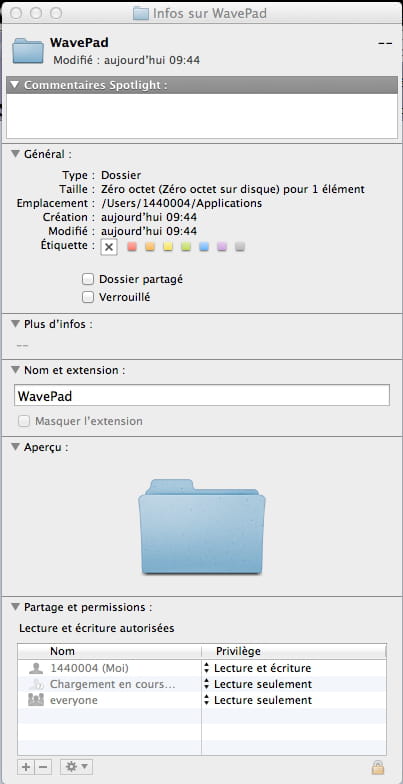
En esta ventana, deberías ver "Nombre y extensión".
Debajo, ves el nombre de tu carpeta que puedes modificar. Añade ".app" al final de ese nombre. Por ejemplo, "WavePad" se convertiría en "WavePad.app". Pulsa luego "Enter" para confirmar el cambio.
Aparecerá un mensaje de seguridad del Finder como este: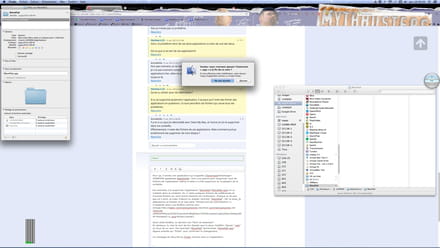
Haz clic en "Añadir". Mac considerará este folder como una aplicación.
Basta entonces arrastrar este archivo a AppDelete, que localizará los demás archivos de "WavePad". Marca aquellos que quieres eliminar. Por defecto, todos los archivos relacionados con una aplicación están seleccionados para eliminar. Luego haz clic en el botón eliminar y vacía la papelera.
--
Con un código de error, todo estará bien.