
Format Factory: DVD > AVI - Page 2
Resuelto
Anterior
- 1
- 2
-
Bienvenido Gej...62, haces bien en pasar, la conversación está abierta a todos.
Entonces, ¿cómo saber si mi video está entrelazado y si la frecuencia es buena ?? Creo que tiene que ver con la calidad de imagen, como una imagen pixelada, no son trazos borrosos de algunas pantallas planas, tengo la impresión de que hablas de eso, ¿no? En mi caso, están nítidas, si quieres, la persona que se mueve tiene pequeños trazos rectangulares en el brazo que se mueve, por ejemplo, nítidos, es un poco estriado, no sé cómo describirlo...
Ziggurat
el archivo por ejemplo guardado sin editar, aquí están sus características:
tamaño 1.5 go para 1h10
sonido: MP3 estéreo 48000hz 320 kbps
imagen: 544x576 16:9 15000 kbps 25 fps
(he copiado lo que veo en freemake bajo el nombre del archivo importado, no sé si eso es lo que querías, no entiendo ninguna de estas cosas escritas lol fps... kbps...)
Si miro haciendo clic derecho en el archivo tengo:
tasa de datos 2865 kbits/s
tasa total 3121 kbits/s
audio 256 kbits/s
--
Gracias por tu ayuda :) -
Hola Inana, hola Ziggurat.
Gracias por invitarme :-)
"En cuanto a "...hay una especie de rastros en los movimientos (como píxeles pero no cuadrados, en líneas en los bordes del sujeto en movimiento)." no veo de dónde proviene y personalmente, nunca he encontrado este tipo de efecto."
Mira en lo que respecta a los tipos de artefactos (presentes en la ayuda de virtual dub) donde tenemos las causas y las soluciones. Cito algunos.
Esponjamiento (artefacto de compresión)
Peinaje (artefacto de entrelazado)
Banda (artefacto de cuantización)
Artefacto escalera (puede ser también este)
Este artefacto puede indicar que se está utilizando un algoritmo de tratamiento de matices pobre para redimensionar el video. Más específicamente, usar un algoritmo de vecino más cercano o muestreo de punto puede dar lugar a un aspecto de escalera debido a la falta de interpolación (estiramiento "fluido") durante el redimensionamiento, lo que significa que las líneas y columnas se duplican o eliminan en lugar de mezclarse para modificar las dimensiones del video. Esto resulta en la aparición de un ligero pliegue falso en la imagen.
Un mal tratamiento de redimensionamiento es difícil de deshacer si ya no posees la fuente, pero si puedes repetir el mal tratamiento, intenta retrasar las operaciones de redimensionamiento para poder utilizar el filtro de redimensionamiento de alta calidad de VirtualDub (filtro bilineal o bicúbico). Por ejemplo, si intentas capturar un video digital a la resolución 480x360, intenta usar la resolución 640x480 o 640x576 - o algo cercano a la resolución nativa - y redimensiona después del tratamiento. Pero aún necesitarás más potencia CPU y espacio de almacenamiento.
Arco iris (error de pitch/stride)
Conociendo los nombres de los diferentes tipos, creo que encontrarás fácilmente en Google una foto representativa de tu defecto, especialmente si el defecto no está presente en la fuente. Creo que Ziggurat complementará con enlaces relevantes.
Saludos. -
Dimensiones de la imagen original: 544x576 en 16:9, probablemente proviene de ADSLTV.
Sin embargo, cuando transformas tu archivo, lo haces a 1024x576...
En términos de compresión, no puedes crear algo a partir de lo que en principio no existe, así que, en mi opinión, estás usando dimensiones demasiado grandes.
En resumen, disminuir la resolución no plantea realmente un problema, pero aumentarla significa crear "puntos" que componen la imagen a partir de la nada, por lo que el software extrapolará para dar la ilusión de una imagen completa... pero no es el caso concretamente. Utilizo términos que quizás no sean adecuados, pero es para simplificar la explicación.
Para ir más lejos, tienes tres algoritmos que sirven para redimensionar un archivo (Bilineal, Bicúbico y Lanczos), pero no sé cuál emplea Freemake.
Para un aumento débil, el bicúbico parece más adecuado que el bilineal, ya que no produce pixelación, fuente: http://fr.lprod.org/wiki/doku.php/video:cinelerra:manuel:sortievideo
Todo esto es, por supuesto, algo que hay que probar, ya que sintetizo lo que leo aquí y allá, así que es relativo...
Entonces, como dice gej62, si quieres aumentar tu imagen, necesitarás usar filtros en VirtualDub (Avisynth también lo puede hacer, pero no sé suficiente sobre scripts) como el MSU Deblocking Filter v2.2, el MSU Smart Deblocking Filter u otros para eliminar tus artefactos.
Mira los enlaces bajo este video de YouTube, por ejemplo: https://www.youtube.com/watch?v=8eOiPMovgfs
Para el MSU, mira aquí, por ejemplo:
- http://www.compression.ru/video/deblocking/index_en.html
- http://www.compression.ru/video/deblocking/smartdeblocking_en.html
Después, todo es cuestión de gustos, como se dice en esta página, hay "2 escuelas": Bilineal < Bicúbico < Lanczos (es más complejo, por lo tanto "mejor") y bilineal para reducir una imagen y el bicúbico/lanczos para agrandar.
Enlace: https://forum.hardware.fr/hfr/VideoSon/Traitement-Video/bilineaire-bicubique-lanczos-sujet_85947_1.htm
En ciertos enlaces hay capturas de pantalla para que puedas darte cuenta de la imagen de salida, pero lo mejor sigue siendo probar por uno mismo.
Finalmente, personalmente, para mis archivos provenientes de la grabación por HomePlayer (480x576 en 16:9); redimensiono a 608x342 con Precise Bicubic 0.75 (el ajuste predeterminado) usando VirtualDub.
Acabo de verificar en la televisión LCD de 94 cm y el archivo pasa de manera relativamente correcta.
Edit: Voy a probar la película El Padrino 2 que grabé con ADSLTV, 544x576 en MPEG-2 con un bitrate de solo 2754 Kbps y el audio en Estéreo o MPEG-2.
Tu tasa/bitrate de 15000 Kbps me parece exagerada en Freemake, el valor de aproximadamente 2800 Kbps me parece más acorde, pero lo tuyo probablemente sea cierto ;)
¡Viva Bobo! ~ Pequeño pez crecerá ~
-
Arf, muchas gracias por el esfuerzo que han hecho, pero realmente me habría gustado saber qué introducir en la ventana personalizada en cada campo de Freemake Video Converter para un archivo guardado en mi freebox con las características que les mencioné anteriormente :(
Tamaño de la imagen: ? (dejo original)
Codec de video: ? (creo haber entendido que debo poner XVID ya que salgo un DIVX?)
Frame rate:
Tipo de bitrate:
Bitrate:
Codec de audio: ? (pongo MP3)
Canales: ?
Frecuencia de muestreo: ? (ahí no sé)
Bitrate: ? (idem perdida pero quiero un sonido correcto, tal vez 192 para no tener que subir demasiado el volumen en mi tele posteriormente?)
No entiendo nada del resto.
Solo si he entendido bien, puedo responder que cuando convierto un archivo grabado por freebox, en la ventana de personalización, en "tamaño de la imagen" dejo "tamaño original", por lo que no debería haber un aumento, a priori.
--
Gracias por su ayuda :) -
Essaie sobre un fragmento de archivo (donde notes defectos en tu archivo de salida), con parámetros como por ejemplo, para un archivo en AVI: Códec de video XviD, bitrate de al menos 1500 Kbps (el bitrate original debe ser de aproximadamente 2500 Kbps; las indicaciones de Freemake son "falsas"). Para el audio, pon MP3 y 192 Kbps manteniendo la misma frecuencia (44.1 o 48.000 KHz) por ejemplo.
No toques los otros parámetros como el Framerate en lo que respecta al video por ejemplo.
El valor del bitrate de audio no tiene nada que ver con el volumen, por cierto.
Es solo una sugerencia, un archivo en MP4 con el códec H264 y el audio en AAC podría tal vez ser adecuado ya que pareces capaz de leer eso.
El MPG (MPEG-2) si puedes leerlo también iría probablemente.
PD: descubrí recientemente que se puede tener un archivo en AVI (XviD), por ejemplo, en 720x576 con el aspecto 16:9. Aún no domino bien el tema así que no te lo propongo, pero ten en cuenta que es posible.¡Viva Bobo! ~ Pequeño pez se hará grande ~
-
Hay un punto que no he mencionado aquí, gej62 sabe más que yo al respecto, es la relación bits píxeles (esta relación es indicativa en resumen...) : https://forum.hardware.fr/hfr/VideoSon/Traitement-Video/choisir-explication-svp-sujet_46093_1.htm
Ver compactificado con MediaInfo http://image.noelshack.com/fichiers/2012/48/1354209461-mpg-544x576-01.jpg
El archivo con la resolución realmente aumentada es "malo" ya en el ordenador (píxeles visibles) así que dudo mucho que en un televisor LCD, la calidad sea correcta.
Personalmente, solo uso Freemake cuando quiero transformar un archivo rápidamente sin intención de conservarlo. No obstante, sigue siendo un software muy práctico y bastante "bueno" ;)
--¡Viva Bobo! ~ Pepe pequeño crecerá ~
-
Hola a todos
El uso del "bit/píxel" es un buen indicador y está bien explicado en el enlace.
Me empeño en mantener el 0.21 para un AVI (xvid+mp3) que no supere la resolución 720x576, sabiendo que si queremos que un video quepa en 700 Mo,
dado que el bitrate ya no es alto, solo hay que ajustar la resolución para alcanzar ese valor. Pero bueno, esto es solo a título indicativo, pero el compastificado
de Ziggourat lo muestra bien.
En cuanto a Freemake, comparto la misma opinión que Ziggourat, lo recomendamos porque
es fácil de usar y generalmente responde a la demanda del tipo "retocar un video, cortar un video, etc.". El hecho de que también acepte un buen número de "formatos" lo convierte en una herramienta ideal para quienes comienzan en este ejercicio.
Bueno, volvamos a nuestras ovejas (no rabiosas :-)
La configuración propuesta por Ziggourat es correcta, pero como él señala
(las indicaciones de Freemake son "falsas").
Al explorar el software, vi bien los perfiles utilizados; algunos pueden ser modificados, especialmente en el h264, pero nada muy convincente en cuanto al xvid.
Para el ajuste (algoritmo del ajuste), tal vez probar "ajuste automático"
si hay entrecortamiento en el contorno de los personajes, es seguramente debido a un mal ajuste (salvo que).
Si Ziggourat pudiera hacernos una pequeña captura de pantalla de las fotos de los defectos
en la ayuda de virtual dub, eso ayudaría mucho.
Saludos. -
Me revoililoula...
Tengo un pequeño problema, cuando abro un video de mi PC en FreemakeVC, lo corto, veo que el tiempo se reduce de 51 mn a 7 mn en la ventana de modificaciones, hago clic en OK, pero luego cuando voy a la carpeta de origen del archivo que había importado, nada ha cambiado, ¡el archivo sigue teniendo 51 mn!
No sé cómo guardar mis modificaciones, no se hace automáticamente desde hace un tiempo y no hay un "archivo > guardar como"...
¿Podrías explicarme cómo guardar mis archivos modificados con otro nombre y asegurarme que se tenga en cuenta? Es realmente importante para mí...
Gracias
--
Gracias por tu ayuda :) -
Hola de nuevo ;-)
Con Freemake hay que delimitar con las etiquetas temporales el punto de inicio y fin y luego cortar con las tijeras.
Ver imagen (haz clic en ella para agrandar):
Solo es una vez que hayas realizado todos tus "cortes" que debes presionar OK antes de iniciar la conversión al "formato" deseado.
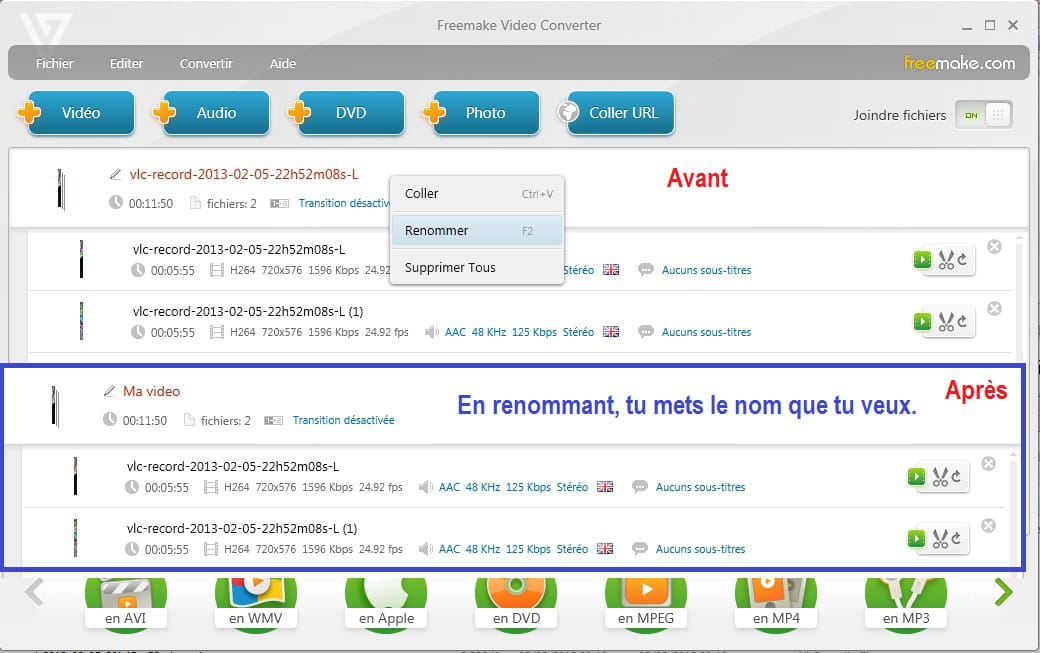
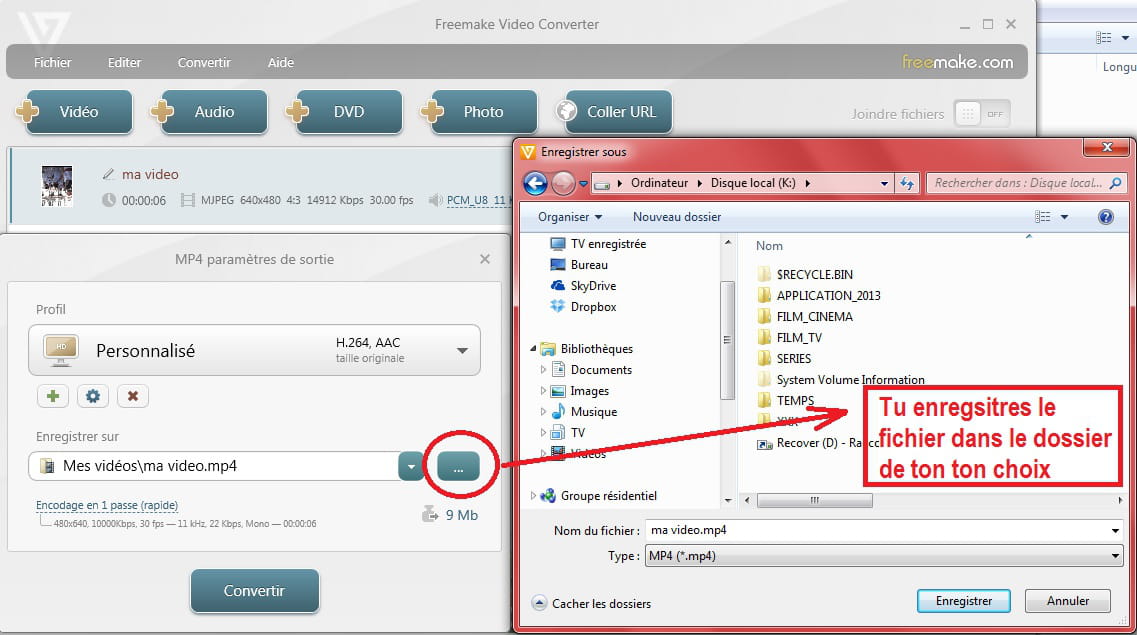
Para renombrar tienes dos formas de hacerlo:
1: directamente sobre el nombre del video en el software (tecla F2 si es PC de escritorio):
2- en el directorio (carpeta) donde se almacenará tu video dándole el nombre que desees:
Aquí podría haber puesto "película de fulano" por ejemplo en lugar de "mi video".
PD: no utilizo la última versión, sino la versión 4.1.6.1 de este software, que es la penúltima, me parece.
--
¡Viva Bobo! ~ Pequeño pez se hará grande ~ -
Hola,
Quisiera guardar un DVD en mi PC en vídeo AVI con Format Factory.
Ya lo he hecho, nunca he tenido problemas.
Sin embargo, hoy no me ofrecen el idioma francés para la copia de mi DVD y el idioma por defecto es el inglés.
¿Cómo puedo hacerlo? Es un DVD que compré en Francia y que está en francés.
Gracias de antemano por sus respuestas.-
Hola,
De hecho, siempre hay la opción de elegir el idioma, pero es cierto que el idioma por defecto es el inglés.
Para convertir un DVD a AVI (de la manera más simple):
Después de iniciar el programa e insertar el DVD en tu lector
1) eliges el periférico ROM dvd/cd/iso
2) luego haces clic en el primer ícono de DVD a archivo de video
3) después eliges el formato de destino (ejemplo AVI)
4) y ahí eliges tu idioma en el flujo de audio
5) luego terminas haciendo clic en convertir
No iré más lejos, pero puedes elegir el tamaño y la calidad del video o incluso su lugar de creación...
Espero haber respondido a tu pregunta
Amistosamente, Louax -
-
-
-
-
re
sí, puedes codificar una imagen ISO en AVI, vas a la unidad de DVD/CD de Rom ISO
haces clic y luego aparece añadir archivo con todos los archivos ISO compatibles
con DVD Shrink guardas tu DVD en el disco duro, no es necesario grabarlo
haces clic en DVD a archivo de video y luego debajo de DVD hay una carpeta, la seleccionas haciendo clic en ella, luego navegas y señalas tu carpeta, eliges
AVI y ¡ya está!
saludos


Anterior
- 1
- 2