
Appli par defaut ne fonctionne pas avec xnview
Bonjour,
Pour ouvrir une image (jpg, gif...), win 10 me demande à chaque fois quelle appli je veux utiliser alors que XnView est défini dans mes choix comme programme par défaut.
Commen remédier à cela ?
Merci...
Pour ouvrir une image (jpg, gif...), win 10 me demande à chaque fois quelle appli je veux utiliser alors que XnView est défini dans mes choix comme programme par défaut.
Commen remédier à cela ?
Merci...
24 réponses
-
Désolé : je ne me souvenais pas de cette recommendation.
Je pensais justement aller voir sur malekal.
Je vais voir
Merci -
Bonjour
Avez vous persévéré dans la réparation des fichiers système avec Image-Health ??
A+
-
Bien sûr. Merci quand même.
-
C'aurait pu m'échapper, mais non : je l'ai fait ainsi
-
Bonjour
A tout hasard, Xnview a-t-il été installé comme administrateur -
Bonjour et merci, Pistouro, pour ce beau tuto...
J'ai suivi pas à pas.
J'avais déjà fait en utilisant IobitUninstaler plutôt que Revo, qui est plus lent et pas plus efficace (je pense).
J'ai donc refait avec Revo.
Rien à faire : windows me demande toujours avec quoi je veux ouvrir les images...-
ContributeurEssai le message 20 de yclic , désinstalle de nouveau le logiciel XnView .
Installe le en Administrateur avec le clic droit.
Pas obligé de redémarrer le PC pour réinstaller mais c'est quand même conseillé.
Autre idées.
1- Passe à un compte local si t'as un compte Microsoft.
2- Paramètres ►Applications par défaut
Tout en bas ---►Réinitialiser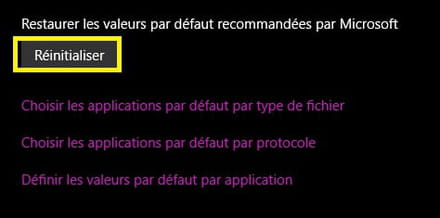
Par précaution note ou prends une capture d'écran de tes applications par défaut.
Remets tes applications par défaut.
Réinstalle XnView avec le tuto message 18.
Mets pour finir la visionneuse d'images XnView par défaut. -
Contributeur@pistouriUne autre idée:
Ouvre le raccourci de XnView normalement (clic gauche) ou Administrateur pourquoi pas.
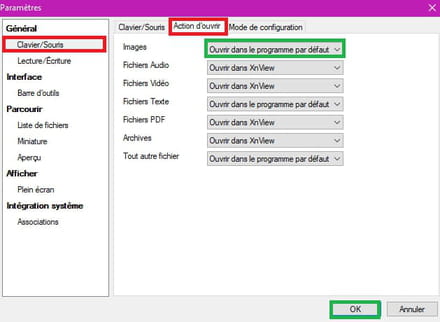
Va dans Outils-►Paramètres
Rubrique --►Général
La ligne --►Clavier/Sourie
L'onglet du milieu --►Action d'ouvrir
Face à la case Images sélectionne --► Ouvrir dans le programme par défaut
Clic sur OK.
Ne le fais pas dans l'immédiat pour les autres: Audio, Vidéos, PDF.....
Ferme XnView.
Ouvre une photo pour vérifier.
Cela bien sur si la visionneuse XnView est par défaut dans Paramètres ► Applications par défaut
A+
-
-
ContributeurBonjour,
Essaie comme ceci.
Désinstalle ta version actuelle avec si tu le souhaite Revo et fais le scan avancé pour supprimer toutes les clés résiduelles.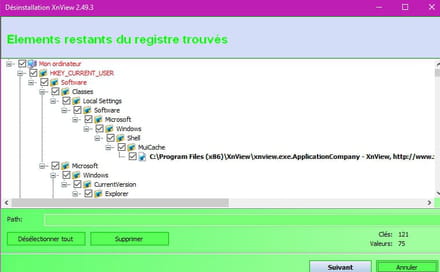
Va sur --►xnview
Enregistre/télécharge la version standard ou étendue qui à plus de plugins/addons
Version standard
Version étendue
Testé ci-dessous avec la version étendue (plus complète en terme de plugins).
Lors de l'installation coche la case ''Utiliser tous les formats disponible''.
Puis OK.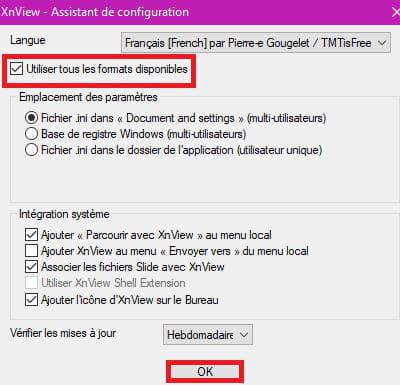
Sur le Bureau clic droit sur le raccourci XnView --► Exécuter en tant qu'administrateur
Va dans Outils-►Paramètres
Rubrique --► Intégration systéme
Puis la ligne au dessous ►Associations
Comme tu peux le voir tout est grisé il est impossible de sélectionner toutes les cases des associations.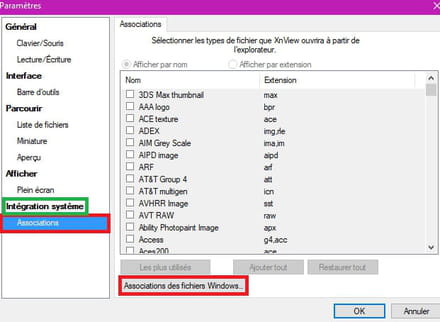
Clic simplement sur --►Associations des fichiers Windows....
Puis dans la petite fenêtre qui suit clic sur OK.
C 'est tout
En théorie XnView prendra toutes les associations disponibles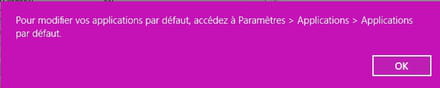
Ferme XnView.
Va dans Paramètres ► Applications par défaut
Dans visionneuse Photos sélectionne ► XnView Classic for Windows
Clic plusieurs fois si il ne veut pas s'y mettre (j'ai du le faire à 2 reprises)Si tu ne le vois pas redémarre le PC et recommence la procédure.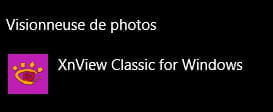
Si tout est correct tu dois pouvoir ouvrir tes photos/images ou gifs directement sans demande d'associations.
Cela fonctionne également avec la version standard.
En résumé:
Je pense que c'est lors de l'installation qu'il faut cocher la case ► Utiliser tous les formats disponible
Quitte à le refaire de nouveau mais cette fois dans Outils►Paramètres►Associations des fichiers Windows....
Et de cliquer simplement sur OK.
Bon courage
A+
-
Rien à faire n: j'ai tout essayé (je pense !)
Tant pis
Et encore merci à vous -
ModérateurWindows à-il fait la mise à jour à la dernière version par Windows Update ?
Des fois ça provoque des dysfonctionnements.
Je trouve préférable d'utiliser la méthode par clé USB
Cliquer dans le setup.exe dans la clé crée avec l'outil pour lancer la mise à jour
https://www.microsoft.com/fr-fr/software-download/windows10
Si tu a l'ISO et vérifié l'ISO avec 7-Zip, tu peux créer ta clé avec Rufus
Si tu veux réinstaller Windows, tu démarres sur la clé par la touche Boot Menu du BIOS -
Merci à tous les 2 : Fabul, Macintosh
J'ai fait la manip : RAS !!!
Mais j'ai peut-être trouvé le pourquoi :
Le problème est sur mon ordinateur de bureau. Sur mon ordinateur portable, pas de problème (même version de win 10). La version de XnView est plus ancienne sur l'ordinateur portable.
Je vais essayer de l'installer sur l'ordinateur de bureau et on verra...
Je vous tiens informés -
ModérateurPar le clic droit sur le bouton démarrer, utilises cette commande avec Windows PowerShell (Admin)
Dism /Online /Cleanup-Image /RestoreHealth
On peut (Optionnel) au préalable scanner avec Dism /Online /Cleanup-Image /ScanHealth
Avec CMD lancé par PowerShell (Admin) on peut aussi faire un chkdsk /f c:
Répondeur O pour Oui et redémarrer
chkdsk = Vérification du système de fichiers -
Bonjour
Le plus simple : Faire (Windows + X) et dans le menu choisir "Windows Powershell (Admin)"
Dans la fenêtre saisir: sfc /scannow
Et bien lire le message de fin.
Sinon vous pouvez utiliser Image-Health (anglais, merci à Kyhi) qui regroupe ces cmd de réparation parfois obscures.
J'ai une version francisée "non officielle" si vous voulez
A+ -
ModérateurClic droit sur le bouton Démarrer > Windows PowerShell (Admin)
Tapes: CMD
Tapes: sfc /scannow -
Bonne idée : merci
Vous me rallelez comment faire ? -
Bonjour
Réparation des fichiers systèmes ?? Avez vous essayer sfc /scannow en ligne de cmd Admin et de voir le résultat si besoin de réparer..
A+ -
"Tu redimensionnement très souvent ?" : trés souvent ! profession oblige !
Aujourd'hui, je nn'ai pas trouvé d'éditeur de photo aussi complet que XnView
Encore une fois, je pense que c'est un problème de la dernière version de Win 10. C'est pour ça que j'ai posté sur ce forum... -
ModérateurTu redimensionnement très souvent ?
Moi par défaut, je visionne.
Ensuite pour modifier (Bimensuellement peut être) je fais ouvrir avec... puis je sélectionne l'éditeur
(Pas par défaut)
Rien ne t'empêche d'avoir tous les éditeurs que tu veux. -
Merci Fabul
Je viens de tester Essaies FastPictureViewer. Il ne répond pas à mes besoins (notamment "redimansionner" que je n'ai pas trouvé.
Idem pour la visionneuse de photos Windows.
XnView me semble rester la référence. Le remplacer ne répond pas à ma demande.
Et je pense que c'est un problème de la dernière version de Win 10 -
ModérateurIl ne faut pas confondre, c'est pas parce qu'il ouvre les .jpg par défaut qu'il ouvrira les .jpeg par défaut.
Il faut ouvrir par défaut les deux types. -
ModérateurSalut,
Essaies FastPictureViewer à la place, ça dit version Pro, mais c'est gratuit pour un usage personnel.
L'idéal je trouve, J'ouvre les .jpg et .jpeg par défaut avec.
https://www.fastpictureviewer.com/downloads/
Par contre il n'ouvre pas tous les types de fichiers images.
Tu peux ajouter l’ancienne visionneuse de photos Windows à Win10 avec Ultimate Windows Tweaker, dans "Additional"
https://www.thewindowsclub.com/ultimate-windows-tweaker-4-windows-10
Puis tu peux avoir un fond noir avec la visionneuse de photos Windows avec cette clé .REG
(Dans une archive ZIP)
(En l’exécutant)
https://www.cjoint.com/c/JIuqhHVx2tG




- 1
- 2
Suivant


