
Nouveau ssd
Résolu
Mon hdd est "out". J'ai sauvegardé sur différents hdd externes images, documents et sons.
Je dispose du cd Windows 10.
Je pense démonter mon hdd et le remplacer par un sdd samsung sata III.
Si j'introduis mon cd Windows 10 dans le lecteur windows s'installe sans problème ??
Ou faut-il apporter des modifs ou reglages sur ma carte mère (gigabyte de DEUX ans) ?
Les réponses seront bien sur les bienvenues.
Par avance MERCI.
51 réponses
Le remplacement d’un HDD par un SSD Samsung SATA III implique de démarrer l’installation de Windows 10 depuis le support bootable (CD ou clé USB) et d’organiser l’ordre de démarrage dans le BIOS. Normalement, l’installation démarre une fois le support bootable détecté, puis on configure la langue et le clavier et on choisit le mode d’installation (upgrade ou custom) selon les besoins. Dans la procédure, le mode upgrade peut suffire pour réinstaller Windows sur le SSD, tandis que le mode custom permet de gérer les partitions et de sélectionner la cible d’installation. Enfin, si le BIOS ne reconnaît pas le support, vérifier l’activation du mode AHCI et l’état des câbles SATA, puis ajuster l’ordre de démarrage pour assurer le boot.
-
ContributeurOu en est l'histoire ?
-
Non pour moi aussi c'est bon.
Mais comment te remercier ? je n'aurais pas eu ça ailleurs: je suis bien tombé !! et quelle PATIENCE!!
Si O.K je fais Problème résolu.
Très Cordialement………….fais encore beaucoup d'heureux!!
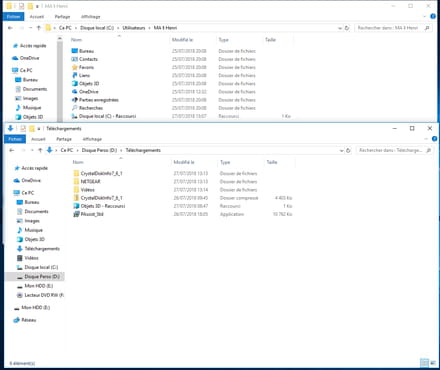
Oui pour moi c'est bon aussi, je vais relire ce que l'on a fait pour acquérir les automatismes.
Chapeau, et bien cordialement,
Henri (mahd5543). -
Je l'avoue inattention de ma part.
c'est corrigé:
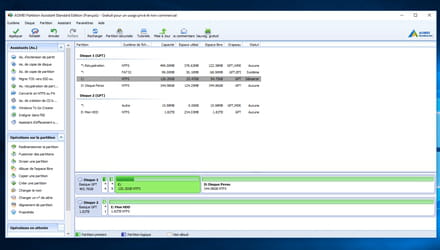
C:101.84 et D: 470.317 oui c'est quad même mieux !!
dans l'attente, à toute,
Cordialement. -
Bonjour,
Voilà ça doit être mieux:
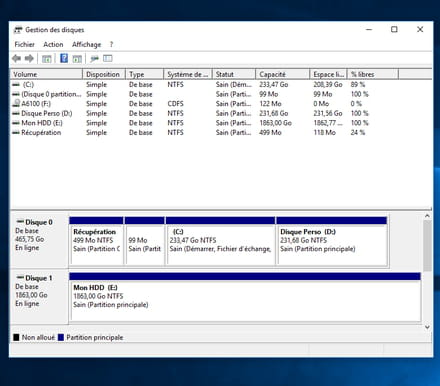
et nouvelles désignations D transferts auto de C:
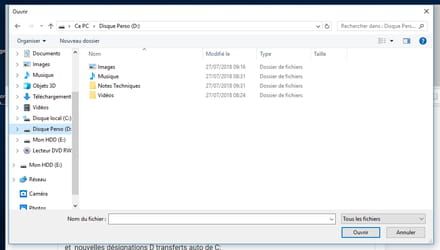
ça te semble correct ?
Bonne réception, bonne journée.
A toute,
Cordialement.-
ContributeurDeplace aussi , Document et Téléchargement sur D.
L"avant derniére image tu etait a :
C = 101 go
D = 350 go
C'etait bien et il suffisait de rattaché les 13 go qui servait a rien a C
Avec le logiciel donné tu avais juste , a cliquer droit sur C et "allouer de l'espace libre" (ou sous windows "etendre") et cela aurait récupérer les 13 go pour C.
On aurait fini avec :
C = 114 go
D = 350 go
Bonne taille et plu aucun espace qui ne servait pas.
Derniére image c'est pire ... pourquoi tu as redonné autan d'espace a C ?
La je sais pas se que tu as fais, c'est le plus simple que l'on es eu a faire jusqu’à présent et tu coince dessus :-)
Tu peut laisser comme cela , mais les 230 de d risque d’être vite plein selon ton utilisation (tu gérera avec ton espace E)
Mais j'aurais bien aimé que tu réussisse car au fils du temps selon si une partition se remplie il faut que tu sache l'augmenter en prenant de l'espace sur l'autre.
-
-
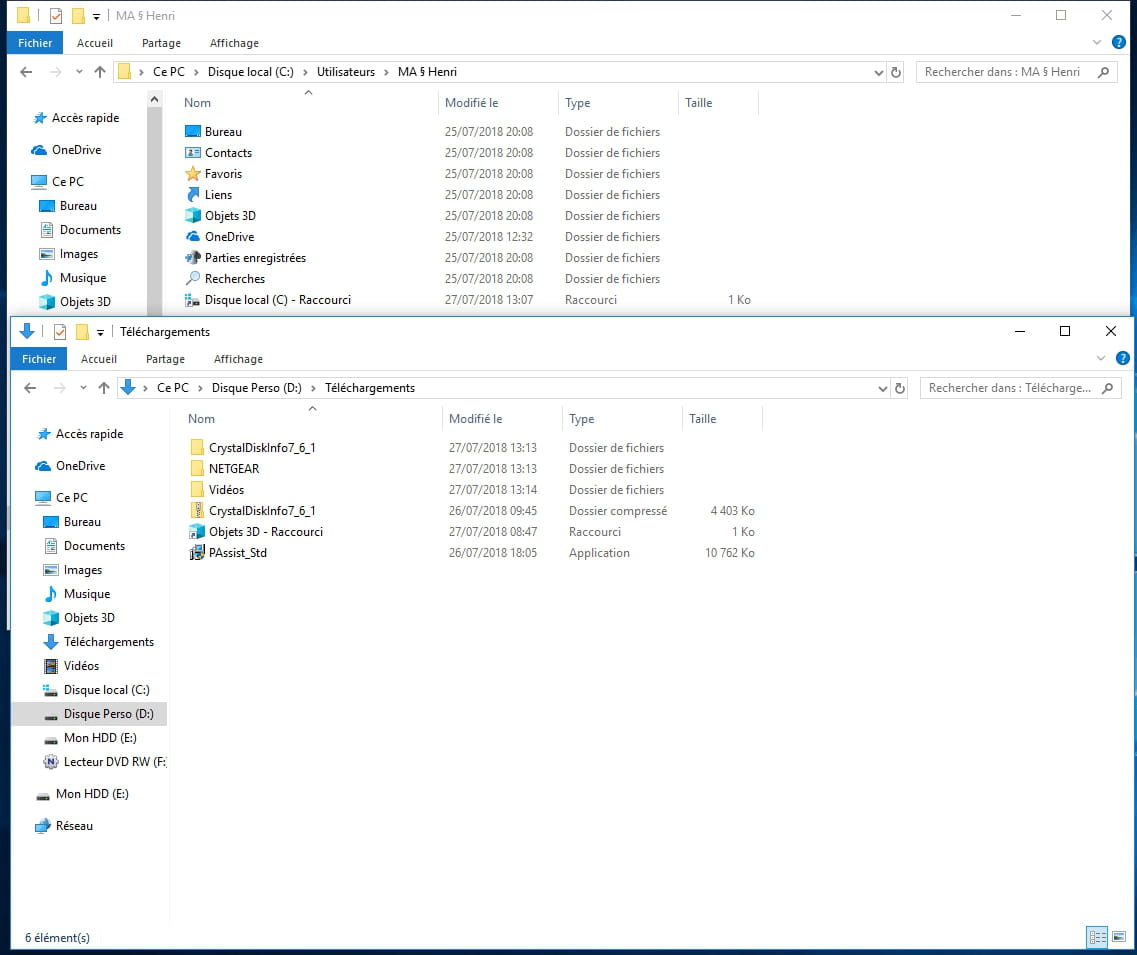
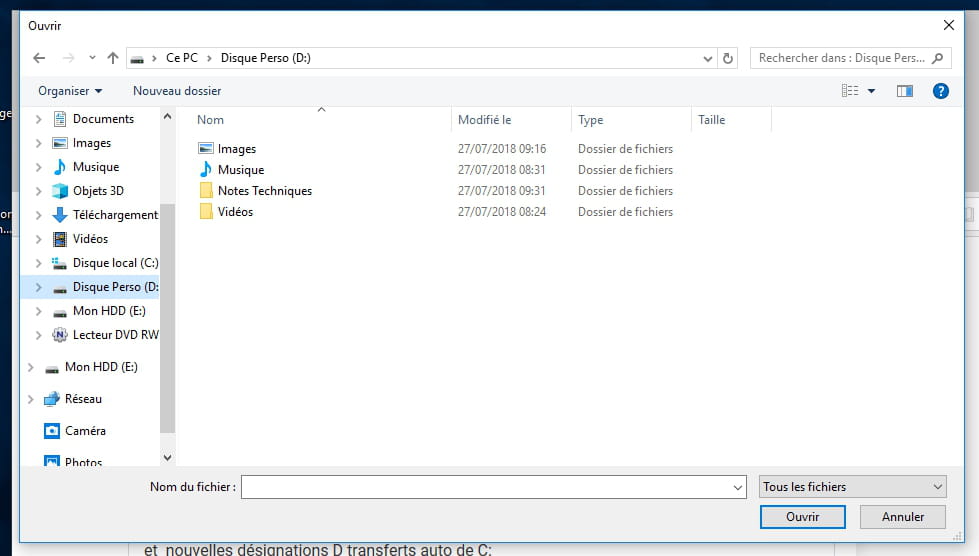
Je vais donc créer les dossiers sur D et ensuite les déplacer de C vers D
Et ferais le test comme tu me l'as indiqué"
Je t'envoie cela demain.
Bonne réception, bonne fin de journée, dans l'attente,
Cordialement.-
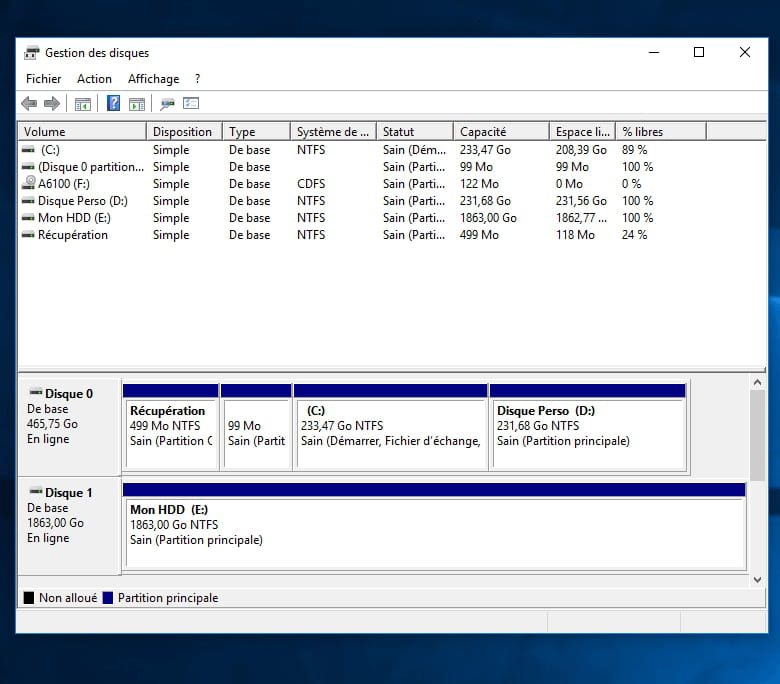
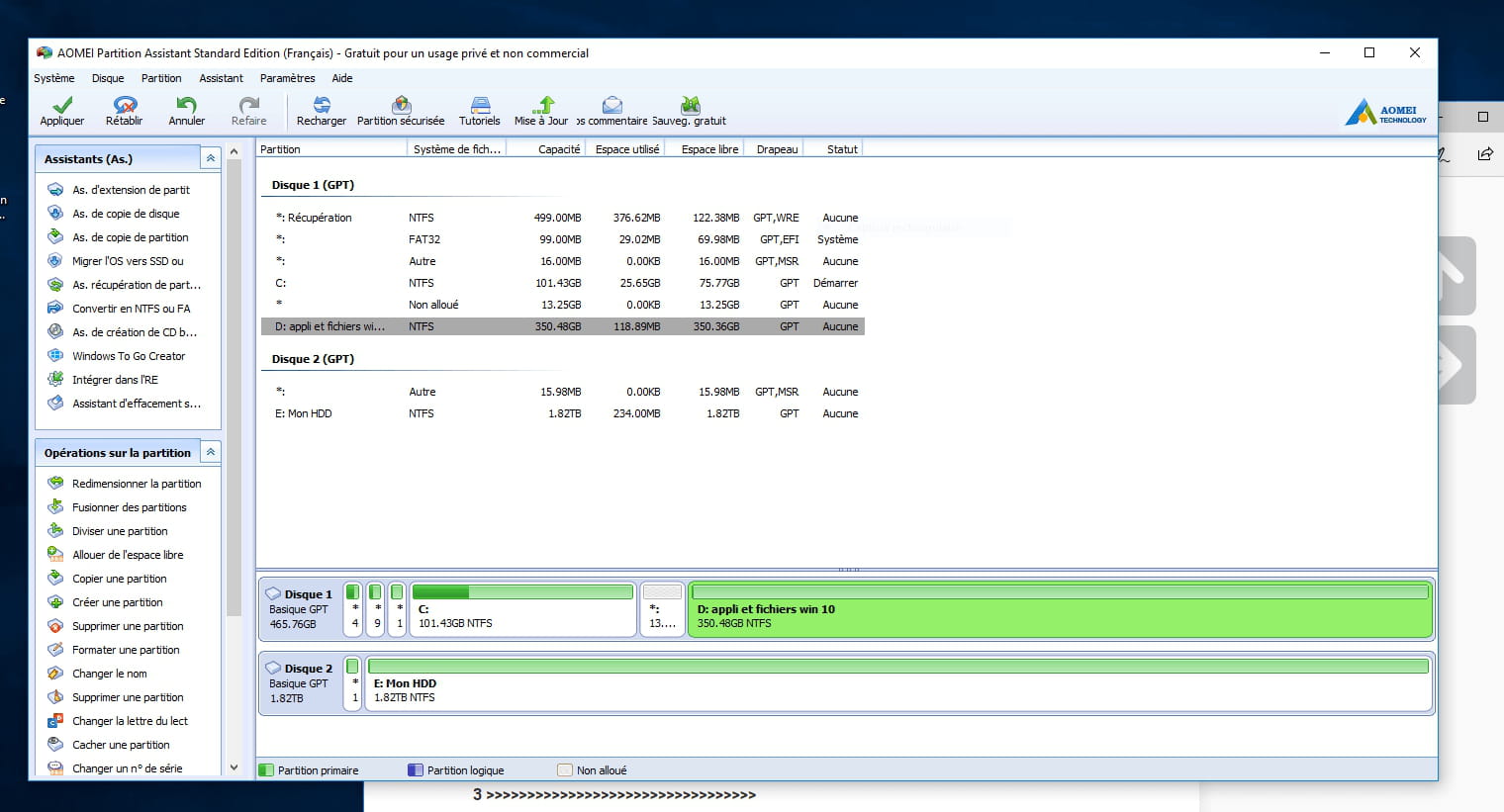
ContributeurSur ton image OK pour les partitions sauf les 13 Go au milieu qui ne servent a rien car non alloué.
Depuis gestion de disque de Windows ,
clic sur C choisi "étendre",
par défaut il donnera la taille de 13 go de l'espace non alloué a ajouté
, tu valide et les 13 go seront rattaché a c qui ferra donc 114 go.
-
-
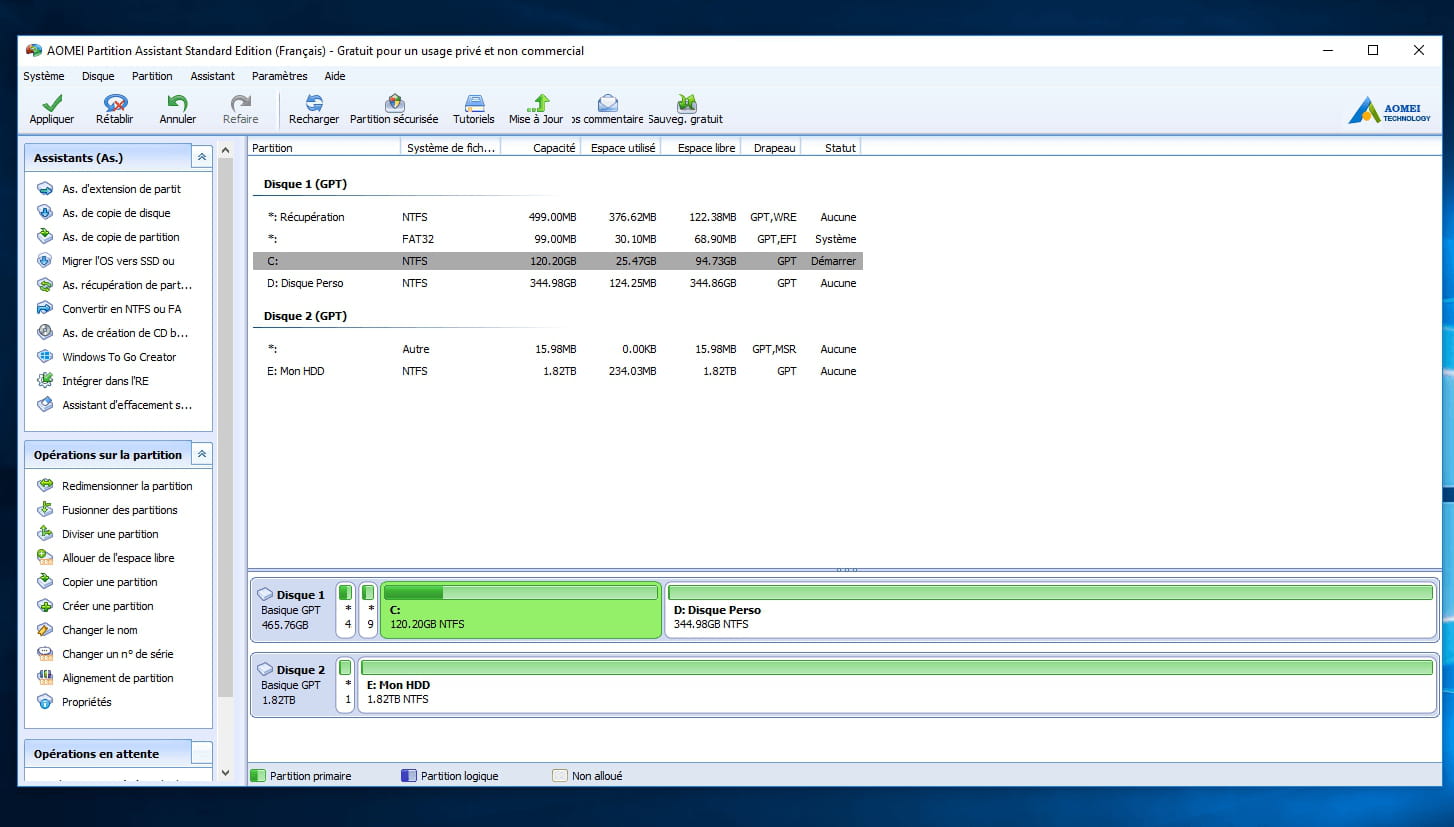
voici la dernière mouture avec "Partition assistant"
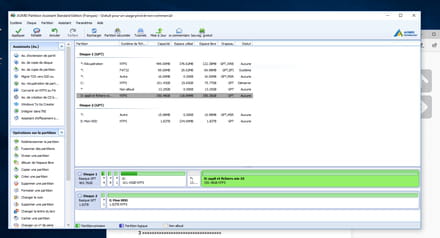
Qu'en penses-tu? -
ContributeurBon ....
1 >>>>>>>>>>>
Pour les lettres tu fais comme tu veux, mais ne les change pas après avoir bougé les bibliothèques.
2 >>>>>>>>>>>>>>>>>>>>
Pour tes partitions si Windows ne veut vraiment pas , c'est qu'un dossier est mal placé (et ils ne les bouge pas)
Utilise donc se logiciel
AOMEI Partition Assistant Standard Edition 7.0
https://filehippo.com/download_aomei_partition_assistant_standard_edition/
Plus puissant il vas déplaceer les dossiers génant et créer tes partitions comme tu le souhaite.
Idem clic droit sur les espaces, mais attention car lui ne demande pas l'espace a retirer mais celui a garder.
Ou tu laisse comme c'est (c'est toi qui vois)
3 >>>>>>>>>>>>>>>>>>>>>>>>>>>>>>>>>
Modifier les chemins de stockage par défaut /
Comprends puis suit se tuto
https://www.chantal11.com/2009/05/deplacer-mes-documents-ou-tout-dossier-personnel-sur-autre-partition-windows-7-8-10/
Important :
bien créer un dossier sur d qui vas recevoir les données avant de lancer le déplacement.
Exemple pour le dossier images :
1 - je vais sur D , je clique droit et choisi de créer un nouveau dossier que j'appel images.
2 - je vais sur le dossier image de base dans C , je clique droit dessus, Propriété, emplacement, déplacer vers, et la je l'envois vers image que j'ai créer précédemment sur D.
Ne surtout pas envoyé avant d'avoir créer un dossier sur D
Pour vidéo , idem je crée un dossier vidéo puis j'envois celui de c sur d.
A faire pour tout dossier de stockage de données
Images, vidéo, documents, téléchargement, musique, ...
----------
Après tes données s'enregistreront par défaut sur D et non plus sur C.
(fait le test en telechargeant une image par exemple, tu verra qu'elle se trouve sur d )
-
Excuses, grossière erreur: j'ai oublié de te joindre la capture !!
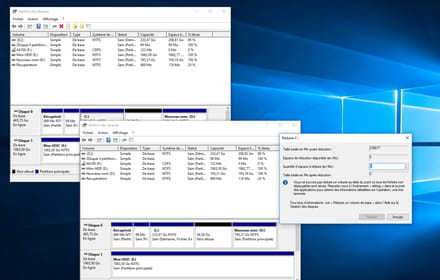
qu'en penses-tu ?? -
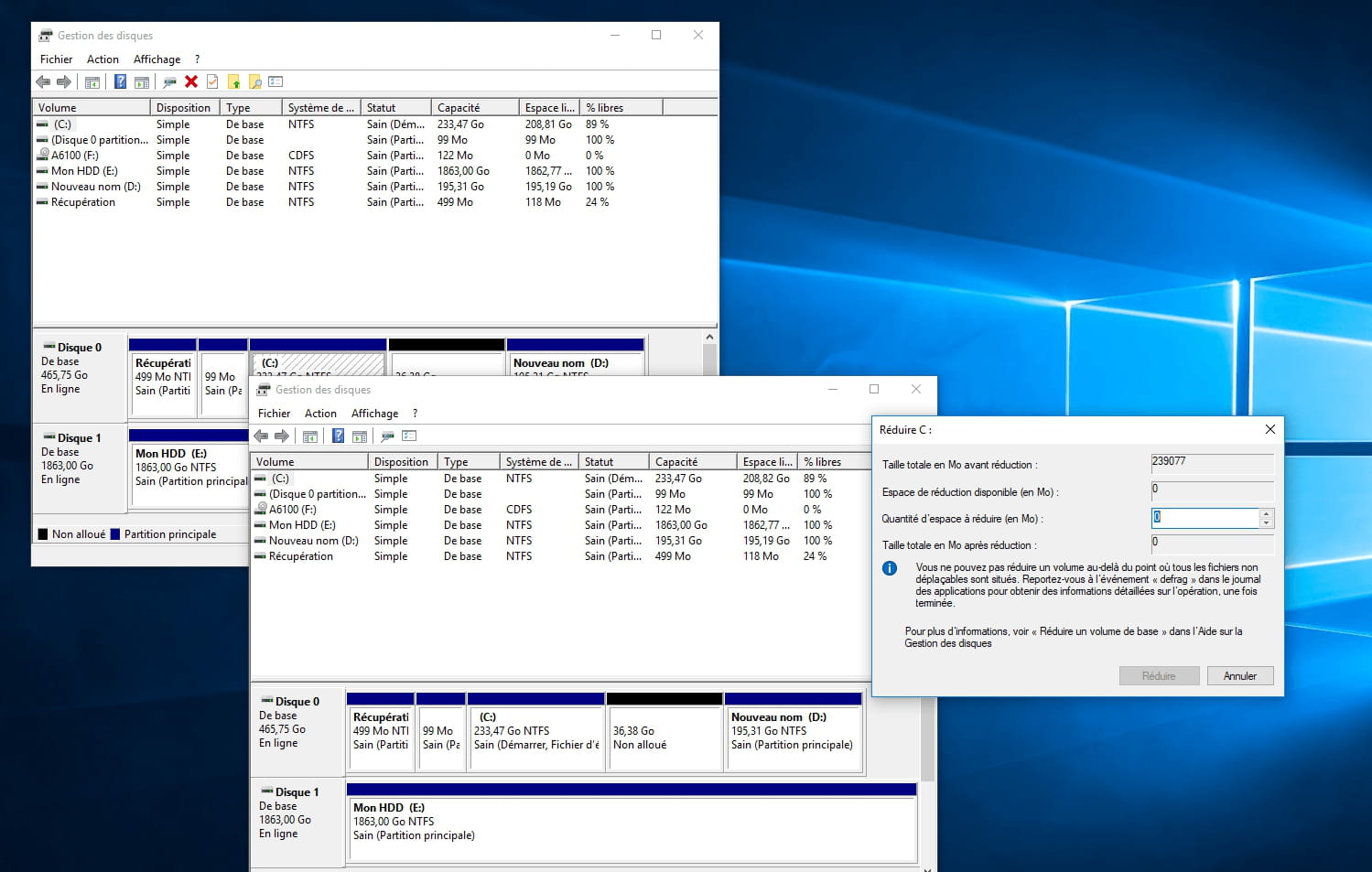
Voilà, je n'ai pas pu réduire autant que souhaité: refusé par Windows.
Cela te convient quand même ??
a toute.-
ContributeurCa c'est pas possible ?
(windows a une limite de taille donc en deux fois ca doit passé sinon indique moi l'erreur)
"Pas utile d'avoir autan de place sur C
Clic droit sur C "Réduire" de 145 go (145 000 MO) et clic droit sur D "étendre" avec les 145 go que l'on viens de libérer.(par défaut c'est la taille max récupérable donc laisse par défaut) "
Et pour les lettres ? -
-
-
Voilà, je pense avoir fait comme tu me l'as préconisé, à ceci près que la lette E ?? pas proposée. J'ai donc affecté la lettre G
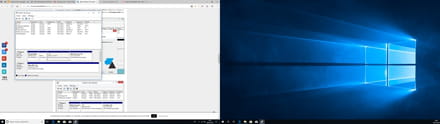
Bonne réception, a dispo,
Cordialement-
ContributeurPas utile d'avoir autan de place sur C
Clic droit sur C "Réduire" de 145 go (145 000 MO) et clic droit sur D "étendre" avec les 145 go que l'on viens de libérer.(par défaut c'est la taille max récupérable donc laisse par défaut)
Pour les lettres c'est normale.
La lettre E est attribuer a ton lecteur CD, donc tu lui donne la lettre F
E serra libre et tu la donne a ton hdd.
-
-
Comme d'habitude précis et clair....bon soutien pédagogique !!
Je fais cela dans l'après midi.
Bien sur je te tiens informé.
a toute. -
ContributeurLe but étant d'avoir :
> Partition C (ssd)
avec ton Windows et logiciel.
> Partition D (que l'on vas créer sur ssd)
tes documents qui iront automatiquement sur D au lieux de C.
> Partition E (tout ton hdd)
tes documents volumineux (gestion d'espace)et une sauvegarde que tu ferra manuellement (copier coller) de tes documents de D.
Deux avantages :
> Si Windows plante et que tu dois réinstaller.
Au tableau de choix de partition comme tu as vue lors de l'installation, il suffira de choisir la partition correspondant a C (se repère par sa taille) et réinstaller dessus.
Comme cela seul tes logiciels seront a remettre.
Tes données, seront elles indemne sur D (pas écrasé)
> Si HDD ou SSD lache.
Tu as une copie de tes documents sur l'un ou l'autre.
Comprends bien ceci et tu comprendras se que l'on fait.
------------------------------------------------------------------------------------------------------------------------
1 >>>>>
J'aime bien les choses propres , donc si on crée maintenant une partition, par défaut elle n'aura pas la lettre que je souhaite.
Je me base sur l'idée que ton espace du HDD a été appelé D.
Si c'est le cas :
Retourne dans Gestion de disque
Clic droit sur l'espace de ton hdd
Choisi modifier la lettre de lecteur et donne lui E
(comme cela on libéré la lettre d pour la partition que l'on vas créer)
Attention :
Je ne connais pas la lettre actuelle du hdd
Ton lecteur cd pourrais aussi avoir une lettre attribué.(appel le F)
Donc se que j'ai expliqué ne serrait pas "valable" pour ton cas.
On peut voir ces histoire de lettres après création de partition mais avant déplacement des bibliothèques.
----------------------------------------------------------
2 >>>>>>>>>>>
Création de la partition de données sur le ssd.
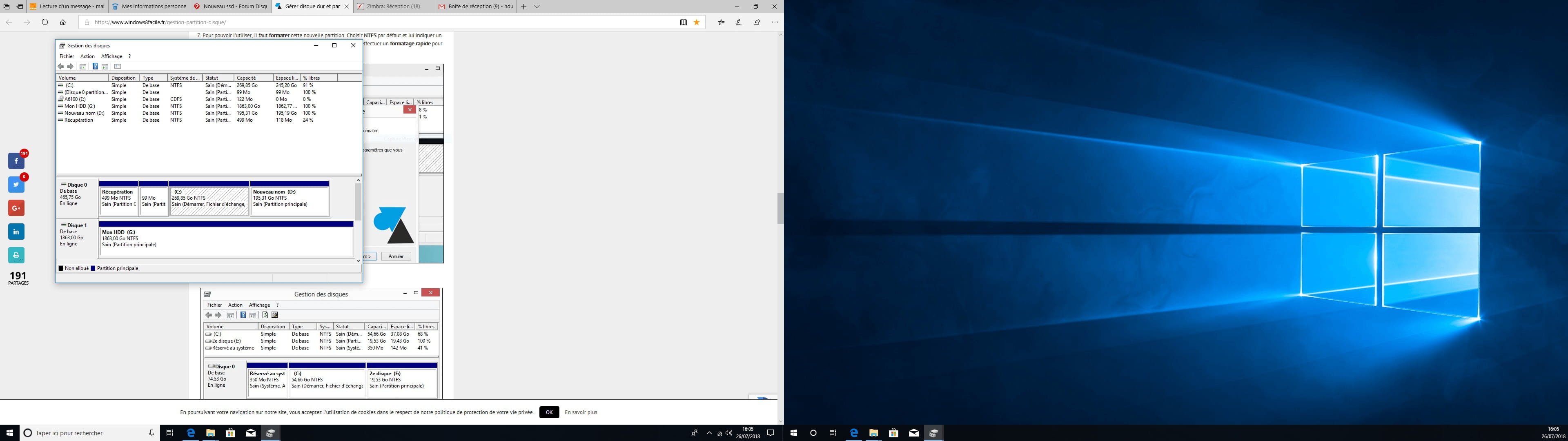
Suit le premier chapitre pour créer ta partition a l'aide de se tuto :
https://www.windows8facile.fr/gestion-partition-disque/
La logique :
1 > on diminue C
On laisse 150 go pour C (par exemple, car un peut de place pour Windows , ces mise a jour, les logiciel ...)
Attention l'espace indiqué est celui que tu veux soustraire (et pas celui que tu veux garder, donc petit calcul)
Et c'est demandé en Mo et non go . 1 Go = 1000 Mo.
Exemple a ne pas suivre car j'ai pas les chiffres exact :
C fait 500 Go
Je veux garder 150 Go donc dans la fenétre de réduction, j'indique 350 000 Mo.
(500 - 150 = 350 Go .... 350 Go = 350 000 Mo)
2 > on obtiens une nouvel espace qui est indiqué non alloué.(ne sert a personne)
3 > on clique droit dessus l'espace non alloué et crée un volume simple
La partition serra désormais visible et utilisable dans Windows.
Plus tard si tu arrive a manquer de place sur une partition et de la place inutilisé sur l'autre.
La logique serra la meme.
On commence par réduire l'une, se qui crée un espace qui sert a personne, puis on donne l'espace créer a l'autre.
Se serra juste clic droit et réduire sur l'une puis clic droit et étendre sur l'autre (pas nouveau volume sinon ça recréera une partition)
-----------------------------------------
3 >>>>>>>>>>>>>>>>
Modifier les chemins de stockage (image , vidéo , photo , téléchargement ...)
On vois après :-)
J'aimerais bien une capture d’écran de ton gestionnaire de disque avant de faire cette étape.
-
Je suis d'accord si tu peux envoies moi la "procédure" (je pensais sue l'on ne pouvait pas partitionner un SSD).
Autrement oui tout paraît en ordre, mais allons jusqu'au bout.
2 remarques :
-je m'aperçois que l'on nous vend un p. c comme un sac de pommes de terre.... Aucune formation le "hard" est pour moi une découverte, même les éléments basiques !
-ma crèmerie comme tu dis est un fournisseur de DARTY... bonjour les dégâts ! Livré sans notice sauf la carte mère (en Anglais).
Si je faisais de CCM mon conseil, ne serait-ce qu'en suivant les cours ??
En tous cas merci : patience, compétences et précisions m'ont impressionné !
Dans l'attente,
Cordualelement. -
Voilà c'est fait…..résultats comme tu as prévu.
j'en apprends des choses!-
-
Contributeurou pendant que l'on est dessus je te conseillerais de créer une partition pour tes données sur ton ssd, de modifier les chemin de bibliothèque pour stocké direct sur cette partition. Et utilisé le hdd pour stockage gros fichier et aussi sauvegarde des données du ssd.
Comme ça si Windows plante tu ne perd pas tes données.
Et si le ssd lâche tu aura tes données sur le hdd.
Qu'en pense tu ?
-
-
Bonjour,
Pour mieux supporter la chaleur, j'ai commencé plus tôt.
Que de bonnes nouvelles:
-Merci pour les astuces "capture d'écran, branchements disques etc..."
-les disques apparraîssent bien en 0: SSD et 1: HDD les 2 To sont là
- HDD diagnostic: état "correct" température: 33°
Je ne sais comment te remercier, en tout cas bravo et quelle précision dans le diagnostic.
Je vais maintenant procéder à l'effacement du HDD, si tu es d'accord. Tu m'as donné toutes les précisions pour le faire.
A toute,
Cordialement. -
ContributeurAprès le message 91 , si le hdd est bon au test et rien a récupérer.
-----------------------------
Clic droit sur l'icone Windows du menu démarrer
Choisi Windows powershell admin (= invite de commandes admin)
L'invite de commande s'ouvre
(comme l'autre fois)
Tape le commande qui suivent et valide les une par une par entrée :
diskpart
list disk
(repéré le numéro du disque qui correspond au hdd a l'aide de sa taille)
select disk X
(remplacer X par le numéro du disque hdd)
clean
(efface tout)
convert gpt
(vérifie que ça indique réussi)
exit
--------------------------------------
A ce stade le dd est vide et en gpt mais non visible par Windows car l'espace est non alloué.
Clic droit sur l'icone Windows du menu démarrer
Choisi Gestion du disque
Ton hdd tu le repère dans le tableau "graphique", d’après sa taille et ce doit être un espace non alloué (se devrait être disque 1)
Clic droit au milieu de cette espace représenté et indiqué non alloué.
Choisi créer un volume simple
Par défaut la procédure donne l'espace total du disque et propose de le mettre en ntfs, te reste a vérifié ceci et validé.
Ton disque apparaît désormais dans l'explorateur Windows avec ces 2 To.
-
-
Contributeur"Je s'adresse photos (nettes)"
Pas besoin , mise a part le gestionnaire de disque une fois que tu as tout fait .
Et utilise l'outil de capture d"écran , plus simple et serra plus net
------------------------------
"câble alim ventilation impossible de donner du mou"
En faite j'ai pas bien fait attention ...c'est le câble atx et je te conseillerais donc d'aller en magasin info et acheter une rallonge (2 a 3 euros)
Câble tendu comme pas possible, Windows était sur un disque en mbr, preuve qu'il ne savait pas démarrer sur un support en uefi ... Je sais pas qui te l'as monté se pc , mais change de crèmerie la prochaine fois. ;-)
-
-
ContributeurPhoto 1 , 2 et 4 je vois pas grand chose mais oui tu range les câbles proprement .
RQ : on est toujours pas sur les prises 0 et 1
En image car les sata 0 et 1 sont a coté :

Photo 3 faut évité de donner des info comme ça (pas très grave mais vaut mieux pas)
-----------------------
Photo 5 et 6
5 je vois rien, illisible
6 j’espère que c'est une vieille photo car la clé d'installation on ne l'utilise plus et la retire du pc
D'ailleurs tu peut vider ta clé d'installation , plus besoin (ou attends un peut au cas ou tu fasse une bêtise et que l'on réinstalle)
Pour la taille dd on verra après l'avoir vidé et mis au format voulu.
(ça réglera le soucis car tu as 1500 go invisible par Windows car non alloué)
------------------------------------------------------------
Test ton hdd avec ceci :
https://www.commentcamarche.net/telecharger/utilitaires/6735-crystaldiskinfo/
Tu télécharge
Clic droit dessus et décompresse le dossier
Un nouveau dossier décompressé apparait
Clic sur le dossier X64
Un test se lance, donne moi l’état de santé qui serra indiqué.
(deux onglet , un pour ssd et l'autre pour hdd donc regarde le bon)
Exemple
Ensuite on vois pour le vidé et mettre au format voulu si il est bon , bien sur.
Si tu as des choses a récupérer dessus il faut le dire avant car la manip supprimera tout.
-
Me voilà enfin,
pas bien du tout aujourd'hui, beaucoup trop chaud depuis 15 jours, accablé par la chaleur et suis de ce fait plaçé sous ventilation, pas agréable du tout et empêche tout mobilité. Enfin
J'ai quand même "bossé" et voici le résultat. J'ai mis un certain temps à comprendre comment je devais m'y prendre ??! je ne comprends pas grand chose au "hard" c'est bien comme cela que l'on dit ? Mais tes compétences et patience font que je suis moins ignorant, je pense.
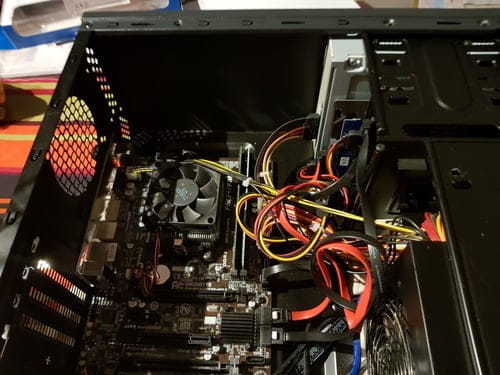
Photos Cablage avant et après:
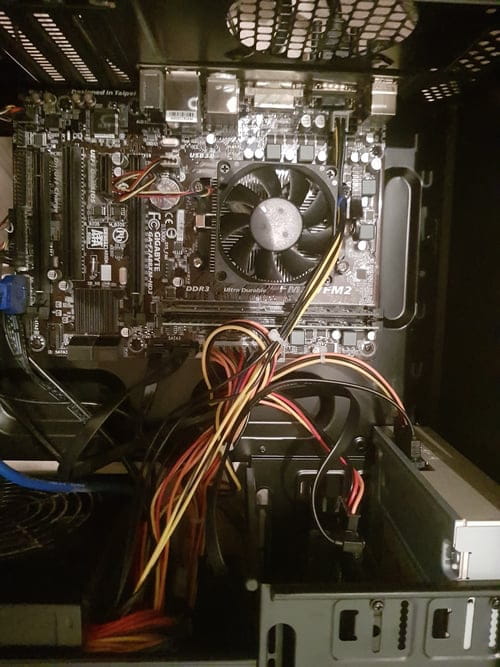
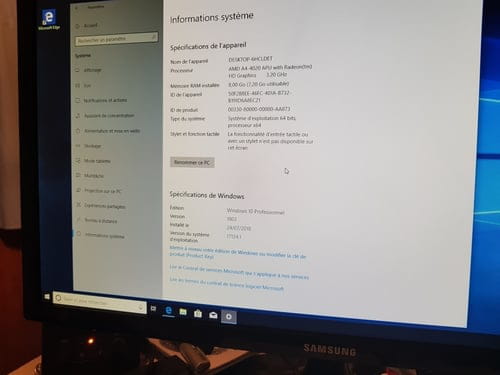
j'ai retirer la clé de "boot" et apparemment tout va bien . c'est bien windows 10 pro, photo:
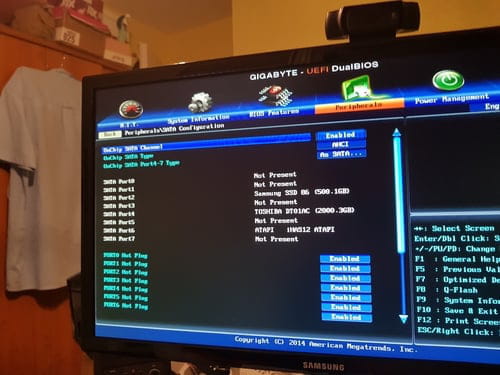
les 2 dd sont reconnus, photo:
les résultats me laissent un peu perplexe, le ssd est o.k mais le hdd bizarre il ne ferait que 500go et ne contient qu'une partie de win + win old: quid de sa capacité (2 To) photos:
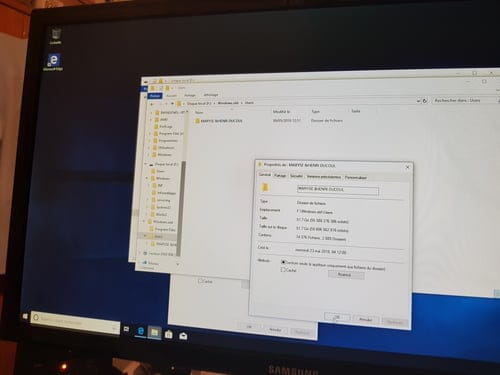
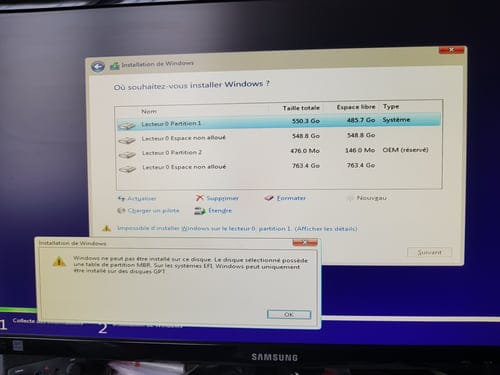
je pense avoir été complet, le hdd n'a pas toute sa capacité à cause des vieilles données windows ou conflit avec SSD ?
j'en réfère à l'expert (lol)
quand tout sera o.k j'essaierais de mettre ces câles plus proprement, tu es d'accord ?
Bonne réception, bonne soirée,
Cordialement. -
Je fais ça en fin d' a. m.
Sans faute.
À toute
Cordialement. -
Slt,
Oui c'est du plus.
Il faudra donc que je reformate le hdd. Je vais le laisser dans ma tour.
J'ai déjà 4 dd externes de 1To (famille, vacances, photos etc....)
À toute, cordialement.-
ContributeurBranche le sur prise 2 (c'est plus propre)
Au démarrage le windows dessus pourrait vouloir se lancer, tu aurais alors au démarrage un menu qui te demande sur quel windows démarrer.
Démarre bien sur le ssd.
Ensuite on test ton hdd puis selon résultat on le formatera et passera en gpt.
(gpt pas utile pour des données mais si plus tard tu veux remettre Windows dessus)
-




- 1
- 2
- 3
