
Smart display
Résolu
Bonjour,
avast me propose de supprimer smart display mais a la place je dois installer un autre navigateur et il n'y a que yahoo et bing. N'est il pas possible de garder google chrome? si oui comment faire?
d'avance merci pour votre aide
avast me propose de supprimer smart display mais a la place je dois installer un autre navigateur et il n'y a que yahoo et bing. N'est il pas possible de garder google chrome? si oui comment faire?
d'avance merci pour votre aide
3 réponses
-
Contributeurcela n'est surement pas suffisant , tu sais Adwcleaner ne vire pas tout les virus ....
un ZHPDiag est necessaire pour désinfecter ton ordinateur complétement !
enfin c'est ton ordi , c'est toi qui décide ...
Les questions montrent l'étendue de l'esprit , les réponses , sa finesse
Il y a toujours quelqu'un qui sait ce que tu ne sais pas *Helper* *Contributeur/Sécurité* -
smart display c'est un virus qui s'installe en extension du navigateur. mais en lisant les autres sujets j'ai installé adwcleaner et j'ai pu le supprimer, j'avais d'ailleurs un paquet d'autres virus!
Merci. -
Contributeurbonjour,
drole de question , j'ai avast et google chrome ceci sans problème !
c'est quoi ça : smart display ??
fais un ZHPDiag s'il te plait :
ZHPDiag
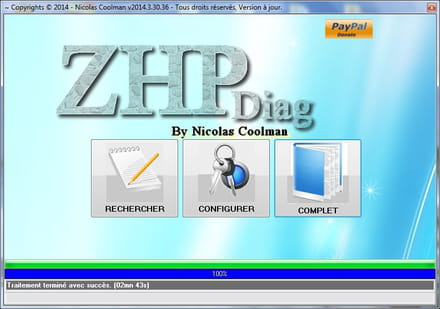
suis bien les instructions
1) * Télécharge ZHPDiag (de Nicolas coolman) sur ton bureau !!
>> ZHPDiag officiel
ZHPDiag (de Nicolas coolman)
Mirroir
Si ton système d'exploitation est Vista ou Win7/8, lance les logiciels par simple clic droit et choisis "exécuter en tant qu'administrateur"
a) * Une fois le téléchargement achevé,
b) * double clique (ou clic droit pour seven , vista et 8 <ital>exécuter en tant qu'administrateur<:ital>) sur ZHPDiag2.exe et suis les instructions.
c) * L'outil va créer 2 icônes de racourcis : ZHPDiag >> ZHPFix
d) * Clique Droit sur l'icone en forme de parchemin
e) *A l'ouverture le programme te proposes "Rechercher" , "Configurer" , "Complet" -
<ital>Clique sur "Complet" le scan démarre ....le rapport s'affiche
Deuxième solution :
- Si tu cliques sur configurer
* Des icônes apparaissent en bas de la fenêtre.
* Clique sur le tournevis en bas à droite et choisis "Tous" puis "OK"
2 ) * si tu as choisi configurer, maintenant clique sur "Rechercher".
* Important >> Pendant l analyse de ton PC par ZHPDIag ne touche à plus rien !!
* Laisse l'outil travailler, il peut être assez long
une fenêtre peut s'ouvrir à la fin de la recherche :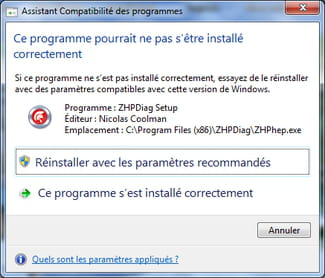
Il suffit de cliquer sur :
le programme s'est installé correctement
3) * Le rapport s'affiche sur ton Bureau une fois terminé !Tu peux fermer ZHPDiag
IMPORTANT
les rapports étant trop long, les héberger :
Rappel des dépôts
1 cjoint >> Explication
2 SoSVirus Upload
3 pjoint
3 up2share


