Barre de formule trop grande et hors de contrôle
danielc0 Messages postés 2228 Date d'inscription Statut Membre Dernière intervention -
Bonjour, et bonne année à tous.
Il m'arrive un problème que je n'arrive pas à résoudre.
Ma barre de tâche est complètement surdimensionnée, au moins 5 ou 6 lignes de haut; et je n'arrive pas à la réduire. J'ai bien évidemment essayé toutes les manœuvres proposées par MS, à savoir ouvrir l'onglet Fichier/Options/Options spéciales/ Taille police/ etc. Mais rien ne change.
Je vous remercie de vos idées.
Je précise que je ne suis pas un débutant ; j'utilise Excel depuis plus de 20 ans.
Windows / Firefox 146.0
12 réponses
-
Bonjour et bonne année,
"barre de tâche" sur Excel !?
Avez-vous tout simplement essayé de la redimensionner en mettant le curseur sur le bas de la zone de formule !?

-
Bonjour,
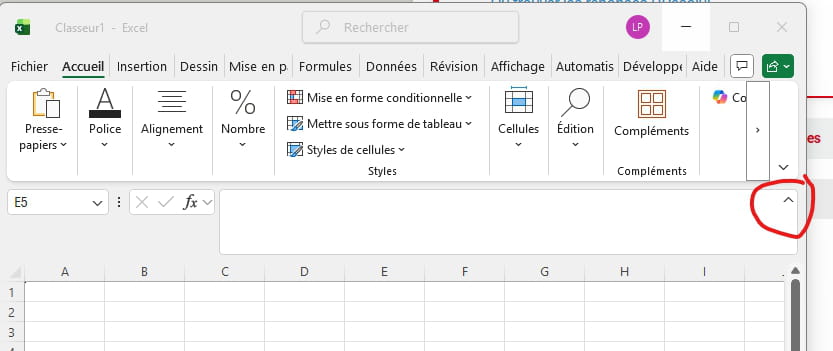
Clic sur le symbole entouré rouge
-
Bonjour,
À la vue des captures, ça ressemble surtout à un bug d’affichage plutôt qu’à un réglage Excel. Je tenterais de remettre l’échelle Windows à 100 %, vérifier le zoom, puis lancer Excel en mode sans échec (excel /safe). Souvent c’est lié à l’affichage ou à l’accélération graphique. -
Bonjour à tous les deux, mes meilleurs voeux.
Bien évidement c'est les deux manœuvres que j'ai essayées. Mais mon problème n'est pas là.
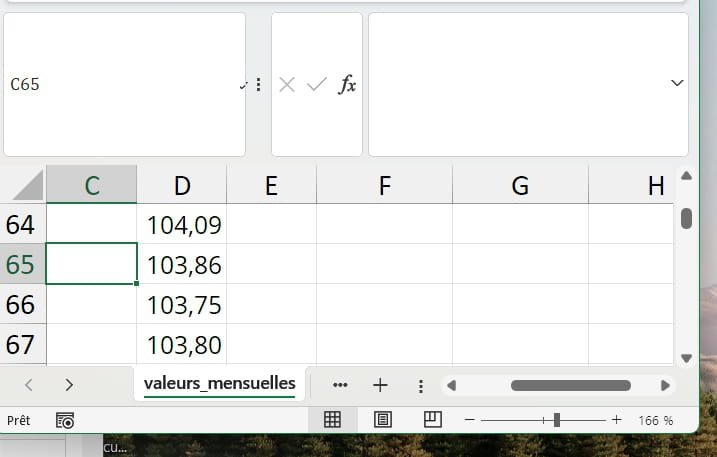
Comme vous pouvez voir, la petite flèche sur le côté droit est bien dirigée vers le bas. Vous remarquerez que les 3 zones sont surdimensionnées. Et quand je clique sur la petite flèche de la zone de nom, alors apparait une immense barre verticale qui prend une hauteur qui dépasse l'écran correspondant au pavé qu'on obtient habituellement.
Bien à vous, et encore merci pour votre aide
-
Vous n’avez pas trouvé la réponse que vous recherchez ?
Posez votre question -
Bonjour,
Est-ce que tu es sous Windows ?
Daniel
-
Bonjour et merci à tous les deux.
@danielc0 => Oui, bien sûr. W11. C'est d'ailleurs pour ça que j'ai dû acheter Office 21
@PalmPilot : Pourriez-vous me détailler les manœuvres à suivre, parce que mes connaissances sur le fonctionnement informatique de fond me sont pas mal étrangères.
Merci et meilleurs vœux.
-
Merci @PalmPilot
Vous avez touché au but. Un fichier s'ouvre bien comme il faut avec l'ouverture sans échec; mais après ces ouvertures, l'ouverture sans le mode-sans-échec est de nouveau défectueuse. Alors comment faire pour maintenir permanente l'ouverture correcte.
Merci
-
Bonjour,
Démarre Excel en mode "sans échec". Clique sur Fichier, Options, Compléments.
En bas de la boîte de dialogue, en face de "Gérer", choisis "Compléments Excel". Clique sur "Atteindre". La fenêtre s'ouvre avec la liste des compléments :
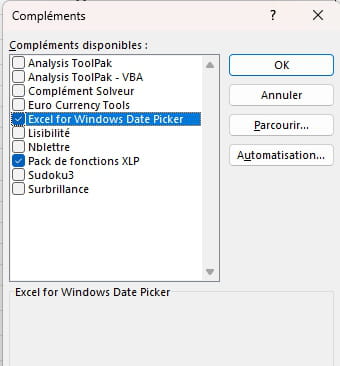
Décoche tous les compléments. Valide. Recommence : en face de "gérer", choisis "compléments COM" et fais la même chose. Ferme Excel et ouvre-le normalement. Réactive un complément que tu as désactivé. Ferme Excel et rouvre-le. Si l'erreur se reproduit, le complément que tu as réactivé est les responsable. Sinon, continue en réactivant un à un les compléments.
Daniel
-
Je reprends la discussion après tout ce temps parce que malgré tous mes essais j'en suis toujours au même point, à savoir que aucune des solutions proposées ne marche. J'ai cherché partout sur web mais aucune solution non plus.
J'attends donc d'autres idées. Merci à tous.
-
Bonjour,
Est-ce que tu as décoché tous les compléments et malgré tout, le problème persiste ? Si oui :
Ouvre Excel normalement. Clique sur l'onglet Affichage et sur "Afficher la fenêtre". Si un classeur s'affiche (notamment Personal.xlsb), sélectionne-le et clique sur OK pour l'afficher. Ferme-le. Vérifie si le problème persiste.Fais de même avec tous les classeurs qui peuvent s'afficher dans cette fenêtre.
Si le problème persiste, reviens.
Daniel
-
Merci pour ta réponse.
Malheureusement, rien ne passe. J'ai bien essayé d'oiuvrir d'anciens tableaux, suivi les manipulations préconisées, j'ai même vérifier les paramètres, y compris fait un essais avec masque de la barre de formule et puiis retour à la normale, mais rien n'y fait, il revient toujours avec cette barre de formule démesurée.
Bien à vous.
-
Bonjour
A tout hasard, en mettant la fenêtre ouverte avec excel en plein écran
-
Est-ce que tu as fait ce que je te demandais au message 11 ? Si oui et que le problème persiste, Il y a encore deux choses à vérifier :
1. Dans la barre d'adresse de l"explorateur de fichiers, entre :
%appdata%
Valide. Déplace-toi dans les dossiers jusqu'à arriver au dossier :
C:\Users\USERNAME\AppData\Roaming\Microsoft\Excel
Supprime les fichiers du type .xlsb.
Va dans le dossier :
C:\Users\USERNAME\AppData\Roaming\Microsoft\Excel\XLSTART
Où USERNAME est ton nom d'utilisateur.
Supprime ou déplace tous les fichiers se trouvant dans ce dossier.
Redémarre EXcel.
Teste.
La dernière possibilité (mais je n'y crois pas) :
Clique sur Fichier, Options, Options avancées,. A la fin, dans Options générales, regarde s'il y a quelque chose de renseigné dans :
"Au démarrage, ouvrir tous les fichiers du dossier".
Soui, supprime ce qu'il y a écrit et teste.
Bon courage.
Daniel
Edit par aquarelle le 08/02/2026 : Rajout d'un USERNAME à la place du nom utilisateur oublié par danielc0
-
-
Bonsoir,
Avez-vous vérifié dans les options générales d'excel, si la taille de la police choisie n'était pas trop grande?
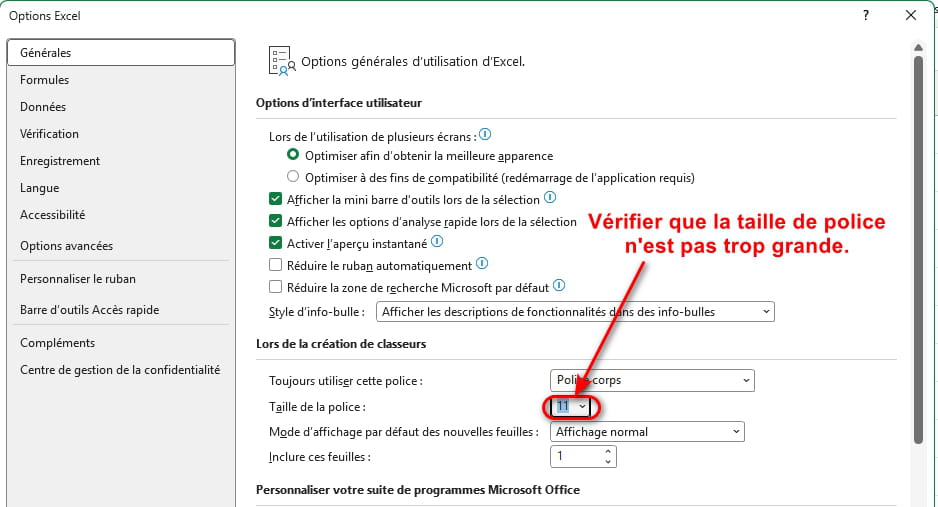
Chez moi, elle est à 11.