
Linux Mint: instalar Epson XP-247
ResueltoHola,
Acabo de dejar Windows 10 por Linux Mint 22.2 Cinnamon 64 bits.
Tengo una Epson (impresora y escáner) XP-247 que funciona tanto por WiFi como por USB.
Logré “instalarla” por WiFi sin ningún problema, Linux la detectó correctamente con su dirección IP. El escáner funciona muy bien (aunque echo un poco de menos la variedad de funciones que ofrece el controlador Epson para Windows), y la impresora parecía funcionar hasta que lancé una impresión real (una tabla desde LibreOffice Calc). La impresión parece iniciarse (ventana de confirmación, envío de una página), pero todo lo que sale es una página en blanco.
Como también funciona por USB, la conecté por USB: Linux detecta el modelo y lo instala automáticamente, pero eso no resuelve el problema: impresión de una página en blanco.
¿Alguien sabría ayudarme a solucionar esto? Sé un poco de informática básica pero no mucho de Linux.
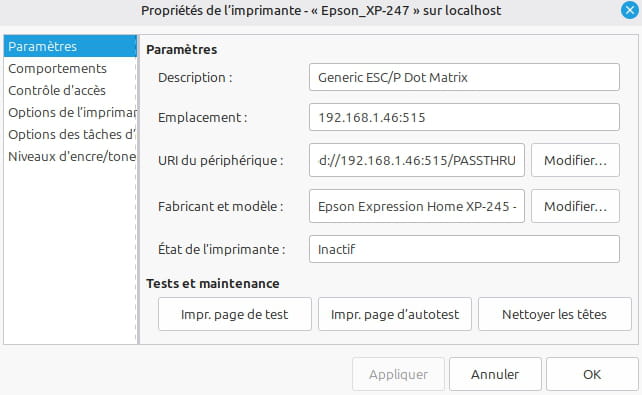
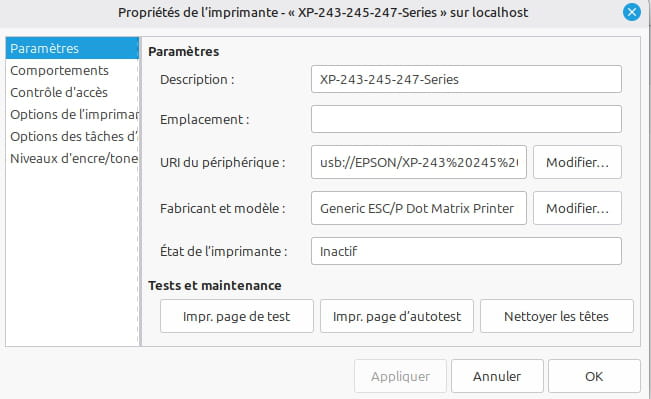
Merci.
AnitaLeh
"L'expérience de chacun est le trésor de tous" - Gérard de Nerval
8 respuestas
-
Moderador
Hola,
Pre-requisitos
Antes de ir más allá, hay que entender cómo funciona la impresión en Linux. La cadena de impresión implica múltiples eslabones y si uno de los eslabones de la cadena está roto, entonces no es posible imprimir. En este punto, parece que se ha descartado la pista 1.
- El hardware (en este caso, la impresora)
- El controlador (que debe saber soportar el hardware). Bajo Debian/Ubuntu/Mint, la mayoría de los paquetes de impresoras están disponibles a través del gestor de paquetes y tienen un nombre que empieza por printer-*
- La mayoría de las veces se puede instalar directamente a través del tienda de software o a través la terminal con comandos apt (ver #4).
- Estos dos métodos son equivalentes, ya que en todos los casos se utiliza APT al final. En este caso, el controlador que parece adecuado es efectivamente printer-driver-escpr. Se encuentra y se instala con los siguientes comandos:
- La forma más limpia de proceder es #4, porque el controlador se actualizará junto con el resto del sistema.
- A veces, al descargar e instalar un controlador a mano (ver #1). Es menos limpio por dos razones.
- Hay que confiar en el sitio tercero desde el que se obtiene el controlador, en lugar de confiar en los mantenedores de la distribución Linux.
- A menos que el controlador se proporcione en formato ".deb" y éste configure un repositorio APT dedicado (ver /etc/apt/sources.list.d), el controlador no se actualiza con el resto del sistema.
- La mayoría de las veces se puede instalar directamente a través del tienda de software o a través la terminal con comandos apt (ver #4).
- CUPS (Common UNIX Printing System).
- CUPS se configura ya sea a través del panel de configuración, ya sea mediante el navegador http://localhost:631/admin (ver #6). Para acceder a esta interfaz, CUPS debe estar instalado y en funcionamiento.
- En http://localhost:631/admin hay que asegurarse de poder imprimir una página de prueba. No parece ser el caso por el momento (ver #5), por lo que o la impresora está mal declarada en CUPS o el controlador instalado es inadecuado.
- El software que desencadena la impresión:
- Por ejemplo LibreOffice, Firefox, Thunderbird...
- En la gran mayoría de los casos, no es este software el culpable.
Procedimiento de instalación
Aquí está lo que recomiendo:
- 1) Actualizar el sistema. Aquí se hará desde la terminal, lo que permite prescindir del entorno gráfico que utilices. Nota que el comando sudo sirve para ejecutar comandos con derechos de administrador. Suponiendo que tu usuario sea sudoer (es decir, tenga derecho a usar sudo, lo cual suele ser el caso del usuario principal en Mint y Ubuntu), sudo te pedirá que introduzcas tu contraseña en modo silencioso y luego Enter.
sudo apt update sudo apt upgrade- 2) Instalar CUPS
sudo apt install cups cups-client
- 3) Verificar que CUPS esté en ejecución.
systemctl status cups
Ejemplo : Si CUPS está en ejecución, deberías ver este tipo de texto :
● cups.service - CUPS Scheduler Loaded: loaded (/usr/lib/systemd/system/cups.service; enabled; preset: enabled) Active: active (running) since Tue 2025-10-28 10:52:07 CET; 1h 44min ago Invocation: a0583acf998943548c6ae6abf03760ee TriggeredBy: ● cups.path ● cups.socket Docs: man:cupsd(8) Main PID: 1237 (cupsd) Status: "Scheduler is running..." Tasks: 1 (limit: 18805) Memory: 4.9M (peak: 5.2M) CPU: 57ms CGroup: /system.slice/system-cups.slice/cups.service └─1237 /usr/sbin/cupsd -l
- 4) Instalar el controlador EPSON. Para encontrar el nombre del paquete disponible en APT, se puede usar apt search y se instala con sudo apt install (lo que descarga e instala el `.deb` adecuado).
apt search epson
Ejemplo : en mi caso obtengo :
printer-driver-escpr/testing,unstable 1.7.17-4 amd64 pilote d'impression pour les imprimantes à jet d'encre Epson utilisant ESC/P-R
El controlador se llama por tanto printer-driver-escpr y se instala con el comando :
sudo apt install printer-driver-escpr
- 5) Ir a la interfaz web de CUPS con el navegador de tu elección: http://localhost:631/ Esta interfaz requiere que tu usuario esté en el grupo lpadmin, lo que puedes verificar con el comando :
groups
Ejemplo : En el ejemplo a continuación, lpadmin aparece, por lo que mi usuario (aquí mando) pertenece al grupo.
mando cdrom floppy sudo audio dip video plugdev users netdev bluetooth lpadmin scannerSi tu usuario no pertenece al grupo lpadmin, entonces puedes añadirlo con el siguiente comando :
sudo usermod -aG lpadmin $(whoami)
- 6) En CUPS
- Declarar la impresora: en CUPS: Administración > Impresoras > Añadir una impresora > .... Cuando hagas clic en Administración, deberás ingresar tu login (resultado del comando whoami) y tu contraseña. Este login debe pertenecer al grupo lpadmin.
- Imprimir una página de prueba.
Si encuentras dificultades, por favor informa en tu próximo mensaje los resultados obtenidos en cada paso. Si un paso falla, no intentes los siguientes.
Buena suerte
-
Muchas gracias por todas estas explicaciones.
Es muy interesante, y me da ganas de encontrar un club de linuxeros por mi zona :)
Al final, fue la serie de comandos sudo apt purge cups seguido de sudo apt autoremove y sudo apt install cups la que funcionó.
La instalación de los controladores Epson no habrá sido inútil porque ahora he recuperado las funciones completas de mi escáner, como ajustar los dpi.
Gracias a todos.
-
Hola,
La impresora, por mucho que Mint la reconozca automáticamente, los controladores no son adecuados. Antes de empezar la instalación que sigue, le recomiendo volver a los ajustes y eliminar la impresora.
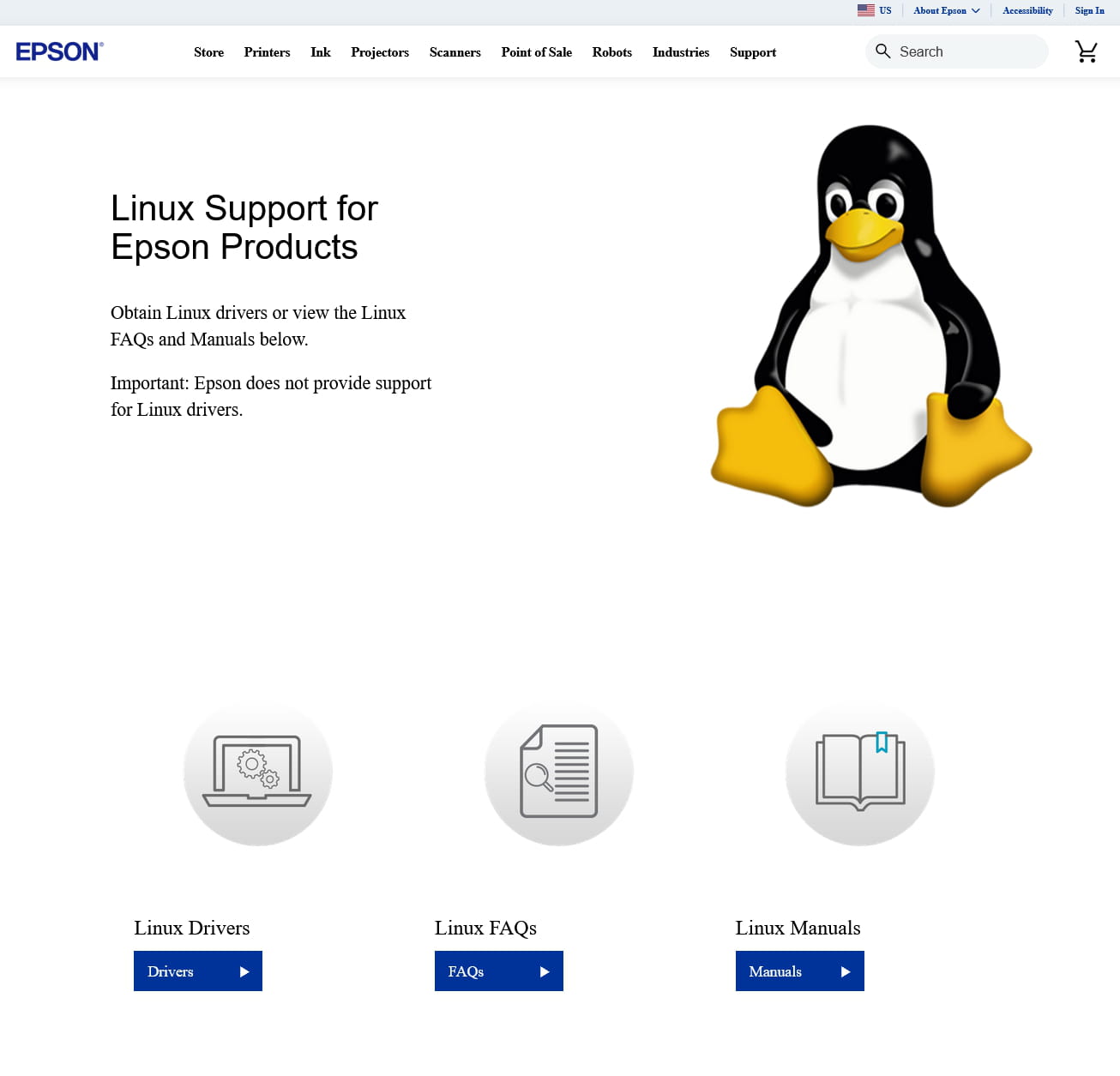
Cierre todo y luego vaya a esta página de soporte: epson.com/Support/wa00821
Haga clic en el enlace al final (Linux Drivers):
Indique en la página siguiente el modelo de impresora: XP -247 ;
Luego el tipo de controlador: paquetes DEB de 64 bits.
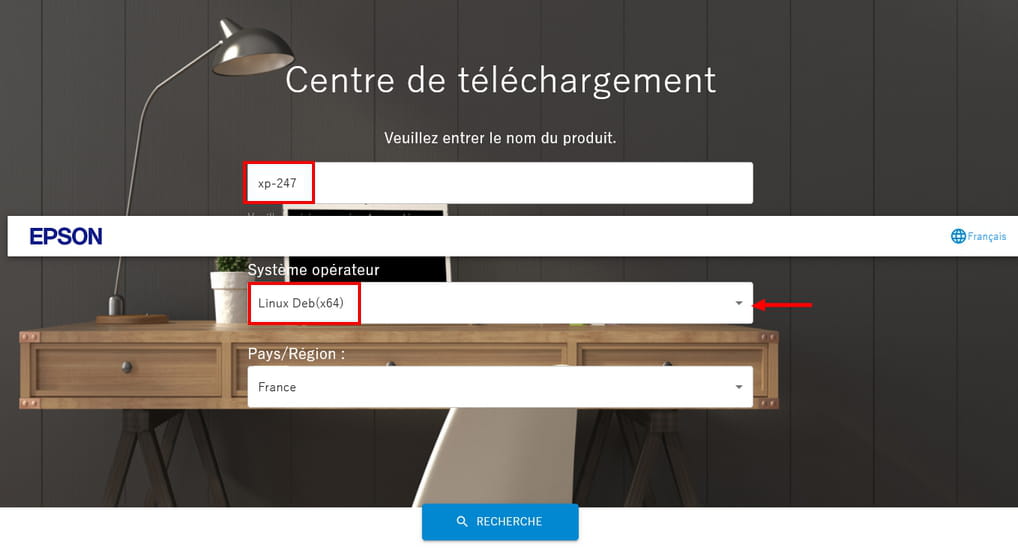
Y busca.
Entonces necesitas descargar los tres paquetes de controladores: dos para la impresora y uno para el escáner:
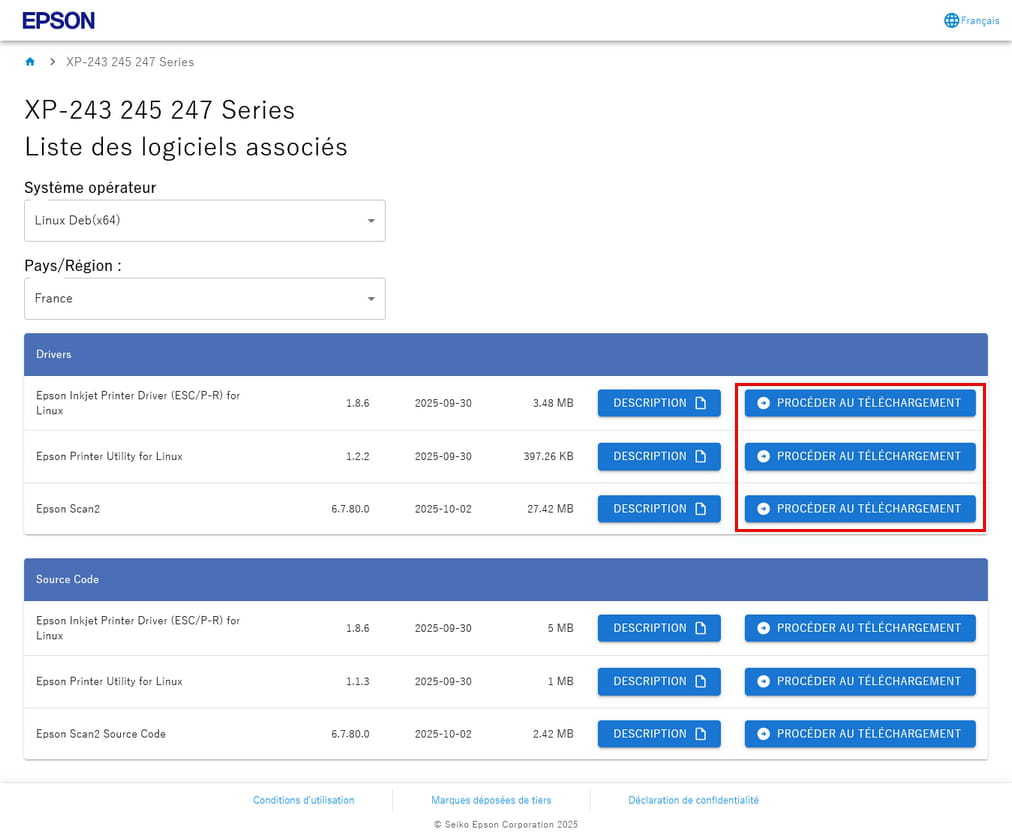
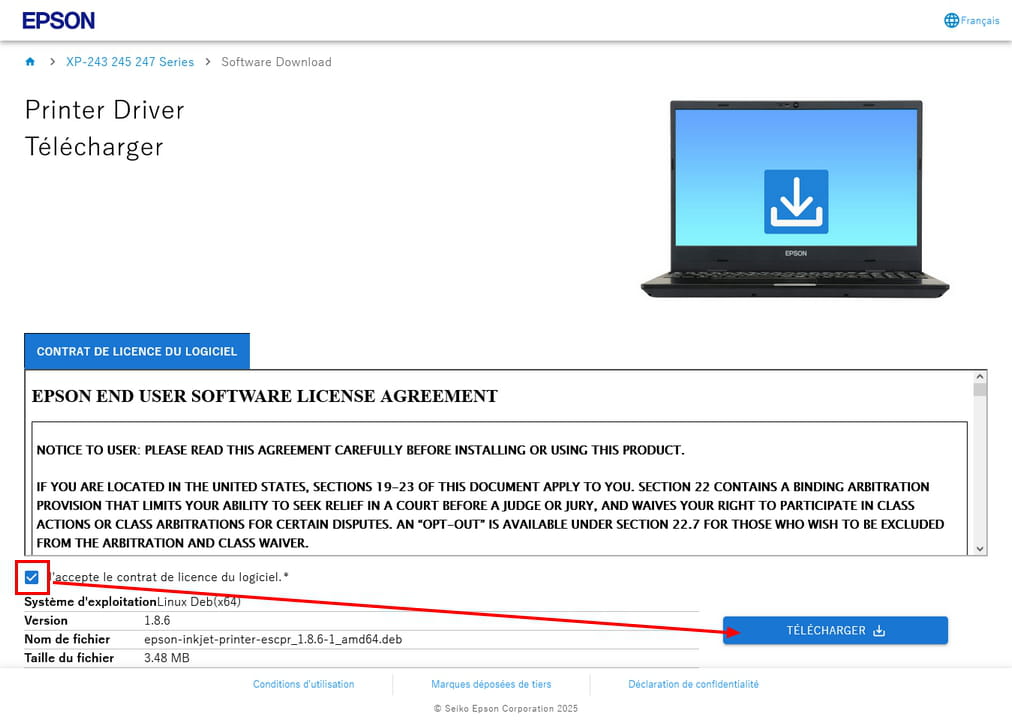
Cuando hagas clic en el primer enlace, se abre una nueva pestaña, marca la casilla y descarga:
Es muy probable que el archivo se abra en una nueva pestaña en lugar de descargarse. No es grave: usa el atajo [Ctrl]+[s] para abrir la ventana de guardado.
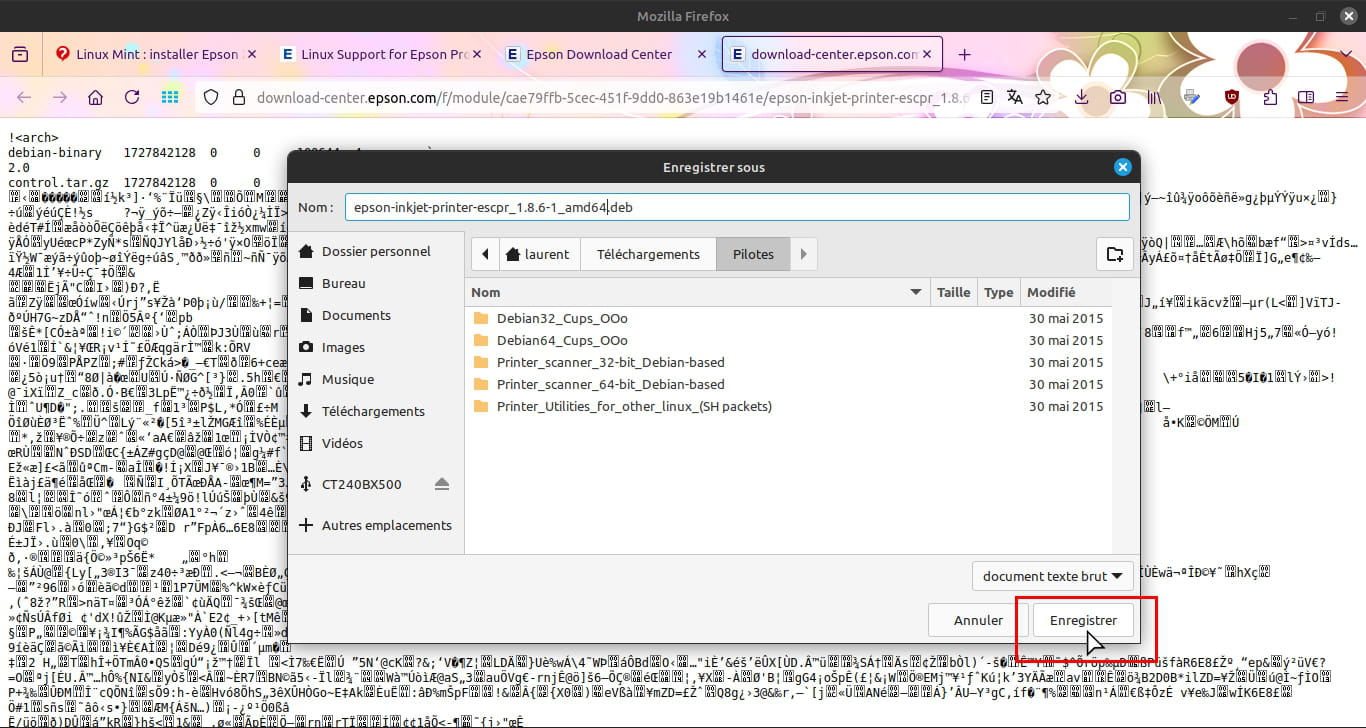
Coloca el archivo en una carpeta de tu elección (por ejemplo "Descargas")
Solo te quedará ir a esa carpeta, y luego iniciar la instalación de los paquetes.
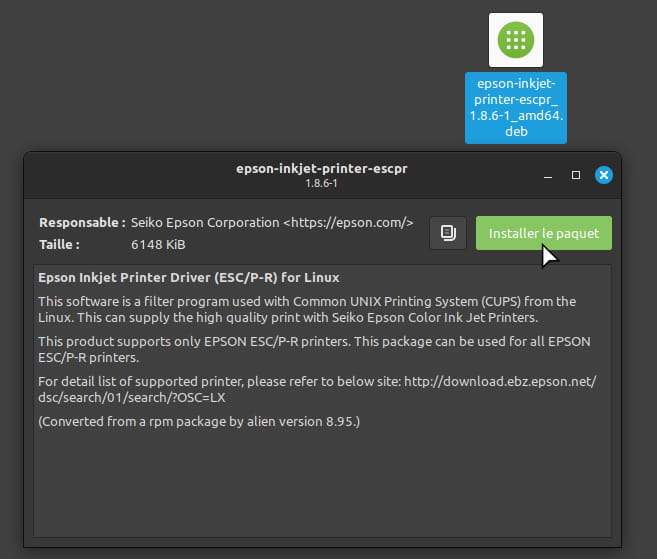
Cuando hayas instalado, cierra la ventana y pasa a la siguiente descarga.
No iré más allá en la demostración, no teniendo este tipo de impresora. Sin embargo, funcionó perfectamente cuando lo practiqué para un tercero.
Una última cosa: antes de poder ver los efectos, tendrás que reiniciar el PC. Después de eso, la impresora debería estar plenamente operativa.
-
Hola,
Gracias. Seguí el proceso pero todavía no imprime.
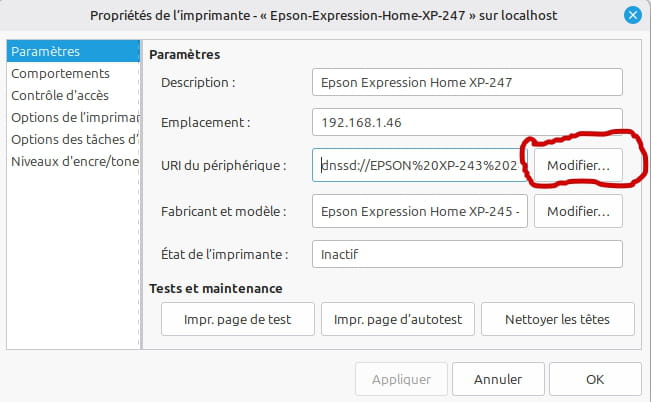
Como esta impresora también funciona por WiFi, modifiqué un parámetro, pero no estoy segura de que sea pertinente: añadí su dirección IP.
Por lo tanto, sigo buscando una solución.
AnitaLeh
"La experiencia de cada uno es el tesoro de todos" - Gérard de Nerval -
AnitaLeh
"L'expérience de chacun est le trésor de tous" - Gérard de Nerval-
Problema resuelto:
- Terminal: comandos sudo apt purge cups seguido de sudo apt autoremove y sudo apt install cups
- la instalación de los controladores Epson, aunque no hayan resuelto el problema, permitió recuperar funciones interesantes
Quiero agradecer de todo corazón a todas las personas que se tomaron el tiempo de responderme ????
-
-
Hola,
Aquí está lo que dice Gemini, la IA de Google:
Paso 1: Verificación Física (Obligatoria)
Incluso con un buen controlador, la impresión no puede realizarse si el hardware tiene un problema.
-
Verifica la tinta: Asegúrate de que todos los cartuchos de tinta (Negro y Colores) no estén vacíos.
-
Limpieza de cabezales:
-
Ejecuta una limpieza de los cabezales de impresión (y una verificación de los inyectores si es posible) directamente desde el panel de control de tu impresora. Esto ayuda a asegurarse de que los inyectores no estén tapados.
-
Paso 2: Instalación del Controlador Específico (La Solución Linux más probable)
El controlador genérico instalado por defecto por tu distribución Linux (a través de CUPS) puede no funcionar correctamente con la serie XP-247. Debes instalar el controlador oficial Epson ESC/P-R.
Opción A: Instalación vía el gestor de paquetes (Recomendado)
En las distribuciones basadas en Debian/Ubuntu/Mint (lo que suele ocurrir en Francia), el controlador de Epson suele estar disponible en los repositorios:
-
Abre una terminal.
-
Instala el paquete del controlador Epson ESC/P-R :
Bash
sudo apt install printer-driver-escpr -
Reinicia luego la impresora y la computadora.
-
Ve a tus Ajustes del sistema > Impresoras, elimina la impresora XP-247 existente, y agregála de nuevo. El sistema debería proponerte ahora un controlador específico para la serie XP-24* (a menudo designado como XP-245 o XP-247 Series - ESC/P-R).
Opción B: Descarga del controlador (Si la opción A falla)
Si el paquete no está disponible o es demasiado antiguo :
-
Dirígete al sitio de soporte de Epson para Linux y busca tu modelo (XP-247).
-
Deberías encontrar un archivo llamado algo así como
epson-inkjet-printer-escpr_... .deb. Descárgalo (elige la versiónamd64para la mayoría de las computadoras modernas). -
Instala el paquete LSB (a menudo necesario para controladores propietarios):
Bash
sudo apt install lsb -
Instala el controlador que descargaste (reemplaza el nombre del archivo por el que tengas):
Bash
sudo dpkg -i ~/Descargas/NOMBRE_DEL_ARCHIVO_EPSON.deb -
Sigue el paso 4 de la opción A (Eliminar/Reinstalar la impresora).
¿Ya verificaste los niveles de tinta y ejecutaste un ciclo de limpieza de cabezales en tu XP-247?
-
-
- la impresora imprime muy bien su página de configuración desde su panel (así fue como obtuve su dirección IP), no tiene ningún problema técnico
- descargué los controladores desde el sitio de Epson como lo recomendó laurent2m-l
Los instalé, reinicié.
Ahora, cuando hago imprimir la página de prueba, hay comunicación... pero salen una serie de páginas en blanco.
Lo mismo cuando imprimo un documento: el sistema y la impresora se comunican, pero salen páginas en blanco.
AnitaLeh
"La experiencia de cada uno es el tesoro de todos" - Gérard de Nerval-
¿Instalaste el paquete lsb?
Es necesario reiniciar la PC y la impresora.
Antes de reiniciar la PC, elimina la impresora desde el administrador de impresión.
Luego añade una nueva impresora (+), la detectará (tanto en la red si está conectada por wifi como por USB); seleccionará el controlador correcto, en ese momento inicia la impresión de una página de prueba para ver.
Si aún no funciona, desinstala cups: sudo apt purge cups
seguido de sudo apt autoremove para eliminar dependencias innecesarias
y por último vuelve a instalar cups: sudo apt install cups
Si tampoco funciona, intenta hacerla funcionar desde tu live-usb de instalación para comprobar.
-
-
He instalado los 3 paquetes, eliminado lo que había instalado, reiniciado...
Luego, no estoy segura de entender qué debo hacer
- desinstalar cup > ¿es un comando de Terminal? ¿Lo mismo para reinstalar?
- live-usb : ?
Gracias por vuestra ayuda
AnitaLeh
"La experiencia de cada uno es el tesoro de todos" - Gérard de Nerval-
Hola,
Sí, son comandos que hay que escribir en la terminal.
El live-usb es la clave USB que usaste para instalar Mint.
Puedes intentar instalar el controlador de la impresora en la sesión en vivo para ver si funciona; en ese caso significaría que el problema proviene de la instalación y habría que volver a empezar la instalación.
-
@jns55
Buenas noches
Buenas noticias, los comandos sudo me permitieron imprimir una página de prueba, conexión por USB.
Queda por ver si la olla va a funcionar en WiFi :)
-
-
Hola,
No instalé Linux yo misma; me lo hicieron instalar durante una install party :)
Voy a probar los comandos desde la Terminal esta noche. Gracias por la ayuda.
AnitaLeh
"La experiencia de cada uno es el tesoro de todos" - Gérard de Nerval-
-
@jns55
No, no exactamente: no había una install party en mi ciudad, me desplacé expresamente.
Pero terminaré por resolver este problema ????
-

