Transferir las fotos de mi REDMI a mi ordenador
ResueltoHelpiOS Mensajes publicados 8474 Fecha de registro Estado Moderador Última intervención -
Hola a todos,
Aquí estoy de nuevo, pero les aseguro que en general me he acostumbrado bien a mi smartphone y no tengo problemas en el día a día.
Pero, ya que hay un "pero", no logro transferir las fotos tomadas con mi smartphone a mi ordenador.
He conectado los dos dispositivos con el cable correcto (el del cargador del móvil) y se escucha un sonido que indica la conexión, pero el ordenador indica: "No hemos podido acceder a su dispositivo". He verificado en mi PC, el REDMI está bien seleccionado, pero muestra "carpeta vacía".
Para su información, no tenía ningún problema para pasar las fotos de mi viejo "Nokia" a este ordenador...
Gracias por indicarme qué debo hacer.
Buen día y cordialmente a todos
12 respuestas
-
Buenas noches Helpi OS,
He seguido su procedimiento punto por punto:
- he conectado mi teléfono con el ordenador,
- he deslizado la parte superior de la pantalla hacia abajo,
- he visto todos los botones que permiten activar o desactivar las funciones
- he visto el control de brillo
- y luego llego a la mención "Sin notificaciones"
En fin, de vuelta al punto de partida.
Entendiendo que debo ajustar la "preferencia USB", he buscado en los parámetros y en la sección "dispositivos conectados", he marcado "en este dispositivo" "preferencia USB" y "transferencia de archivos".
Pensé que así me saldría, pero no, no funciona. Mi dispositivo no es detectable mientras no acepte esa maldita Notificación que no encuentro:
Perdón por hacerles realizar una búsqueda así.
Buena noche
Cordialmente
-
jeannets Mensajes publicados 28454 Fecha de registro Estado Colaborador Última intervención Embajador 6 618
Hola,
No se deben hacer comparaciones de este tipo entre dos teléfonos diferentes y con versiones de Android diferentes..
¿Cuál es la versión de Windows..? ¿Qué software se utiliza para esta transferencia de fotos..?
-
Hola SOSProvidence,
Si ya dominas tu teléfono en general, sobre todo para las funciones básicas, eso es lo esencial.
Para transferir tus fotos a tu PC, has seguido el procedimiento correcto, pero (sí, hay un pero) falta un paso para permitir la transferencia.
Una vez conectado al PC, verás una notificación en el teléfono "Modo de configuración USB". Toca esa notificación y selecciona el modo MTP (transferencia de archivos).
Luego ve a la carpeta del teléfono en el explorador de archivos en el PC. Tus fotos y videos estarán disponibles en la carpeta DCIM.
-
Panth33ra Mensajes publicados 23241 Fecha de registro Estado Miembro Última intervención Embajador 2 364
Hola,
Tienes un Redmi, así que un Android. Cuando conecto el mío (un Sony) al PC, aparece una burbuja con una pregunta...
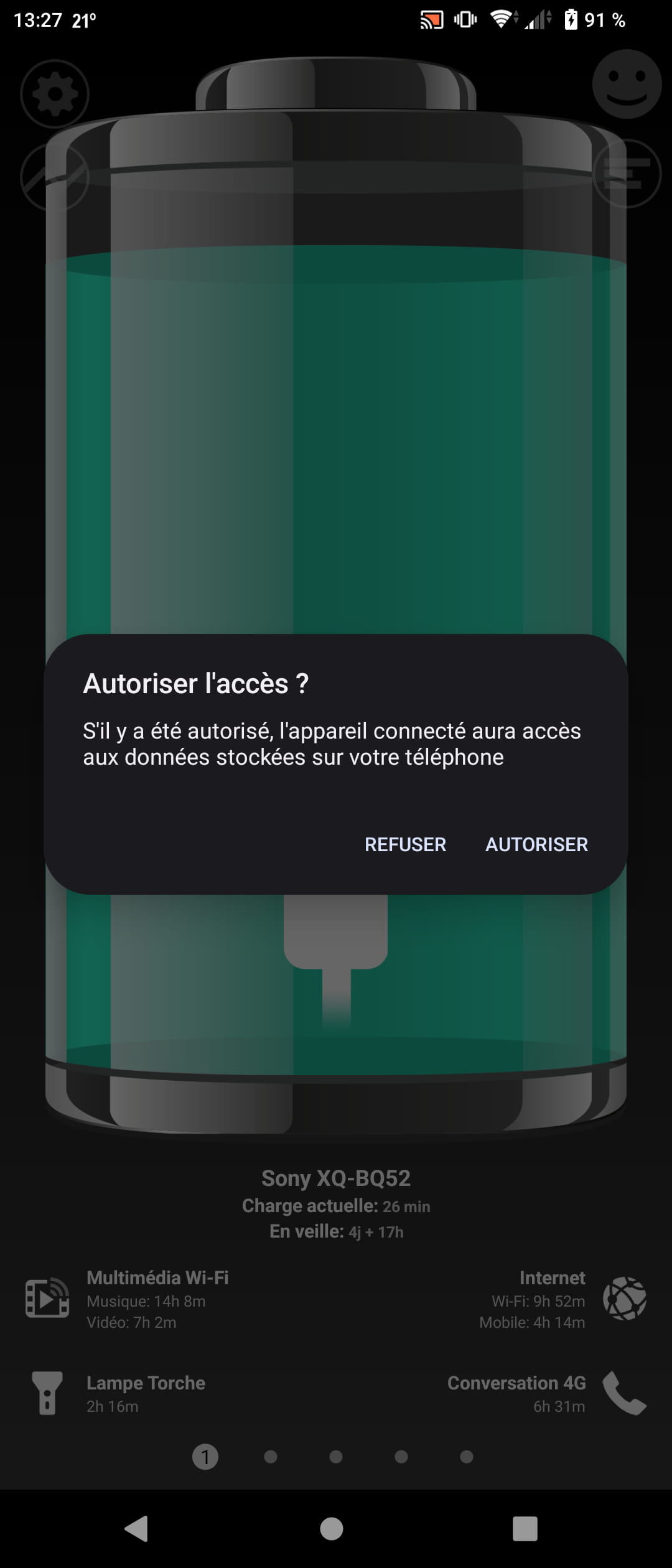
Luego, no es necesario instalar una aplicación para transferir tus fotos de tu smartphone a tu PC.
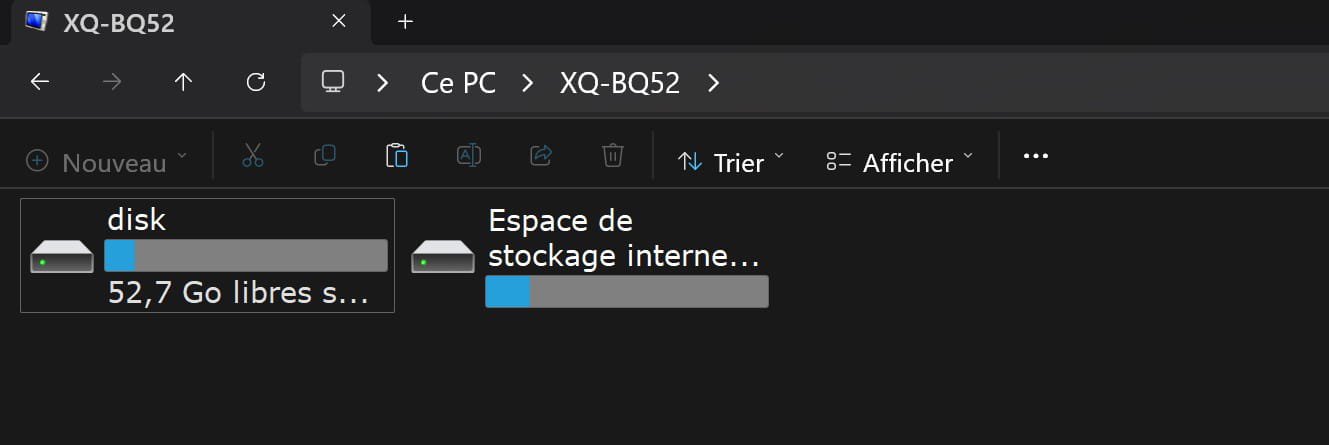
... Puedes acceder a Espacio de almacenamiento interno/Imágenes/Capturas de pantalla o a disk/DCIM mencionado anteriormente por HelpiOS a quien saludo.
P.D. : Las 2 capturas de pantalla proporcionadas representan mi smartphone y mi PC.
-
Buenas noches, Helpi OS, Pan33ra y Jeannets
Lo he hecho y rehecho la procedimiento que ustedes me describen perfectamente, desafortunadamente, estoy como en el cuento de "mi hermana Ana que no ve nada venir" y eso me desespera... no aparece ninguna notificación del modo de configuración USP.
Por lo tanto, no puedo hacer clic en esta notificación ya que no se digna a aparecer! mi Redmi está mudo. Es verdad, pasé gran parte de la tarde revisando todas las notificaciones en la mencionada sección. Sin resultado, estoy marcando un poco al azar por miedo a que alguna de ellas debería haberlo sido. ¡Sin resultado!
No tengo burbuja cuando conecto el smartphone y el ordenador, sino un rectángulo que en un primer momento me indica "¿Importar fotos desde Redmi A3? Abrir la aplicación (muy contenta hago clic...) y luego "No hemos podido acceder a su dispositivo". En resumen, de vuelta al punto de partida...
Aquí sigo en el mismo punto.
Mi solución, me envío correos con mis fotos, las recupero así, pero preferiría (no se enfaden Jeannets) hacer como "antes" aunque sé que no debo comparar mi hermoso smartphone con mi viejo Nokia. Para ambos, mi ordenador tiene Windows 11.
Confusa por haber sido tan larga y inútil (pero sí, lo reconozco)
Les deseo una buena tarde y un buen domingo.
Gracias a ustedes, cordialmente.
-
Hola,
Es una notificación silenciosa, no aparece automáticamente en la pantalla. Deslice su dedo desde la parte superior de la pantalla hacia abajo para abrir el centro de control y de notificaciones.
Verá una lista de opciones en forma de botones que permiten activar y desactivar funciones del teléfono (Wifi, datos móviles, Bluetooth, etc...). Debajo, hay un cursor que permite ajustar el brillo de la pantalla.
Y justo después de este cursor, verá las notificaciones. La que nos interesa se llama "Modo de configuración USB" o "Carga por USB" - el nombre puede ser diferente según el teléfono. Seleccione esta notificación y elija la opción para la transferencia de archivos (MTP).
La notificación normalmente debería estar al final de la lista.
El teléfono debe estar encendido y conectado al ordenador (y detectado) para que esta notificación esté disponible en el centro de notificaciones.
Manténganos informados.
PD: Hola Panth33ra.
-
Hola Panth33ra, gracias por seguir pensando en mi problema.
Mi Redmi es un A3.
He informado a Helpi OS, quien al igual que tú tiene la amabilidad de intentar resolver mi caso, sobre lo que he intentado hacer siguiendo sus consejos, pero creo que puedes leerlo arriba, ¿no? (Verás, no sé mucho de informática...).
No desperdicien sus días con mis problemas. Para que se tranquilicen, tomo pocas fotos y en caso de necesitar enviar una a mis seres queridos, primero me mando un correo adjuntando la foto y luego la "transfiero" a mi computadora. Está bien, puede hacer reír a los profesionales, pero contenta a la vieja dama que soy.
Mis cordiales saludos a los dos.
-
Hola.
Gracias a SOSprovidence y a quienes respondieron. ¡Ustedes son mis Ángeles guardianes! Finalmente he encontrado la famosa notificación silenciosa… pero realmente me cuesta mucho mostrarla (un dedo, dos dedos…, tres o cuatro intentos). Además, este permiso no es permanente, ¡y tengo que hacerlo cada vez! ¿No hay una forma de que la computadora reconozca sistemáticamente el Redmi?
-
Hola,
No hay problema, al final encontraremos una solución. El método de transferencia por correo es tan simple como práctico, ¡es una buena idea!
Para nuestro problema, intenta lo siguiente:
@JP82, esta solución también debería interesarte.
Ve a Configuración > Acerca del teléfono, luego presiona 7 veces sobre Número de compilación hasta que aparezca un mensaje informándote que eres desarrollador.
Regresa a la página anterior de configuración y ve a Sistema > Opciones de desarrollador. Elige Configuración USB predeterminada y defínelo en Transferencia de archivos. El modo desarrollador debe permanecer activo para que la configuración se aplique.
Esto permitirá que el teléfono pase automáticamente al modo de transferencia de archivos, sin necesidad de confirmar la notificación.
-
Buenas noches HelpiOS y JP82
Gracias por la indicación del procedimiento a seguir:
He pulsado 7 veces en el número de compilación
He indicado mi código, como se solicitó,
El mensaje que indica que soy el desarrollador apareció correctamente
He vuelto a la página "sistemas"
He elegido la configuración USB por defecto
He definido "transferencia de archivos"
Todo está hecho, contenta de mí y llena de esperanza, intento transferir mis fotos y ahí está, de nuevo: "no hemos podido conectar con su dispositivo", me indican.
¡Buenas noches de todos modos, no perdamos la esperanza!
-
Hola,
Mi nuevo teléfono hace esto solo (notificación) el antiguo no.
En el modo desarrollador, también activé la depuración USB.
También puede ser útil instalar el controlador adb en el teléfono y su versión en el ordenador.
https://developer.android.com/studio/run/win-usb?hl=frhttps://www.lesnumeriques.com/telecharger/universal-adb-drivers-29840
-
-
Hola
sin embargo, es extremadamente simple, después de la conexión por USB, solo hay que deslizar el dedo desde el exterior del borde superior hacia abajo para obtener: transferencia de fotos, archivos o datos
me parece que vi en un dispositivo anterior que aparecía un punto rodeado de un círculo en la barra superior
En el rnp13, la opción aparece automáticamente en cuanto se conecta el cable USB -
Hola HelpiOS
¡Eureka! La noche (¡blanca!) trae consejos, esta mañana he repetido una vez más el procedimiento que me habéis indicado con tanta paciencia.
Esta vez me detuve en el punto donde "se atascaba", es decir, que
no presioné el cuadrado de transferencia, sino que directamente volví a la sección REDMI en mi ordenador y esta vez apareció "espacio de almacenamiento interno compartido"
al hacer clic en este espacio, pude encontrar todas mis fotos en DCMI y luego en Camera.
Solo tuve que guardar estas fotos "en" ... mi ordenador.
Así que mi problema se ha solucionado gracias a vuestra gran amabilidad, paciencia y competencia. Muchísimas gracias.
Atentamente