
Partitionner un disque dur
Bonjour
J'avais partitionner mon disque dur de 500Go en 150GO et d'autres disques avec une partition à 180Go (D) et une à 100 GO (E)
Il semblerait que je n'ai plus assez de place sur mon disque C et je voudrais en rebasculer de D ou E, mais je ne peux pas étendre le volume de C
Pourquoi
Quelqu'un peux t'il me donner une solution
Merci à vous
Cordialement
5 réponses
-
Salut,
Poste une capture d'écran de ta Gestion des disques. Elle nous permettra de voir les positions relatives des partitions de ton "disque". Dans certains, on pourrait résoudre le problème avec les outils de Windows. Sinon, il faudrait avoir recours à utilitaires particuliers.
-
Bonjour,
On peut modifier la répartition des deux partitions sur C: mais bien sûr pas emprunter du stockage à un autre disque physique; on ne peut alors que faire sur C: le ménage de ce qui ne sert à rien et déplacer une partie des données sur les autres partition ou disques s'ils ont de la place à cet effet.
Si le tout n'est pas plusieurs disques physiques différents, mais plusieurs partitions du même, rien ne s'y oppose sauf si la partition de récupération se trouve entre C: et les autres partitions auquel cas il faudra commencer par la déplacer à la fin; sinon, il faut jouer aux chaises musicales éventuellement de proche en proche jusqu'à avoir un espace libre à droite de C: et où là on pourra fusionner ou étendre (dans la dernière manipulation, on aura créé un espace libre en réduisant la partition juste à droite de C: à son début).
Utiliser un logiciel tiers style Aomei Partition Assistant ou Easeus Partition Master si le gestionnaire de disques Windows renâcle. -
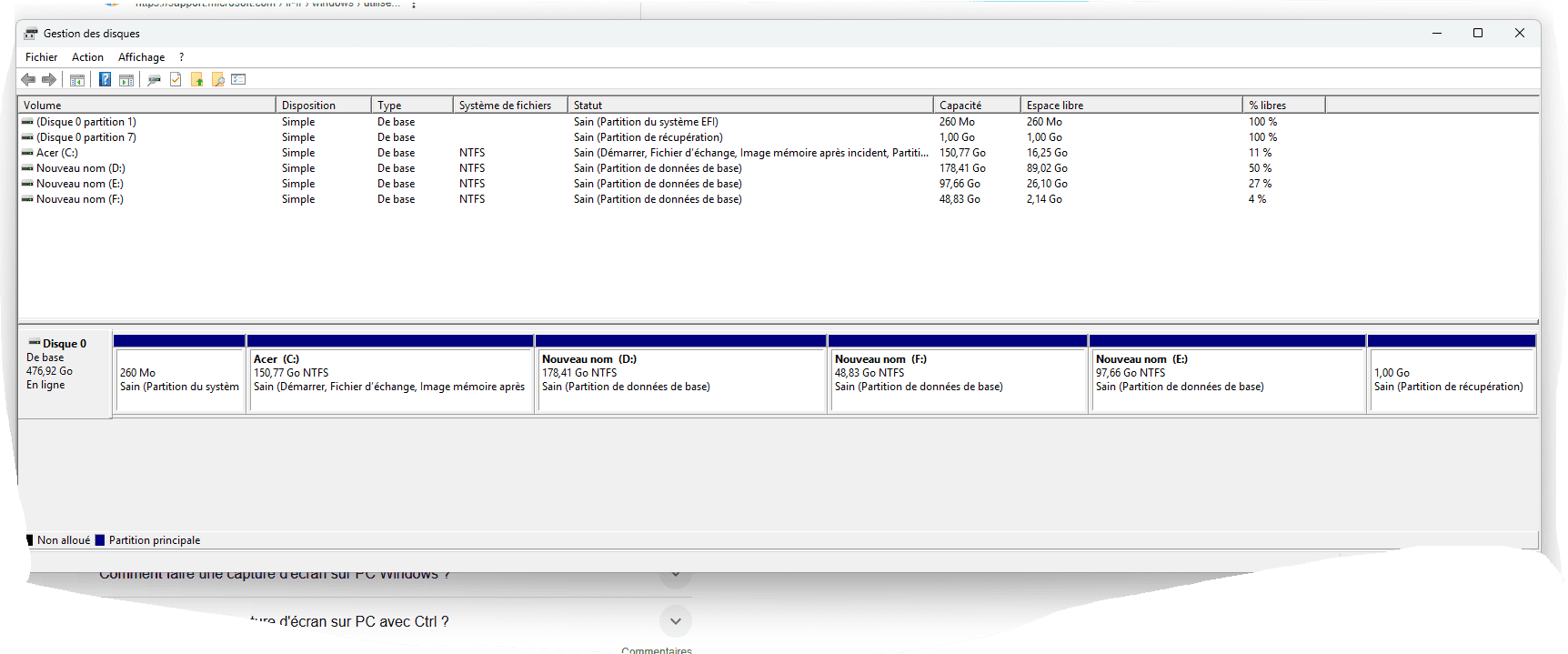
Bonjour
Voici une capture écran de mon ordi
Cordialement
-
C'est un pc de marque. Le problème est qu'on ne sait pas ce que contient les Partitions de données de base . Si on pouvait supprimer D, par exemple, sans conséquences, ça permettrait d'attribuer l'espace libéré à la partition C.
-
Modérateur
Bonjour,
Si vous voulez commencer par un nettoyageSupprimez tout dans le dossier C:\Windows\SoftwareDistribution\Download
Dans la zone de recherche tapez Nettoyage de disque et choisissez > C:
Vous pourrez choisir de nettoyer les fichiers système "Précédentes installations de Windows" si il y a
Paramétrez votre navigateur Internet pour qu'il télécharge dans un dossier sur D:\ plutôt que dans C:\Users\VotreNom\Téléchargements
Vous pouvez classer ailleurs sur D:\ si il y a un disque D:\ ce qu'il y a dans les dossiers de C:\Utilisateurs\VotreNom\... (Toutes vos choses en principe)
TreeSize Free peut aider à voir ce qui prend le plus d'espace
https://www.jam-software.com/treesize_freeNettoyez ensuite avec:
Wise Disk Cleaner
https://www.commentcamarche.net/telecharger/utilitaires/24193-wise-disk-cleaner/CCleaner (Portable)
https://www.ccleaner.com/fr-fr/ccleaner/buildsATF-Cleaner
https://www.majorgeeks.com/files/details/atf_cleaner.htmlEnsuite cliquez droit sur Ce PC > Propriétés > Protection du système
Ou faire "Rechercher" pour systempropertiesprotection.exe
Choisissez C:\
Configurer > Supprimer
Revenez en arrière > Créer
-
Ensuite si vous en sentez encore le besoin, voir à réduire la partition D:\ de par la gauche /!\Ensuite agrandir la partition C:\ vers la droite
Avec Macrorit Partition Expert Free portable
https://macrorit.com/partition-magic-manager/partition-expert-download.html

