Sin conexión a internet
Resuelto
kaneagle Mensajes publicados 86284 Fecha de registro Estado Moderador Última intervención -
Hola,
Aquí está mi problema: enciende mi ordenador por la mañana, todo funciona correctamente, me voy a otras actividades, regreso y ya no hay red en mi ordenador de escritorio ASUS.
¡Tengo que reiniciar para acceder a internet!
¿Qué hacer? Gracias por ayudarme por favor.
Cordialmente
PUIREUX
16 respuestas
-
Hola,
¿has hecho todas las actualizaciones de seguridad? ¿Puedes ver si el controlador de la tarjeta de red está actualizado?
¿wifi o Lan?
¿Windows 10, 11?
-
Muchas gracias por su respuesta
sí, parece que todas las actualizaciones de seguridad se han realizado
estoy conectado en red Windows 10
¿Cómo puedo asegurarme, por favor?
-
wifi o por cable, ¿la conexión?
Además, verifica si la funcionalidad Wake On LAN podría ser la causa de la interferencia con tu red
Para desactivar Wake on LAN (WOL) en Windows 10, puedes seguir estos pasos:
-
Abre el administrador de dispositivos de Windows presionando Windows + R, luego escribe
hdwwiz.cply presiona Enter. -
En el administrador de dispositivos, encuentra tu tarjeta de red y haz clic en ella para abrir sus propiedades.
-
En las propiedades de la tarjeta de red, busca la pestaña "Administración de energía". Si esta pestaña no está presente, puedes intentar actualizar los controladores de la tarjeta de red.
-
En la pestaña "Administración de energía", desmarca la casilla "Permitir que este dispositivo active el equipo desde el estado de suspensión" para desactivar WOL.
También es posible desactivar WOL a través de la BIOS de tu computadora. Asegúrate de que esta opción esté desactivada en la BIOS para evitar cualquier reconfiguración inesperada.
Además, puedes desactivar el estado de apagado híbrido (también llamado inicio rápido) que está asociado al estado S4, donde WOL no es compatible. Para hacerlo, ve al Panel de control, abre el elemento "Opciones de energía", selecciona el enlace "Elegir lo que hacen los botones de encendido", y luego desactiva la casilla "Activar inicio rápido (recomendado)".
-
-
-
Hola, no encuentro la pestaña "Gestión de la energía"
gracias por sus sugerencias
Atentamente
-
Hola, nadie para ayudarme ...
Feliz domingo de Pascua
Atentamente
PUIREUX
Hola a todos,
Mientras esperamos que @regcal se ponga en contacto con ustedes, deberían responder a la pregunta que les hizo. En cuanto a su conexión a internet, ¿utilizan un cable RJ45 (8P8C) (directamente del PC a la caja con un cable…) o a través de Wi-Fi?
No encuentro la pestaña "Gestión de la energía".Cambiar el modo de alimentación en Windows [11, 10] – Le Crabe Info
5 formas de abrir las opciones de energía de Windows 10/11 - malekal.com
Hola, estoy conectada directamente por un cable de mi torre a mi PC
Gracias, cordialmente
PUIREUX
Hola @PUIREUX EstadoMiembro
Windows + R
Escribe --> devmgmt.msc y OK.
Ve a adaptadores de red
Haz clic derecho en el adaptador de red
Desinstalar
Marca --> Intentar eliminar el controlador de este dispositivo
Desinstalar--------------------------------------------------------------------------------------------------------------
Haz clic en --> Acción
Buscar cambios en el hardware.
Hola Regcal, muchas gracias por tus explicaciones, acabo de hacer todas las manipulaciones y reiniciar mi PC
Voy a ver si todo está OK, si el problema persiste volveré a contactarte
Buen día
Cordialmente
PUIREUX
Hola Regcal, he seguido tus consejos, pero lamentablemente sigo estancado!!! No hay mejora... mi PC no recupera internet después de un apagado
¿Tienes otras sugerencias, por favor?
Buen domingo
Cordialmente
PUIREUX
Es una pena que no haya funcionado todavía... Quizás intentar desactivar la suspensión de la tarjeta de red y asignar una dirección IP manualmente, a veces eso puede resolver este tipo de problemas. Ánimo
@PUIREUX EstadoMiembro
¿Has probado la propuesta en --> mensaje 9?
-----------------------------------------------------------------------------------------------------------------
Actualmente, ¿cuál es la fecha y la versión del controlador?
Imagen de ejemplo: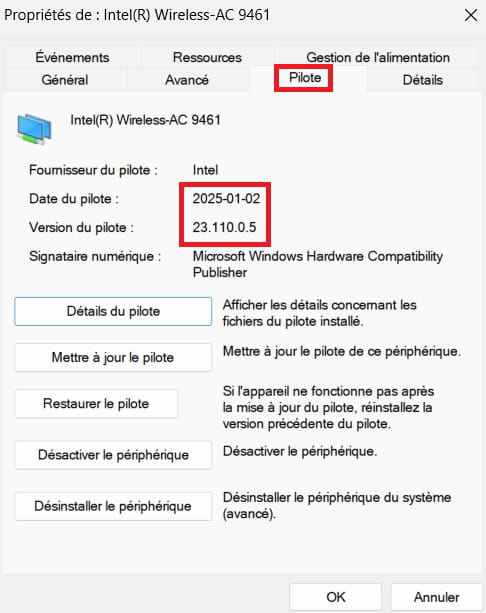
------------------------------------------------------------------------------------------------------------
Además, proporciona el número de identificación del hardware de la tarjeta de red:
Ve a Tarjetas de red
Clic derecho en la tarjeta de red
Propiedades
Pestaña Detalles
En Propiedad, selecciona --> Números de identificación del hardware
Publica este número en tu próximo mensaje.
Imagen de ejemplo: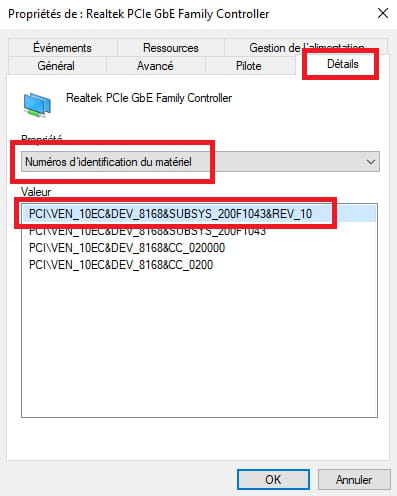
Hola, ¡no puedo hacer sus manipulaciones!!!
Problema recurrente, siempre obligada a reiniciar mi ordenador después de la hibernación
Gracias
no puedo hacer sus manipulaciones¿Qué manipulaciones?
Imágenes de ejemplo:
1- Haz clic derecho en la tarjeta de red
2- Desinstalar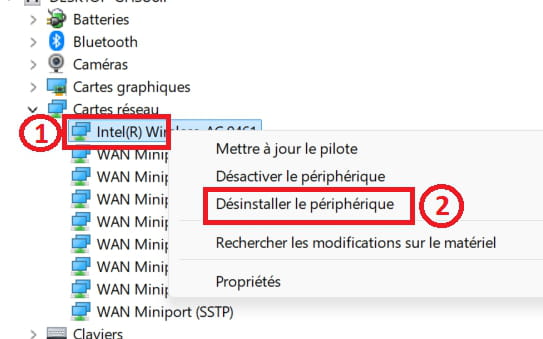
-------------------------------------------------------------------------------------------------------------
3- Marca --> Intentar eliminar el controlador de este dispositivo
4- Desinstalar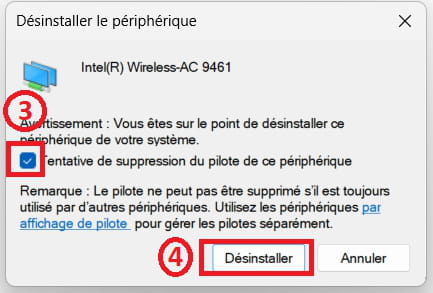
--------------------------------------------------------------------------------------------------------------
5- Haz clic en --> Acción
6- Buscar cambios en el hardware.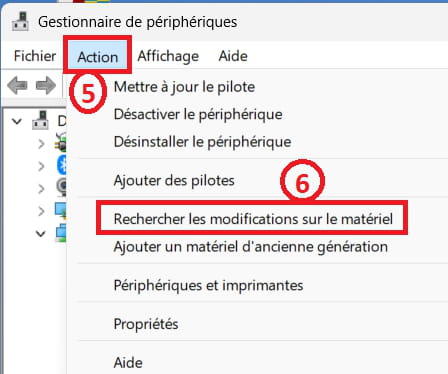
Hola, acabo de realizar esta operación
Después de buscar las modificaciones en el material, ¿qué está pasando?? Para mí, nada... ¿qué debo hacer ahora?
Gracias y que tenga un buen día
Cordialmente
PUIREUX
@PUIREUX EstadoMiembro
Reinicia el PC.
Verifica si funciona para el ethernet.
------------------------------------------------------------------------------------------------------------
Actualmente, ¿cuál es la fecha y la versión del controlador?
Ve a adaptadores de red
Clic derecho en el adaptador ethernet
Propiedades
Pestaña Controlador
Imagen de ejemplo: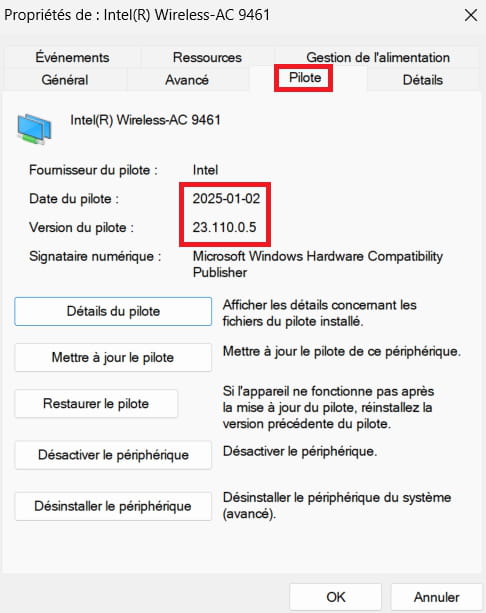
-------------------------------------------------------------------------------------------------------------
¿Cuál es el número del modelo Asus?
Windows + R
Escribe --> msinfo32.exe y OK
Mira en Fabricante y modelo
Imagen de ejemplo: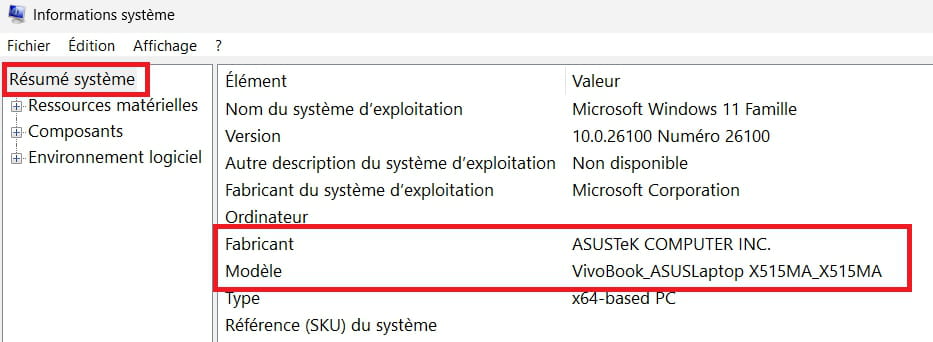
Aspire X3990
Acer
Mencionas --> ordenador de escritorio ASUS
Luego --> Acer Aspire X3990
Entonces, ¿cuál es?
---------------------------------------------------------------------------------------------------------------
No has respondido a esto --> Actualmente, ¿cuál es la fecha y la versión del controlador?
¿Es la tarjeta de red un --> Intel(R) 82579V ... ??
Además, ve a tarjetas de red
Clic derecho en la tarjeta de red
Propiedades
Pestaña Detalles
En Propiedad, selecciona --> Números de identificación del hardware
Publica este número en tu próximo mensaje.
Imagen de ejemplo: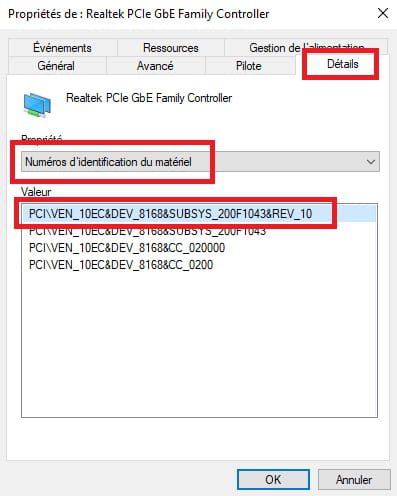
-