Conexión Móvil en el menú de inicio de Windows 11 versión 24h2
pistouri Mensajes publicados 19010 Fecha de registro Estado Colaborador Última intervención -
Hola,
He visto en las novedades de Windows 24H2 que hay un nuevo menú de la aplicación móvil conectado a la derecha del menú de inicio. Sin embargo, desde que actualicé a Windows 11 24H2, no veo que esta nueva funcionalidad aparezca en mi menú de inicio. ¿Es necesario activarla manualmente o es un error?
¿Alguien tiene una solución, por favor?
7 respuestas
-
Hola,
Me parece, aunque puedo estar equivocado, que esta funcionalidad requiere estar conectado con una cuenta de Microsoft y utilizar una versión de Windows Insider (no estaría activa en las versiones estables). -
Ah ok, pero ¿por qué Microsoft lo destacó como una funcionalidad de la versión 24H2? De hecho, esta funcionalidad ha estado activa en Windows Insider desde hace varios meses antes del lanzamiento de la 24H2. Es raro que no esté activa para la versión estable.
Como dices, no está activada porque normalmente debería haber una nueva opción en Configuración/Personalización/Inicio, "Mostrar móvil conectado en el menú inicio" y en mi caso, esta función no existe. A seguir.
-
Hola
Escriba móvil conectado en la zona de búsqueda de la barra de tareas.
Cuando obtenga el resultado, ancle Móvil conectado en la pantalla de inicio o en la barra de tareas.
Lo que se concibe bien se expresa con claridad,
Y las palabras para decirlo llegan fácilmente.
(Boileau)-
Hola,
Entiendo bien, no uso ni el Móvil conectado ni los "tiles" de Windows.
Pero, ¿está simplemente anclado al menú de inicio (o a la barra de tareas) o es objeto de un "tile" específico como aquí?
https://www.windowslatest.com/2025/02/22/microsoft-confirms-windows-11s-new-ios-like-start-menu-layout-for-all-apps-view -
-
-
No entiendo cuál es el problema.
Comienzas haciendo una búsqueda y si es positiva, anclas Mobile conectado en el menú Inicio o en la Barra de tareas.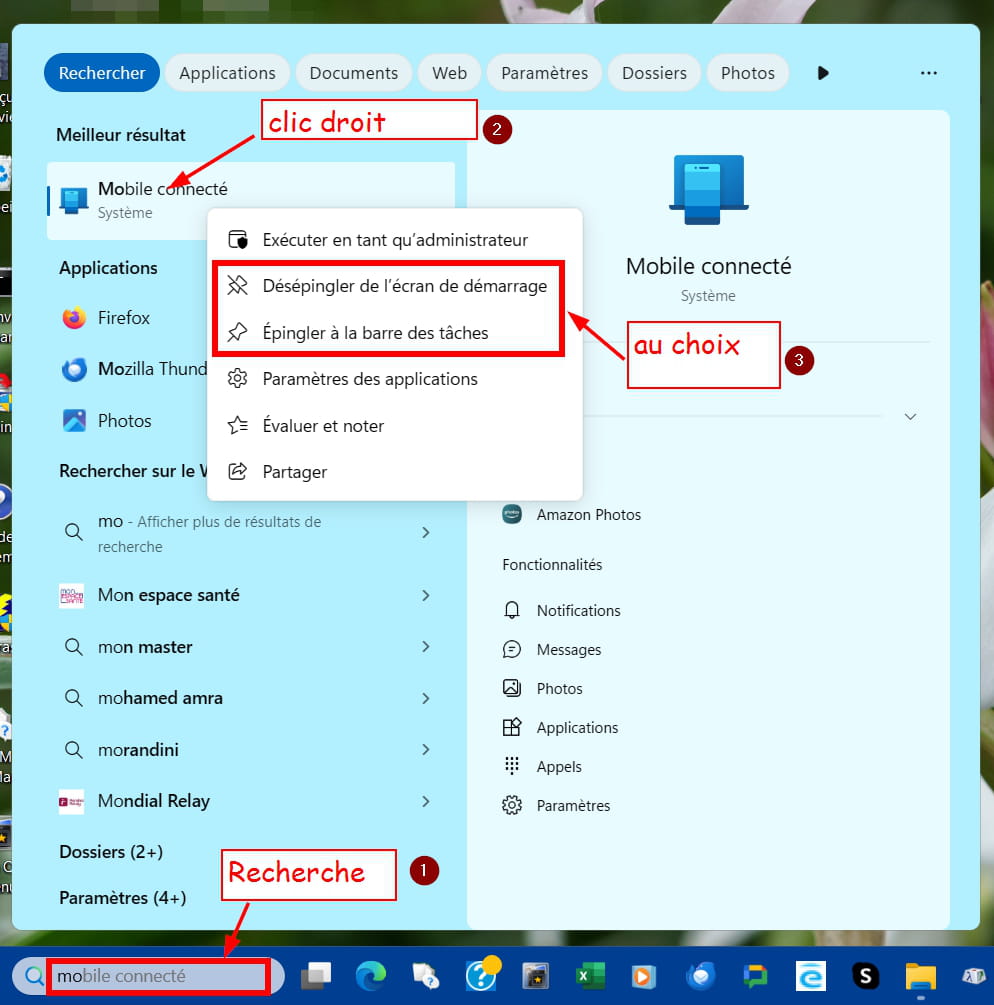
Para que Mobile conectado sea utilizable, debe estar activado y el smartphone debe estar registrado entre los dispositivos autorizados para conectarse:
Ve a Configuración > Bluetooth y dispositivos > Dispositivos móviles :- Permites que el PC acceda a los dispositivos móviles
- Activar Mobile conectado, si no está hecho,
- Haces clic en Administrar dispositivos para agregar tu smartphone a los dispositivos autorizados.
Finalmente, en el smartphone, utilizas la aplicación Vincular con Windows.
pistouri Mensajes publicados 19010 Fecha de registro Estado Colaborador Última intervención Embajador 8 732
Hola,
Al igual que el autor de este post, espero con ansias la nueva funcionalidad en el menú de inicio, en particular la función "Enviar archivos".
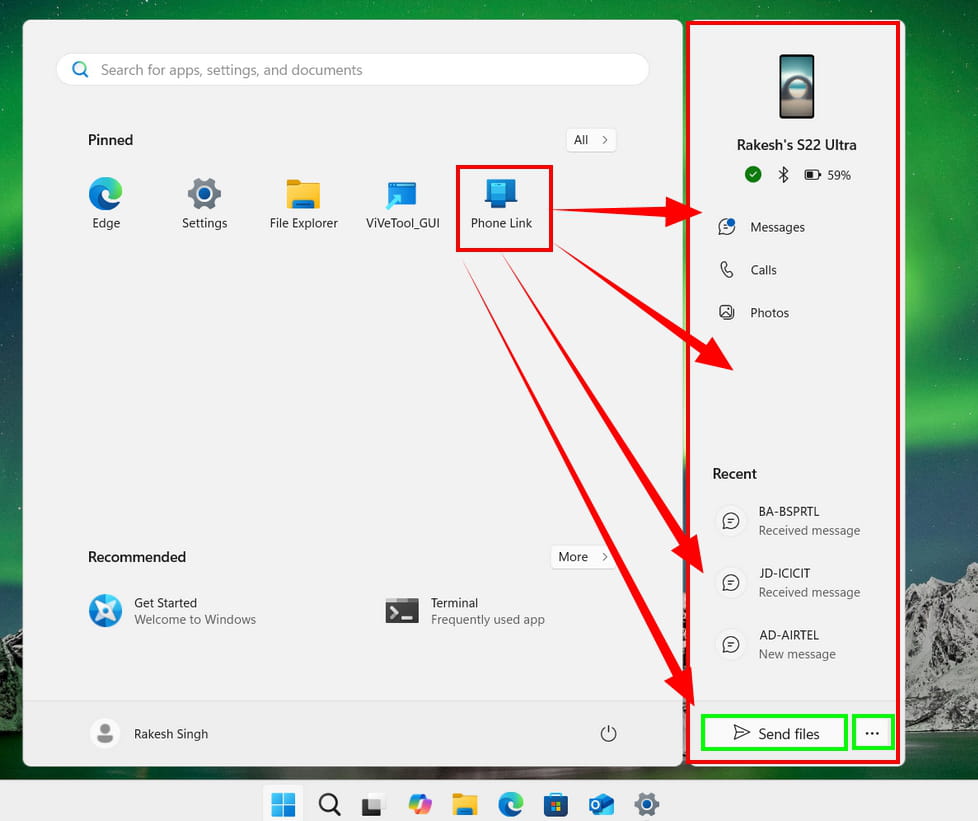
A continuación, se muestra cómo aparecerá una vez que la actualización se despliegue para los usuarios de la versión estable 24h2, que no debería tardar.
La imagen a continuación está en inglés, pero muestra la nueva funcionalidad esperada.
Ejemplo: dispositivo móvil mostrado en el menú de inicio:
****
Archivos de registro (.reg) permiten agregar o eliminar esta funcionalidad.
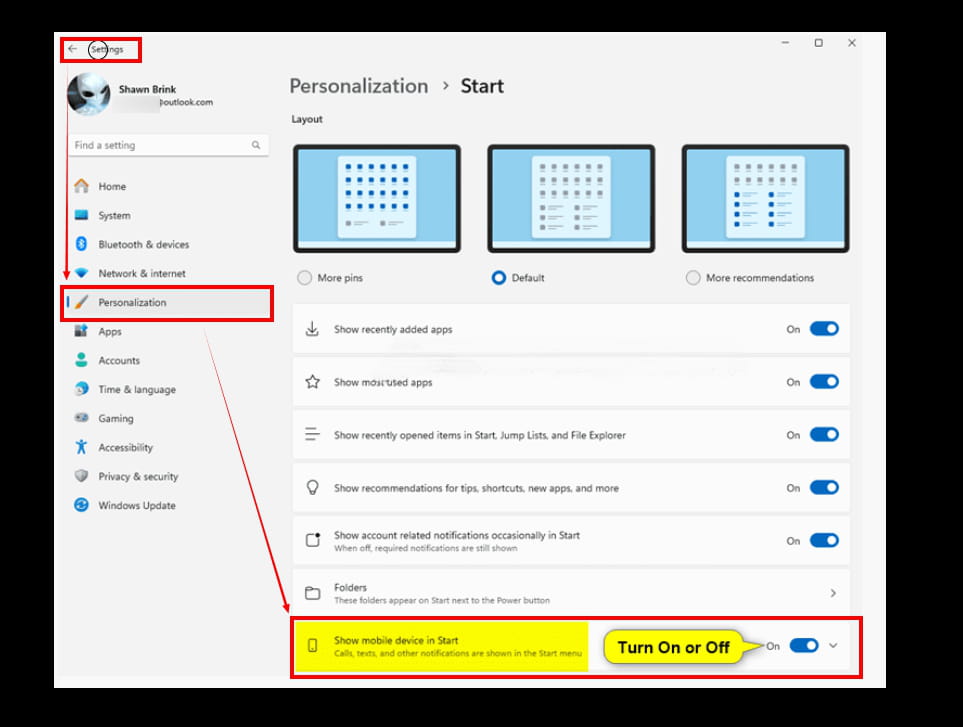
Es mejor esperar una futura actualización, y para que la funcionalidad esté operativa, primero deberá activarse en Configuración --►Personalización
Y activar en resalte azul la línea --► Mostrar el dispositivo móvil en Inicio
-
Hola,
Hay que tener paciencia con la pregunta del solicitante y todos los que, como yo, desean ver la integración de Phone Link (Conexión Móvil) en el menú Inicio.
Con una ventana flotante como se espera, para poder ver sus llamadas, sus correos o para la transferencia de archivos.
La integración del smartphone
Para la integración del smartphone Android o del iPhone, el nuevo menú Inicio de Windows 11 agrega un espacio dedicado a la derecha que actúa como compañero del teléfono sincronizado. Se puede ocultar utilizando un botón ubicado a la derecha del campo de búsqueda.
Apoyándose en la aplicación Phone Link (Conexión Móvil), es un acceso rápido a los mensajes y las llamadas, a los contactos y otras actividades recientes, así como al nivel de carga de la batería del smartphone.
Sin embargo, tal integración tardará un poco más en llegar a Europa, aunque será antes de que termine este año.
He encontrado un video de Youtube en inglés para hacerse una idea.
==► Integración del smartphone en el menú Inicio W11
Enviar archivos :
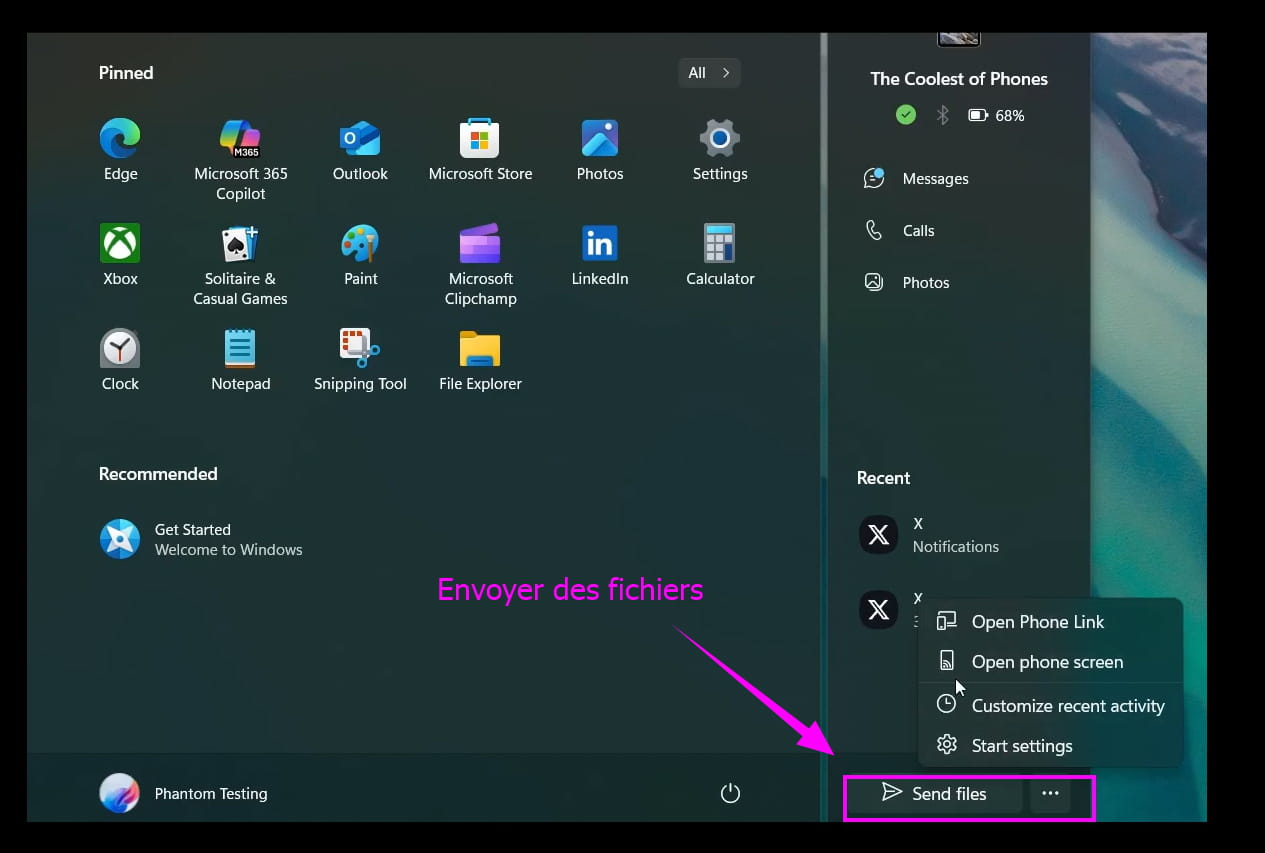
Activar o desactivar la opción en Configuración :
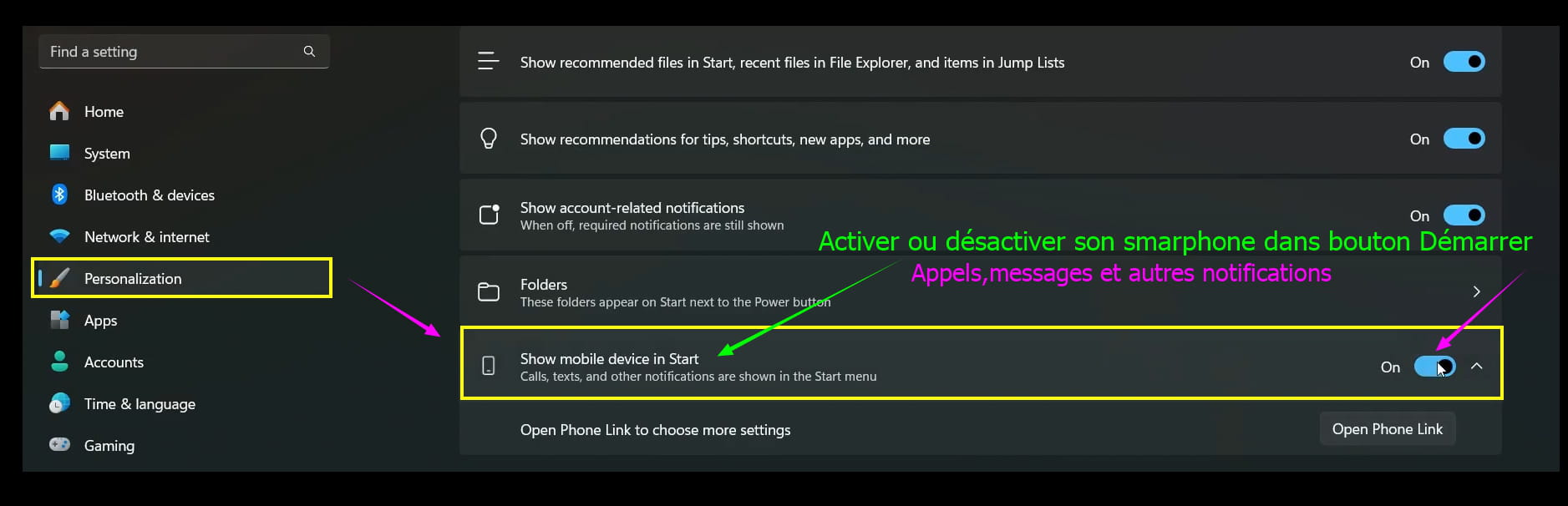
Pero mucho antes de eso, Microsoft está preparando un nuevo rediseño del botón/menu Inicio W11 para la versión estable, en una futura actualización de Windows Update.
Microsoft va a reinventar su menú Inicio, rediseñado, más claro y más flexible.
A seguir.
Yo añadiría que es posible obtener no solo el nuevo lifting del botón/menu de Inicio, sino también la integración del smartphone dentro del menú de Inicio de W11.
Un simple comando con la herramienta ViVeTool
.\vivetool /enable /id:49402389
Hay un punto (el pequeño punto) al comienzo del comando.
Hacer clic derecho en la carpeta y mantener las teclas Ctrl + Mayús presionadas para abrir la terminal (esto se iniciará como administrador).
Fuente
No es necesario apresurarse, sin haber creado previamente un punto de restauración, aunque sobre el papel el procedimiento parezca accesible, lo dejaremos a los expertos.
Esperar la actualización de Windows es más prudente, incluso si llega a finales de año; de aquí a entonces, se escribirán muchas líneas, nuevamente para un posible W12 (25h2) que se vislumbra en el horizonte.
(está en el cuaderno de Microsoft en preparación), pero ese no es el tema del día.
pistouri Mensajes publicados 19010 Fecha de registro Estado Colaborador Última intervención Embajador 8 732
Hola,
La actualización KB5055627 para W11 del 25 de abril de 2025 se supone que desplegará la nueva funcionalidad para la aplicación Móvil conectado (Phone Link).
Entre las otras novedades notables, la función Móvil conectado (Phone Link) se vuelve accesible directamente desde el menú Inicio. Muestra llamadas recientes, SMS, fotos y notificaciones provenientes de un smartphone conectado, sin necesidad de abrir la aplicación dedicada con el mismo nombre.
Es un poco una decepción para mí y para algunos de ustedes.
La opción ''Contenido'' no está presente en los ajustes.
Ajustes --► Personalización --► Inicio --► Contenido
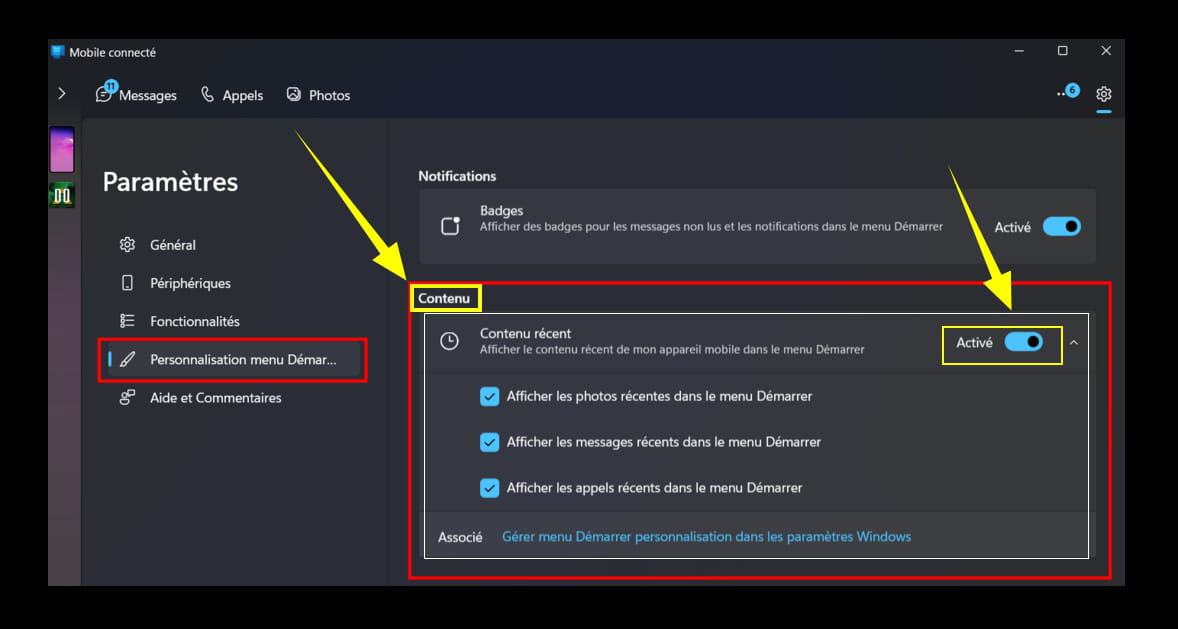
Pero la buena noticia es que esta opción se desplegará en el Patch Tuesday del 13 de mayo de 2025.
Visiblemente, no todo es perfecto con Microsoft, pero es mejor que nada.
La opción ''enviar directamente desde archivos su PC a su teléfono'' funciona.
La opción se está desplegando progresivamente.
Así que, regístrate el 13 de mayo de 2025 en Windows update.
Continuará...
-
Continuación del mensaje 12:
El KB5055627 que ha dado mucho de qué hablar en los últimos días, tanto en positivo como en negativo.
No lo digo yo: aquí
En todo caso, bien inspirado en mi mensaje 12, y es bueno, dado las precisiones aportadas, excepto en un punto.
>El despliegue progresivo distribuye una actualización para poner en producción...<
Hasta ahí, ningún problema.
Lo que llama la atención es --► el Anfitrión de Experiencia Inter-dispositivos
el Anfitrión de Experiencia Inter-dispositivos [Cross Device Experience Host].
¿Qué es el Anfitrión de Experiencia Inter-dispositivos?
Es lo que permite que el móvil conectado funcione con la actualización KB5055627.
Ese es el principio.
Lógicamente, para que el Anfitrión de Experiencia Inter-dispositivos funcione, es imperativo que la tienda de Windows esté actualizada.

En resumen, después de cada actualización de Windows, hay que verificar las actualizaciones de la tienda de Windows en W11, pero también en W10, aunque esto sea automático, y ahí es donde está el problema, al buscar actualizaciones manualmente estarás seguro de haberlo actualizado todo, especialmente los componentes de la tienda de Windows, piénsalo la próxima vez...
Abrir la tienda de Windows.
Es el ícono con una cesta en la barra de tareas.
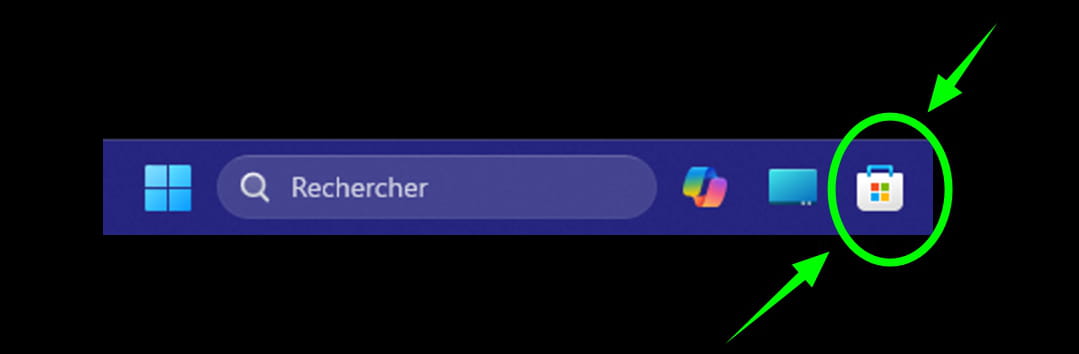
Hacer clic en --► Buscar actualizaciones
Hacer clic en --► Instalar
No tocar nada más.
Esperar.
Si hay actualizaciones disponibles, uno o algunos números se mostrarán al lado de --► Actualizaciones y descargas.
Dependiendo de tu PC (procesador/RAM) y la cantidad de actualizaciones, no tomará más de 10 minutos, 3 minutos como máximo para las PCs de última generación, a veces 1 minuto es suficiente.
Una vez terminado, se puede ver una marca en forma de V
A veces la V (significa que todo está actualizado) es de color verde, a veces gris.

Puedes cerrar la tienda de Microsoft (tienda de Windows).
Cerrar la cruz (X) en la parte superior derecha.
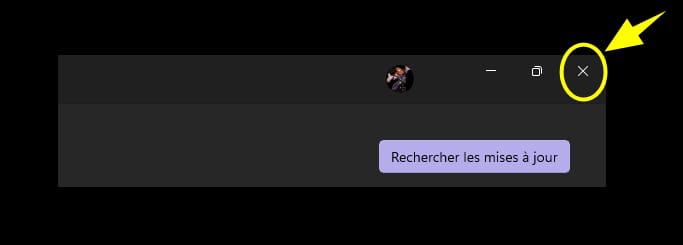
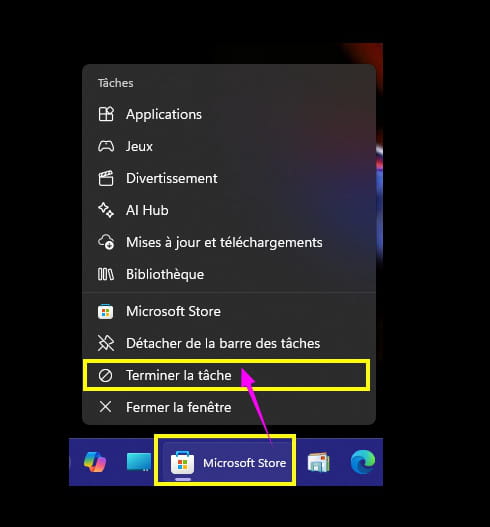
O un clic derecho en el ícono de la tienda de Microsoft en la barra de tareas.
==► Windows 11, ¿cómo activar la opción “Terminar tarea” en la barra de tareas?
Visiblemente, no todo está perfecto con Microsoft, pero es mejor que nada.
(Dicho en el mensaje 12).
Relatado en esta publicación:
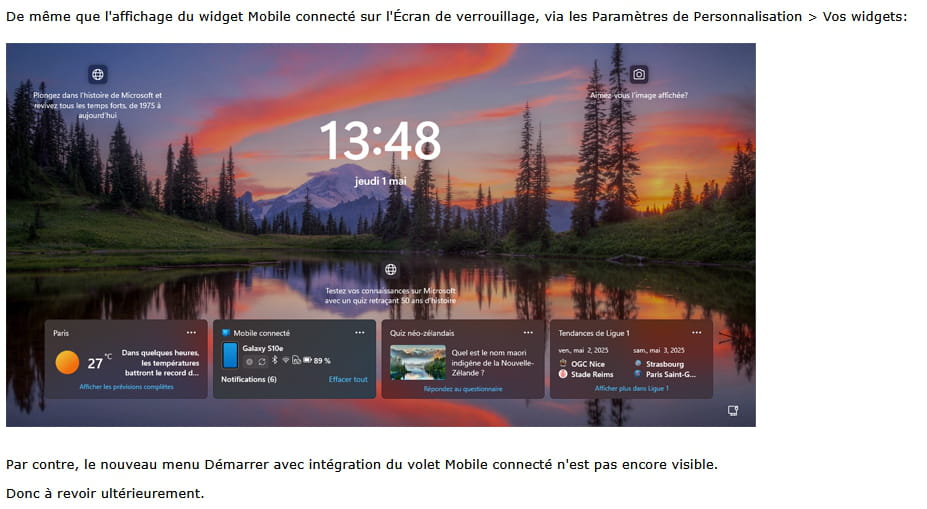
Por otro lado, el nuevo menú de inicio con la integración del panel de móvil conectado aún no es visible.
Sin embargo, móvil conectado está presente en la pantalla de bloqueo. (Widget).
¿De qué sirve eso si nos conectamos para aquellos y aquellas que tienen una contraseña?
Simple gadget, inútil para mi gusto, se supone que la opción debería estar presente en el PC, después de la actualización.
Pero con imagen como prueba, la opción no está disponible, de ahí mi decepción (mensaje 12).
Pior que esto:
La nueva disposición del menú de inicio ni siquiera está disponible en la totalidad de los Canales Insiders.
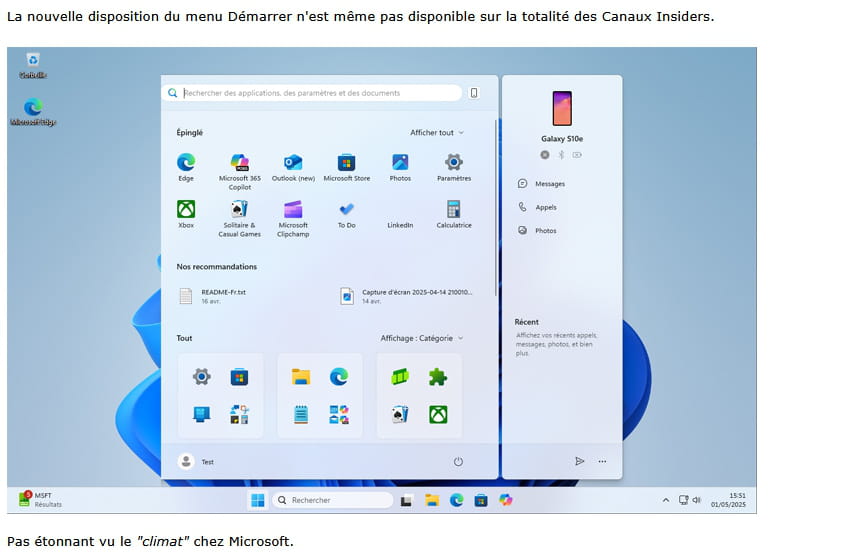
A tener en cuenta:
No es sorprendente dado el "clima" en Microsoft.
Actualización de Windows 13 de mayo de 2025:
¿Qué nos depara entonces la actualización de Windows del 13 de mayo de 2025?
Porque por el momento no hemos salido del lío, lo que se prometió (incluso el canal insider=testers) y, por lo tanto, se desplegó progresivamente según Microsoft no satisface a los usuarios de Windows.
Esperando que este proyecto no sea abandonado, algo que a veces Microsoft hace en detrimento de sus usuarios.
Esta opción útil sin el menor esfuerzo merece estar operativa.
En resumen, serán muchos clics menos, por lo tanto, poco esfuerzo pero mucho confort.

A seguir...
¡Ups! Olvidé una línea para aquellos y aquellas que deseen actualizar la Microsoft Store manualmente (les aconsejo el método manual para estar siempre actualizados) después de una actualización de Windows update.
Repito el procedimiento:
Abrir la Windows Store.
Es el ícono con una cesta en la barra de tareas.
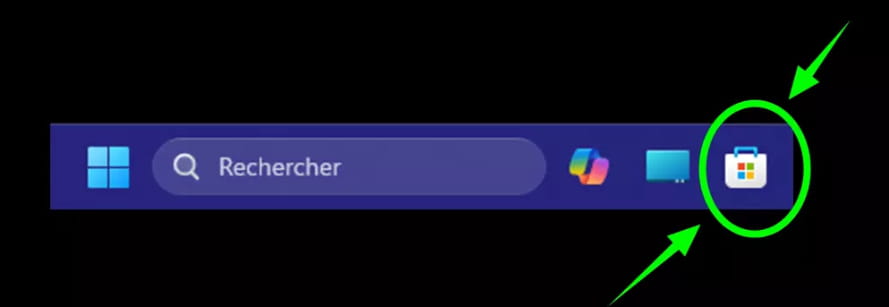
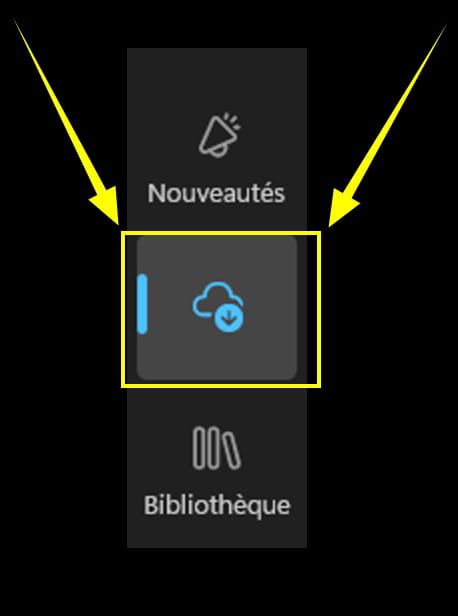
Mirar los íconos situados en la parte inferior izquierda de la página de la Microsoft Store.
Hay 3 íconos.
Hacer clic en el ícono de nube (con una flecha si está presente), a veces se puede ver un color o un punto coloreado, esto para atraer su atención.... es porque hay actualizaciones disponibles.
Hacer clic en la nube (si hay una flecha o un pequeño punto, también significa que hay descargas listas para instalar).
Hacer clic en --► Buscar actualizaciones

Luego, no toquen nada más, no es necesario volver a hacer clic en ''buscar actualizaciones'', incluso si no ven nada.
Sean pacientes.
Si tienen actualizaciones, se mostrarán solas sin intervención de su parte, y aparecerán números.
Ejemplo con 7 actualizaciones que se instalarán automáticamente:
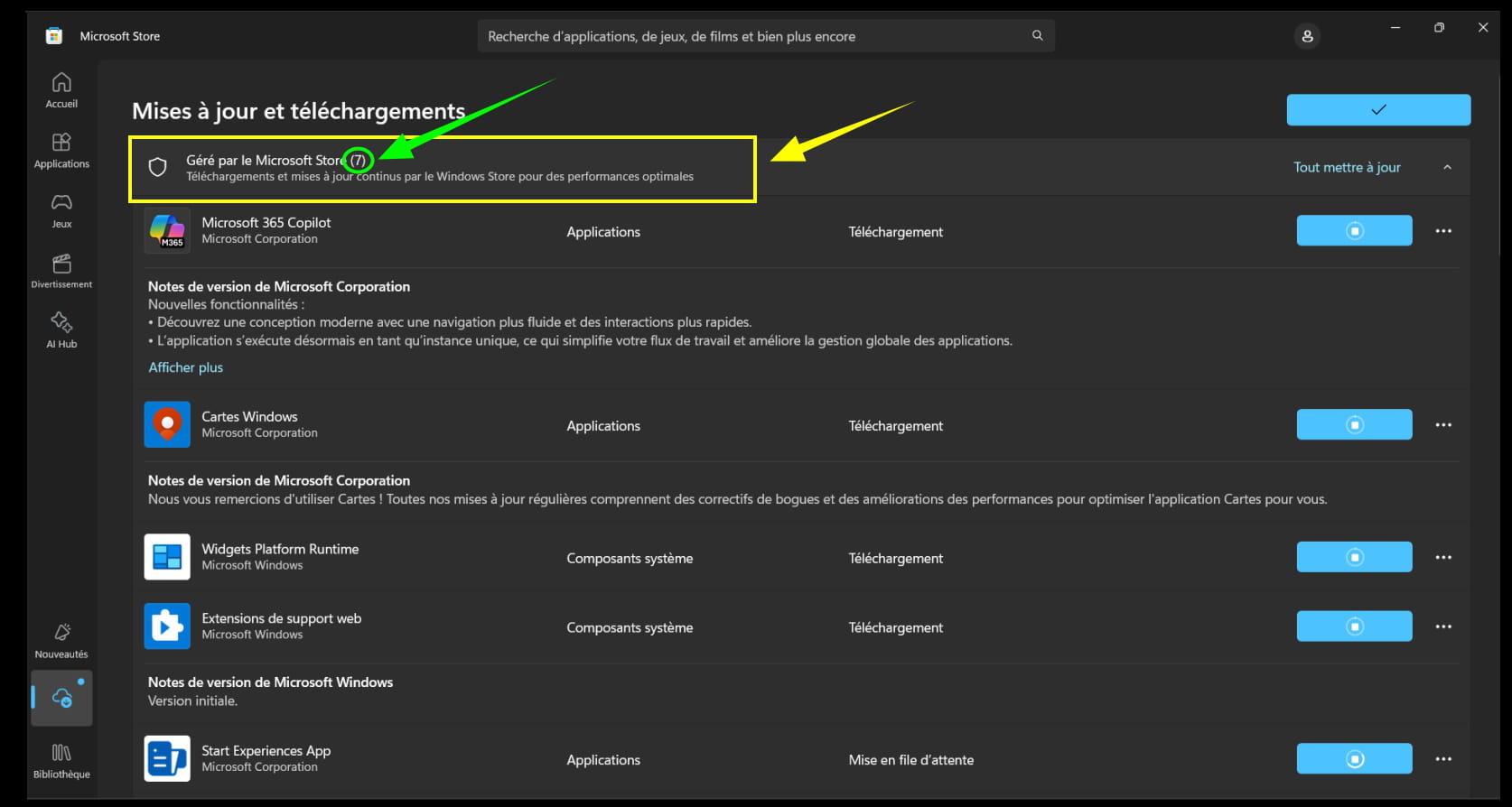
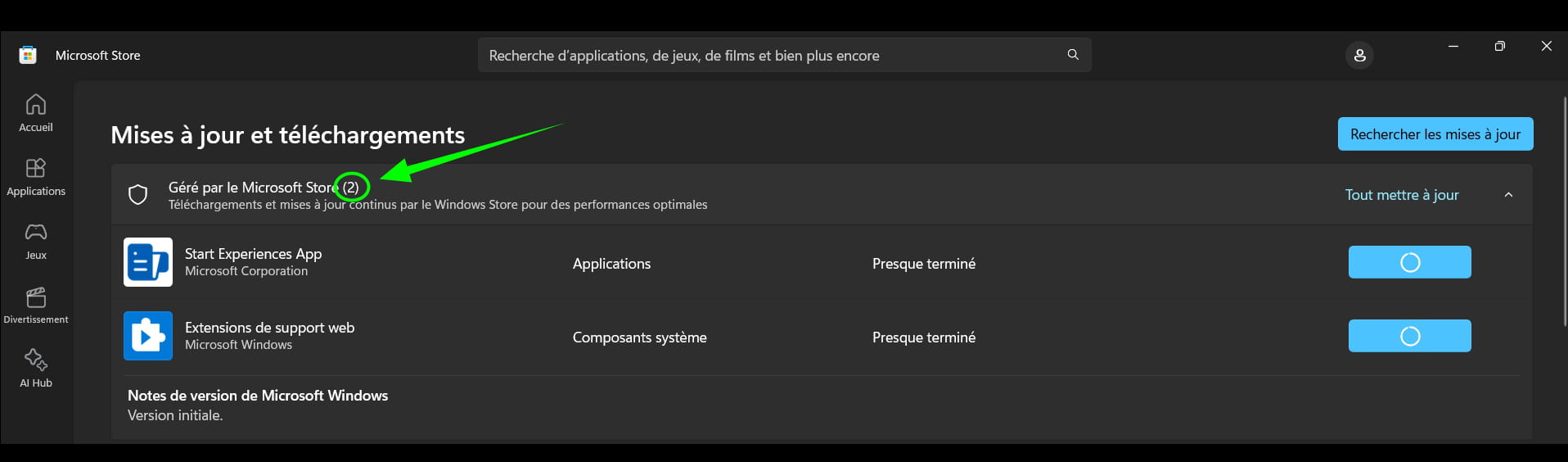
A medida que avanza, los números disminuirán, hasta que no queden más números.
Y podemos ver en tiempo real la descarga y la instalación de las actualizaciones.
---
Más que una...
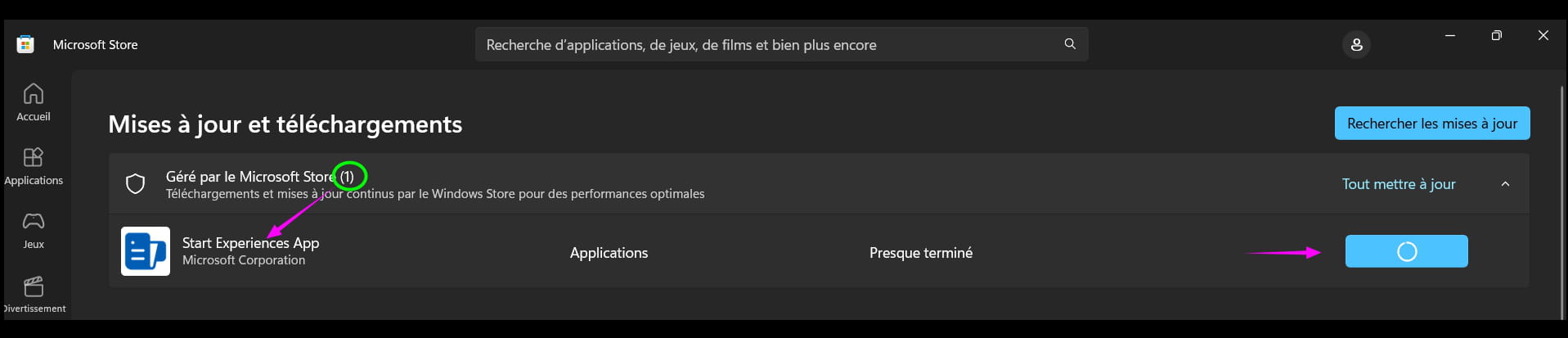
*****
Una vez terminado, se puede ver durante un breve instante (máximo 3 segundos) el pequeño V e en la parte superior derecha.

Todo está actualizado.
Cerrar la ventana de la Microsoft Store.
Hacer clic en la cruz (X).
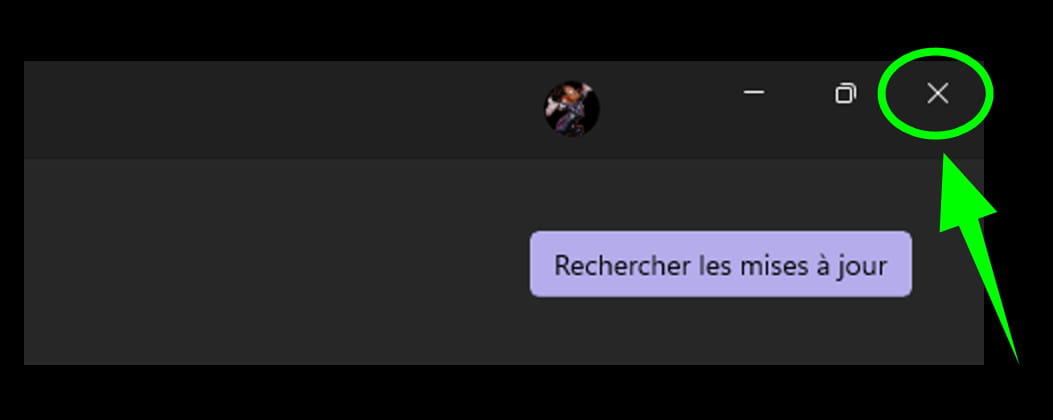
No es necesario reiniciar el PC.
pistouri Mensajes publicados 19010 Fecha de registro Estado Colaborador Última intervención Embajador 8 732
Hola,
Con gran sorpresa he descubierto hoy, sin siquiera haber tenido una actualización de Windows Update, este famoso nuevo menú de inicio W11.
¡Mucho tiempo anunciado, el nuevo menú de inicio finalmente está aquí!

==► Microsoft está a punto de modificar en profundidad el menú de inicio de Windows 11
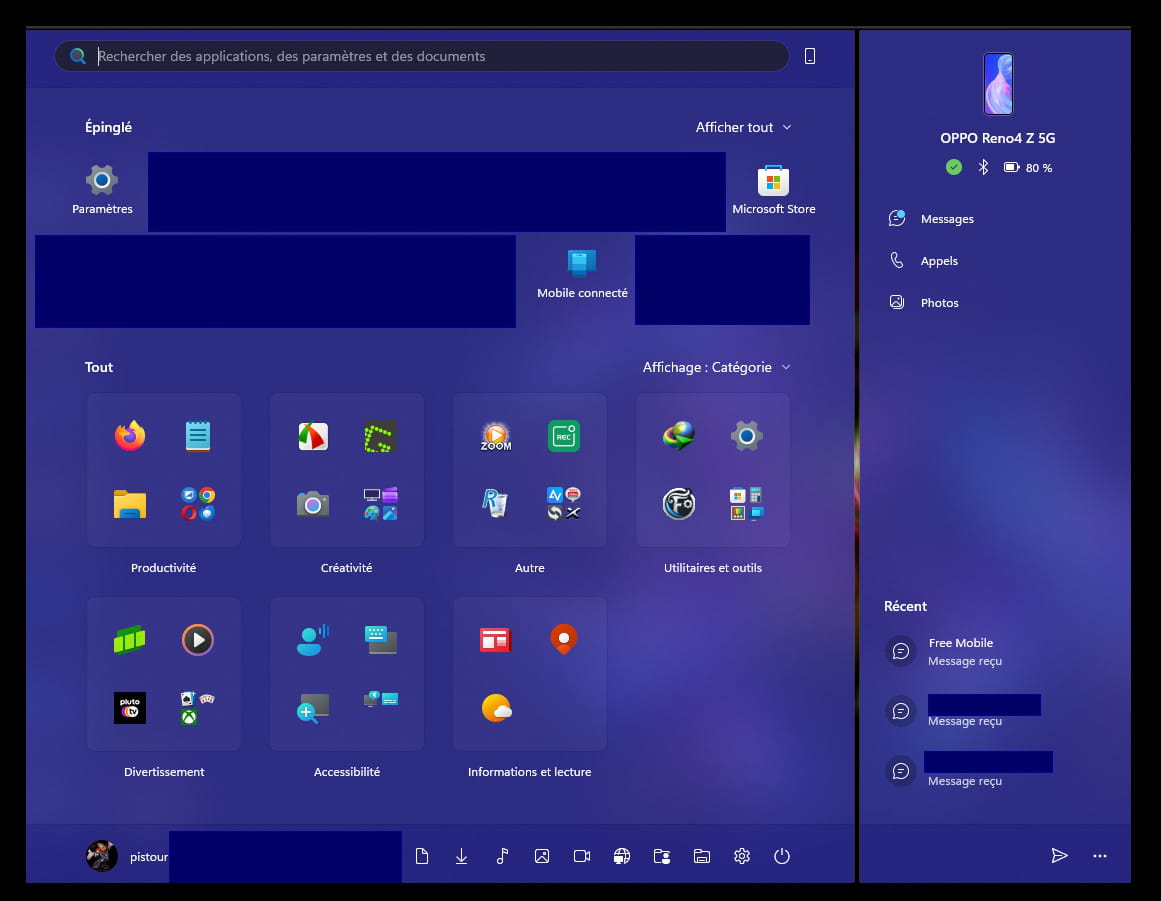
Pero antes de usarlo, en particular la opción de enviar archivos a su smartphone, se imponen algunos pequeños ajustes.
Configuración de Mobile conectado:
Activar todo es lo más simple, por mi parte he desactivado Mobile conectado al inicio.
Haga clic en el engranaje en Mobile conectado, situado en la parte superior derecha.
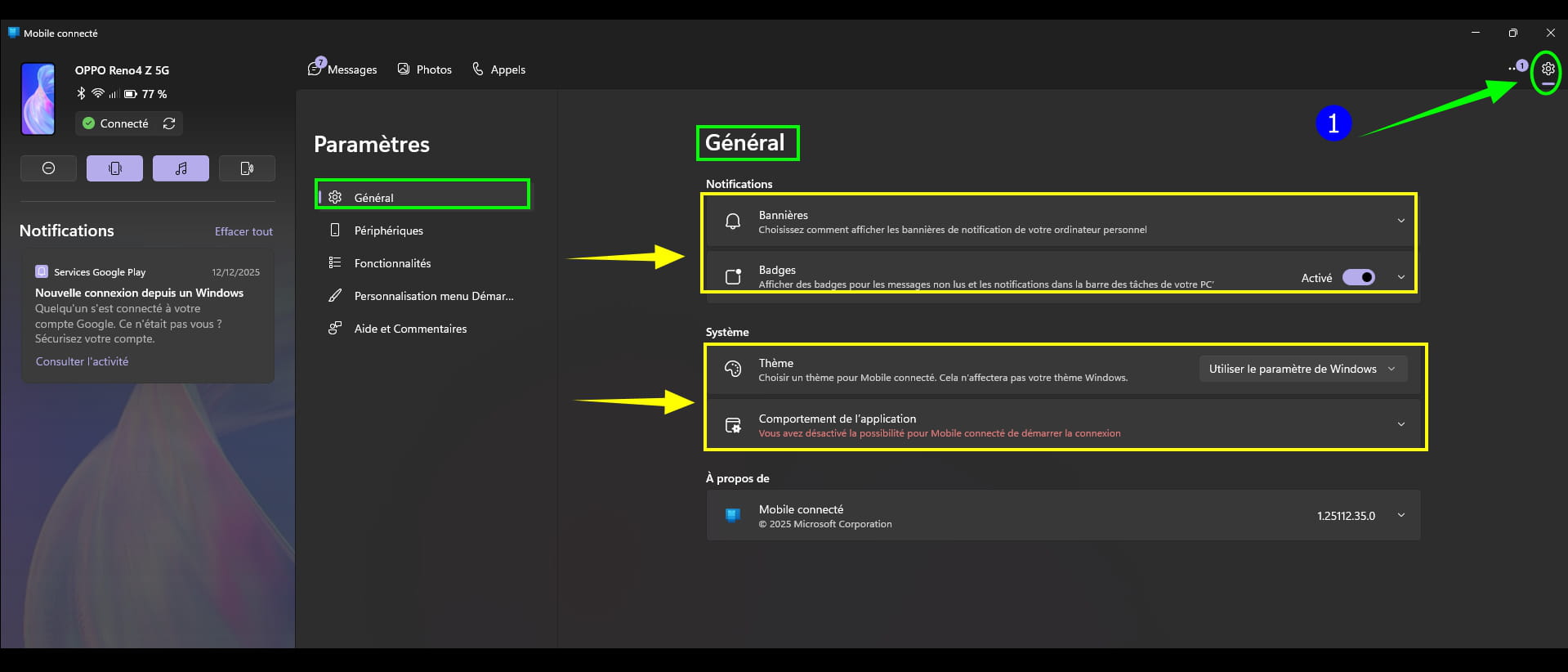
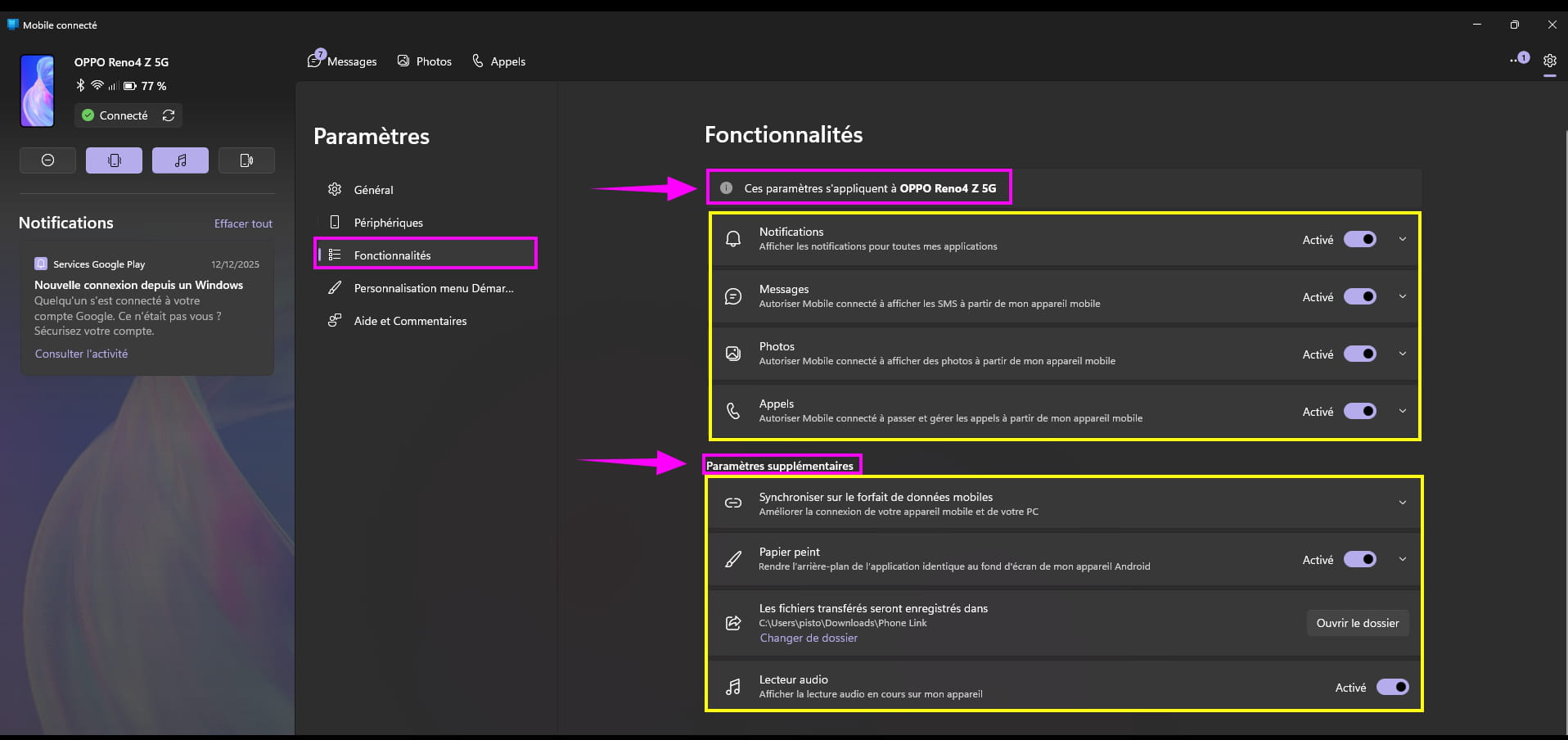
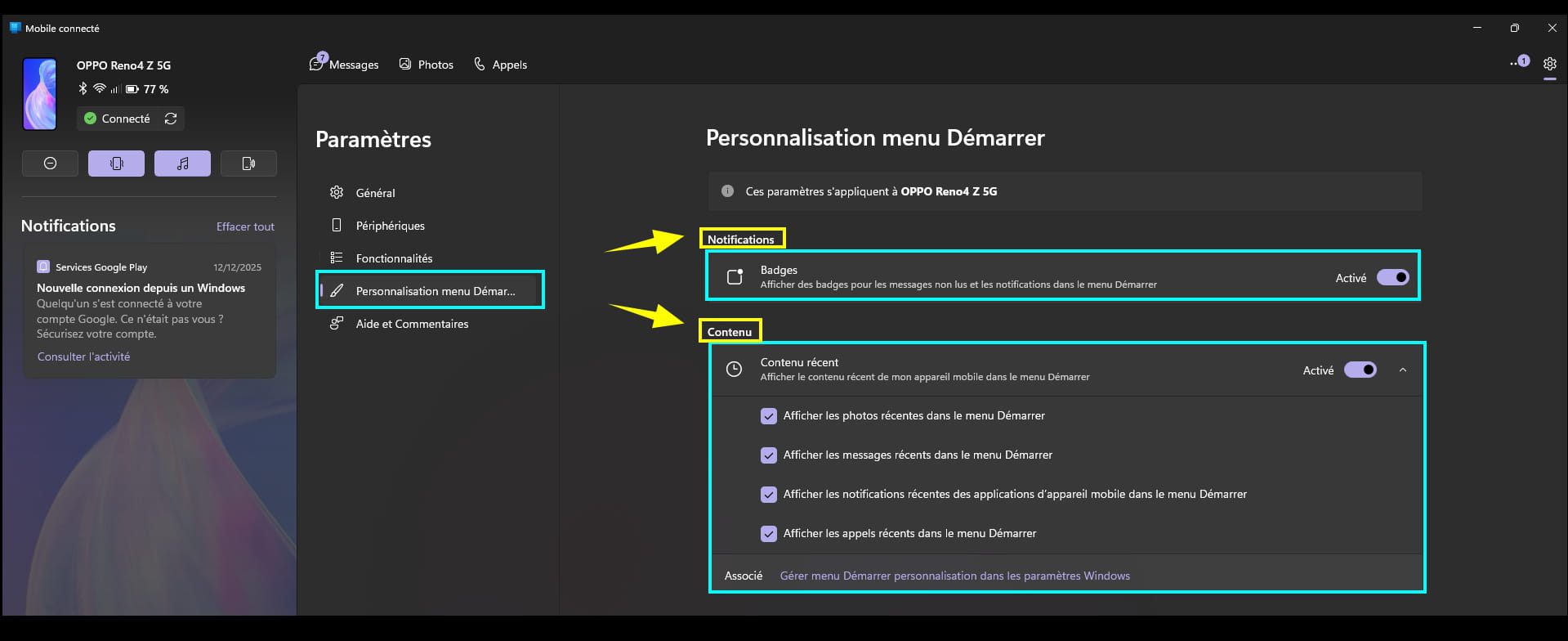
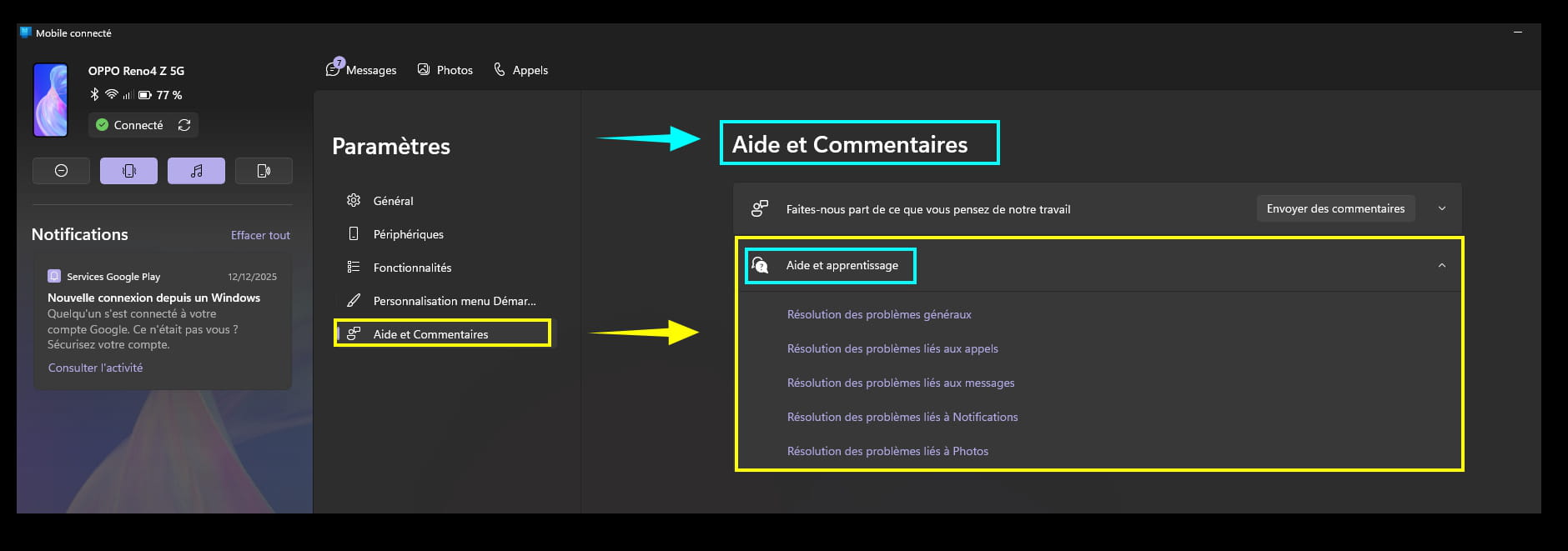
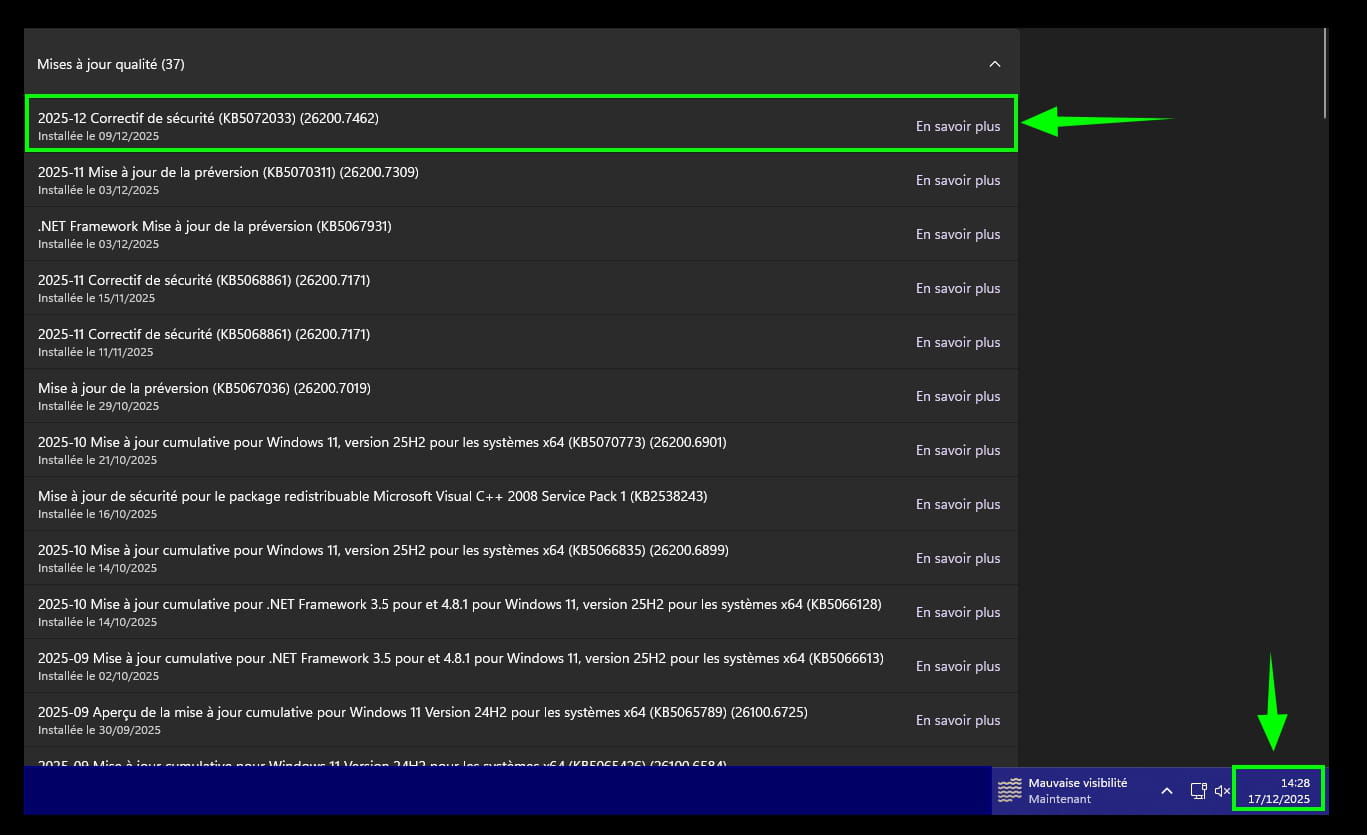
La última actualización de Windows Update salió el 9 de diciembre del 2025.
Y sin embargo, el nuevo menú de inicio apareció como por arte de magia, incluso si Microsoft lo despliega de manera progresiva en W11 y W10.
Configuración de Bluetooth, dispositivos móviles:
Abrir Configuración en W11--►Configuración de Bluetooth, dispositivos:
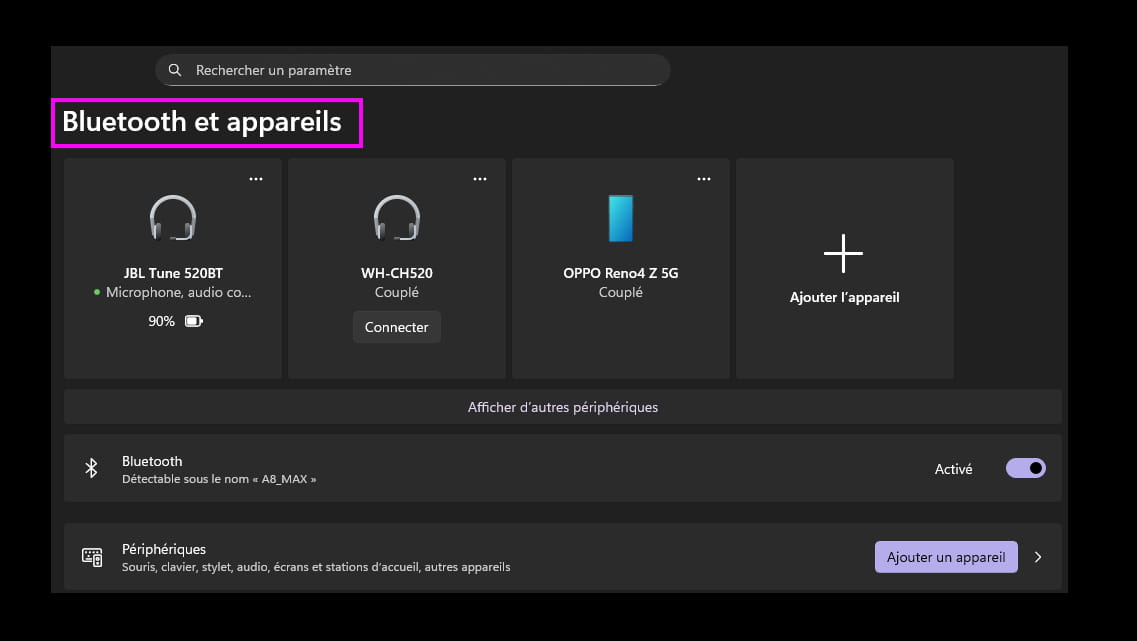
Aquí, se puede activar todo si se desea:
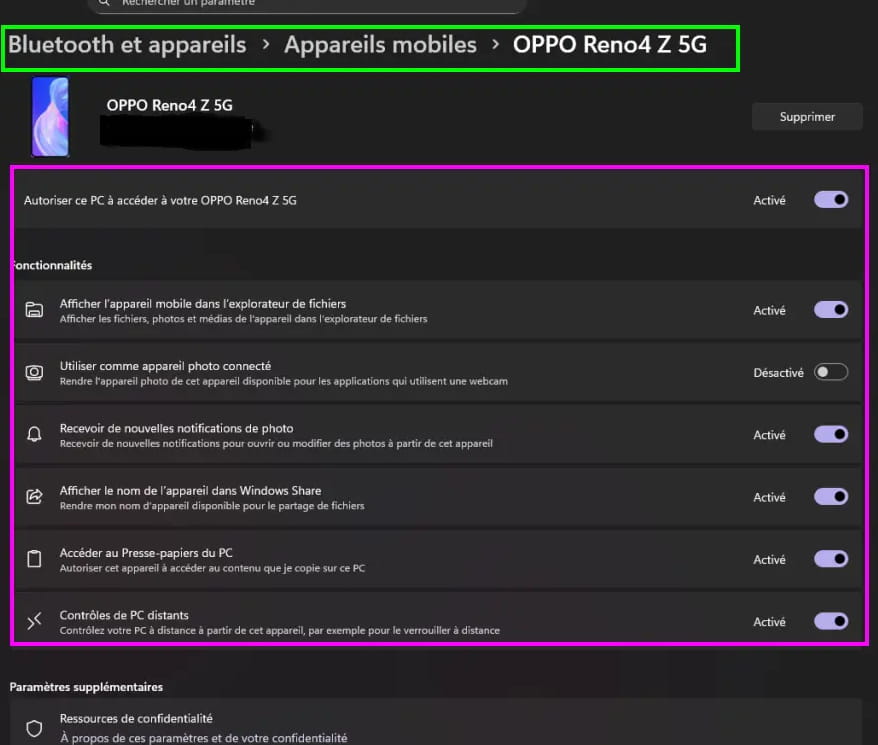
Una vez realizados los ajustes, es hora de probar el nuevo menú de inicio.
Transferir un archivo a su smartphone:
Abrir el menú de inicio (logo de Windows a la izquierda en la barra de tareas).
O presionar el logo de Windows en el teclado (más o menos en el lado izquierdo).
Haga clic en la pequeña flecha --► ''Enviar archivos''.
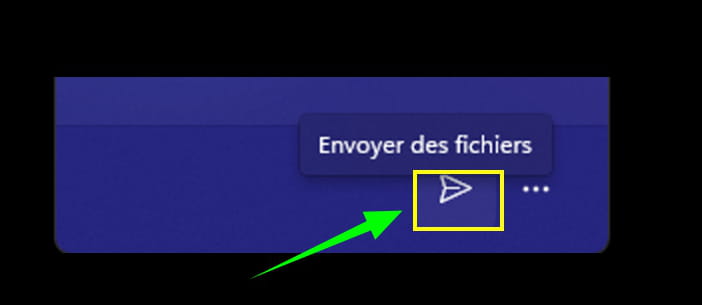
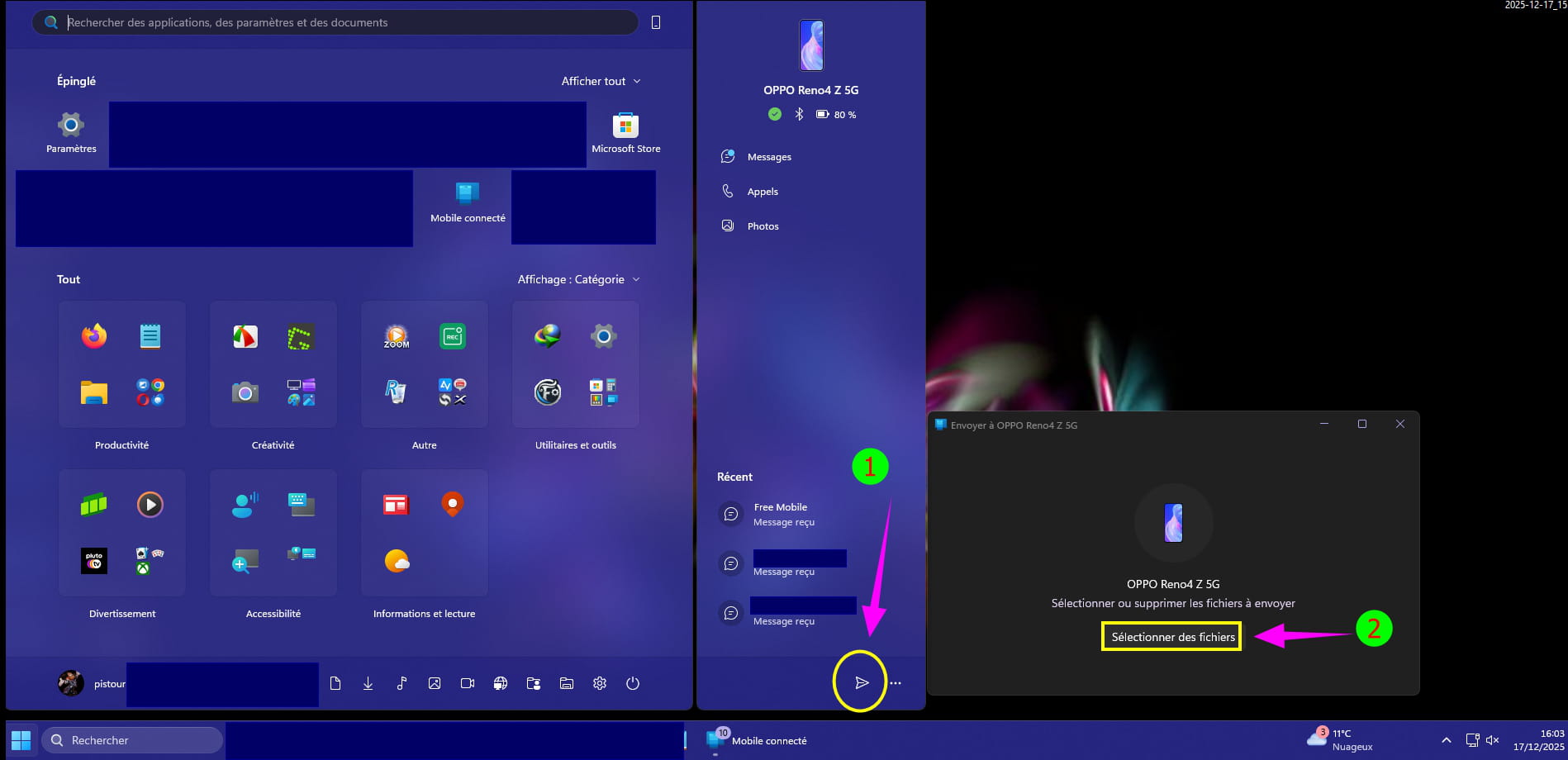
Si no es el archivo correcto, selecciónelo de nuevo para eliminarlo:
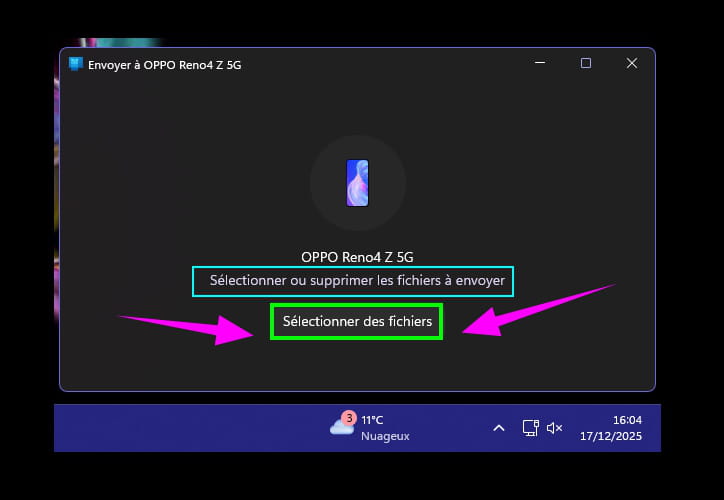
El explorador se abre, solo hay que ir a la ruta deseada (Escritorio, imágenes, documentos, música....).
Haga clic en el documento u otra opción a enviar al smartphone.
¿Dónde está el archivo transferido en el smartphone?:
Los smartphones cuentan con un administrador de archivos.
Dirígete a este último para encontrar el archivo transferido.
Ejemplo:
He transferido un PDF (periódico local) para leerlo más tarde o guardar una copia.
Se encuentra en documentos en el administrador de archivos, siendo un documento.
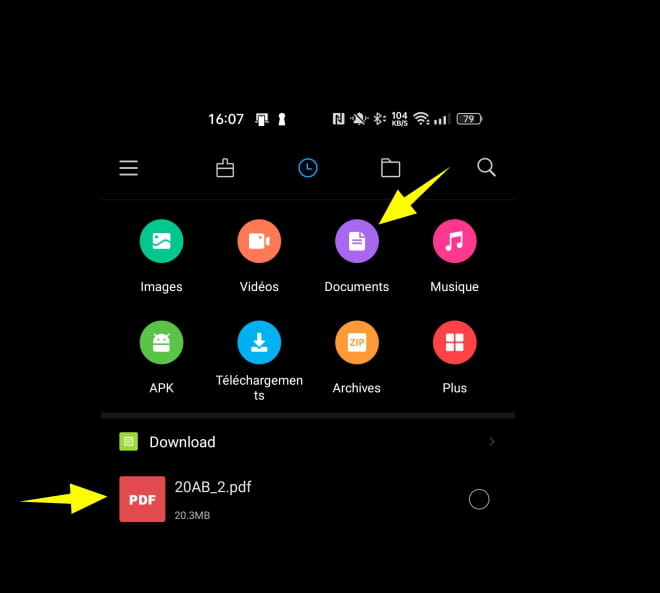
El explorador del smartphone (los más recientes en principio) mostrará todos los formatos disponibles en la sección Documentos.
Encontraremos en la lista el documento transferido en la primera línea o en la parte superior.
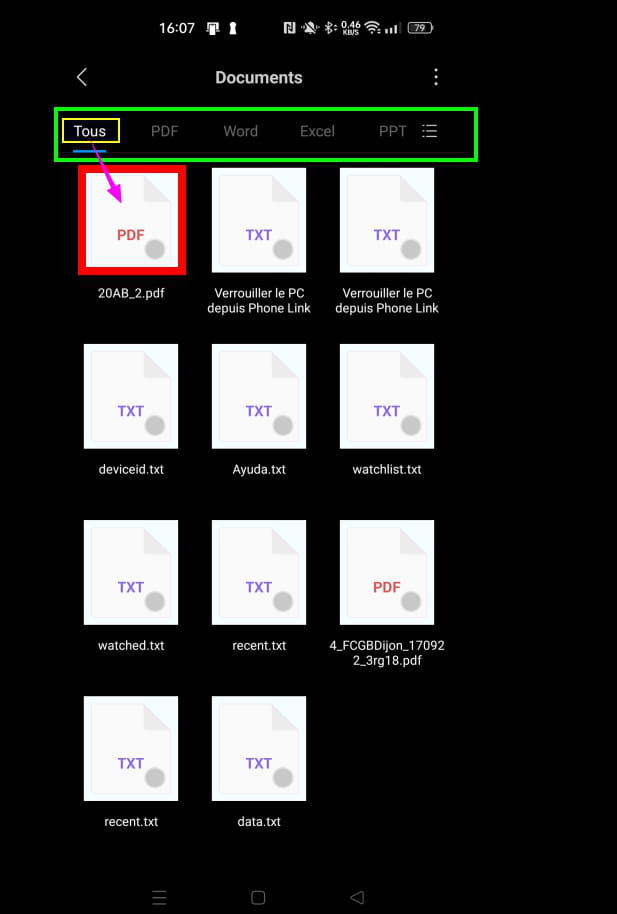
Sabiendo que esto es un archivo PDF en el ejemplo, seleccionamos simplemente la sección PDF.
El PDF es visible:
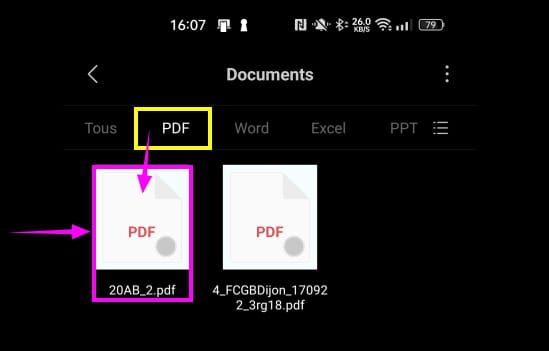
Solo hay que abrirlo con por ejemplo Adobe Acrobat disponible en el play-store.
Ver y recuperar sus fotos del smartphone en el PC W11:
Abrir (si está cerrado) Mobile conectado.
Haga clic en --►Fotos
Las fotos del smartphone son visibles.
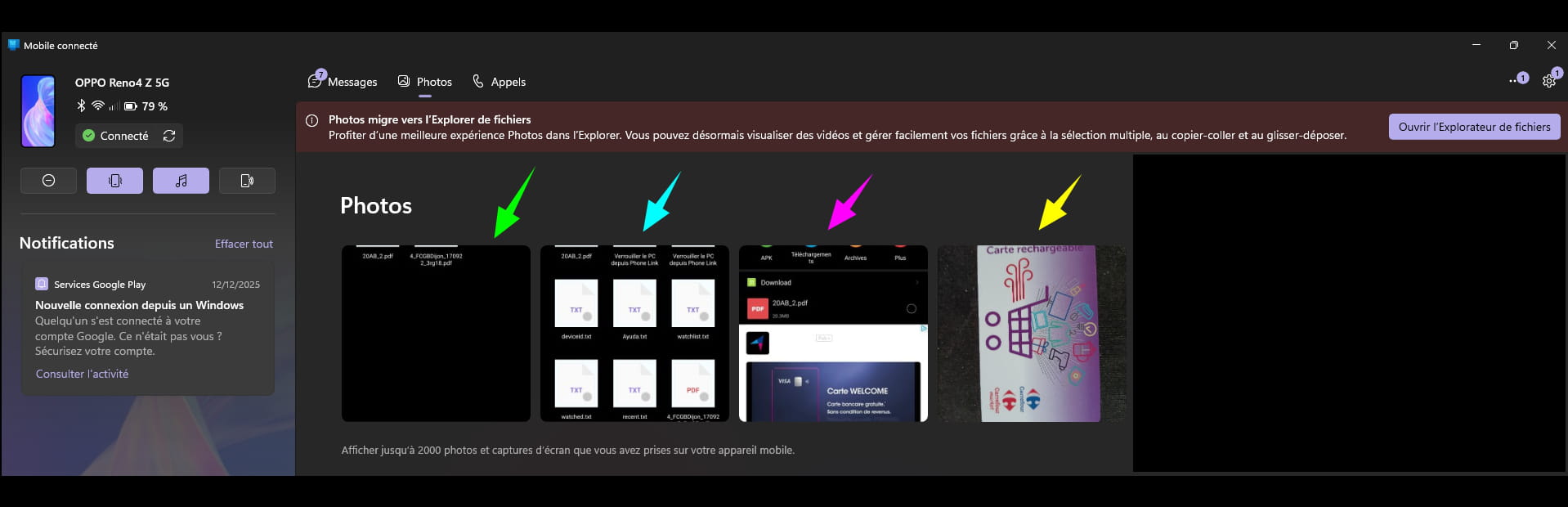
Haga clic en --►Abrir el explorador de archivos
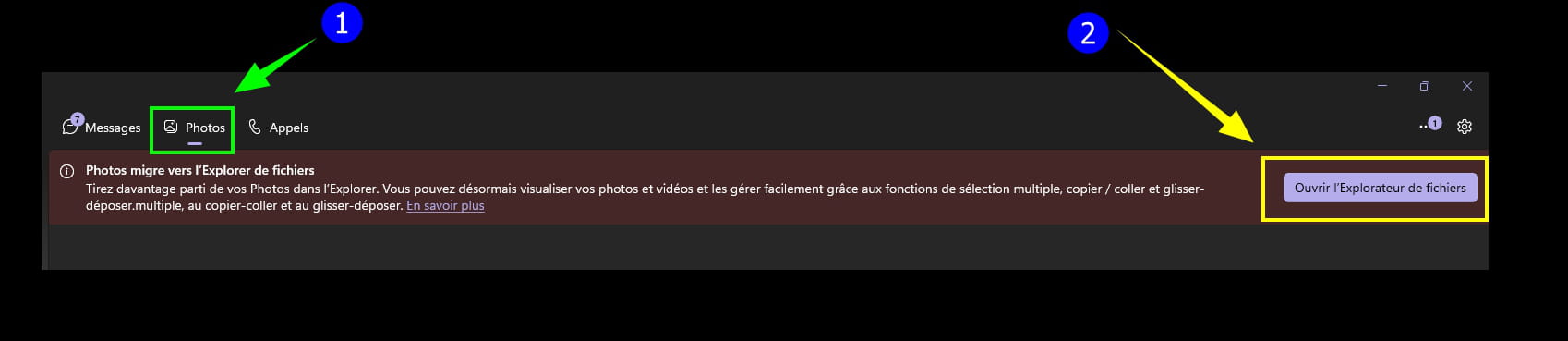
Carpeta/ruta ''Cámara'' en este ejemplo que se abre en el explorador de Windows:
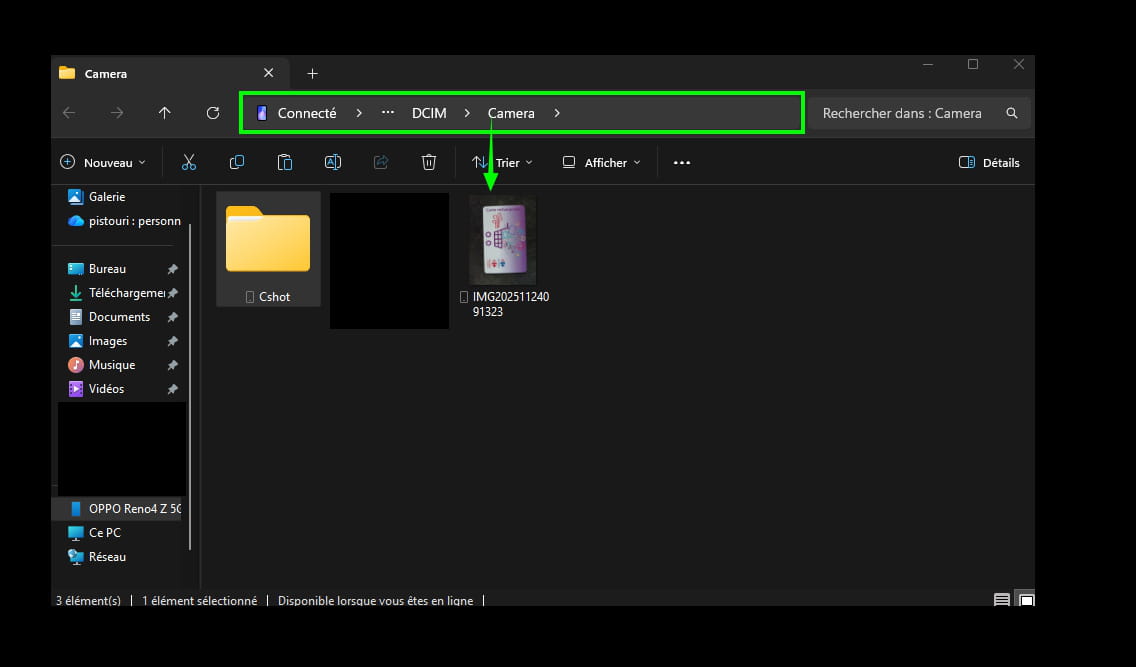
Evitar abrir si es posible la ''carpeta amarilla''.
Esta es sin duda la parte más interesante para transferir una imagen del smartphone a la PC de W11 y W10.
Hacer clic derecho en la imagen a transferir, luego elegir su destino:
►Abrir con (solo para visualizar la imagen).
►Copiar (copiar/pegar).
► Guardar como.. ► (Ejemplo, carpeta de imágenes).
►Compartir ► Por correo, por ejemplo.
►Eliminar ►Eliminar la imagen.
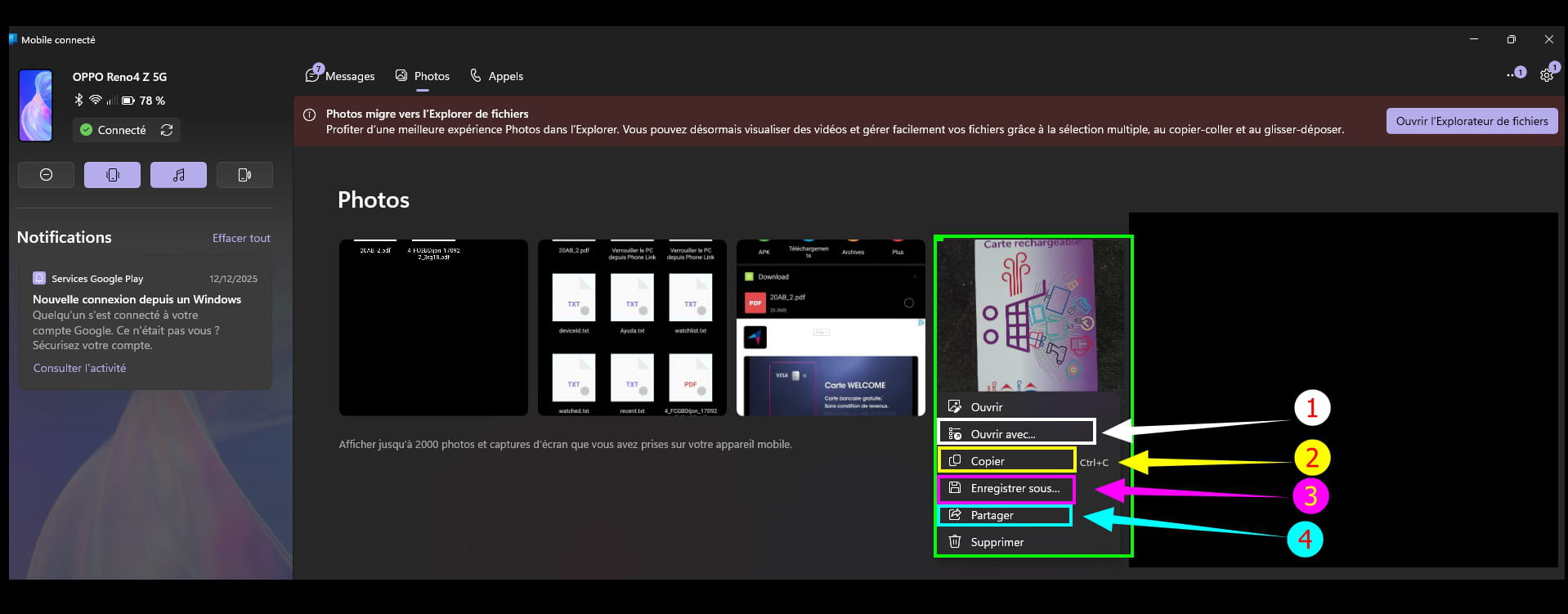
Es rápido.
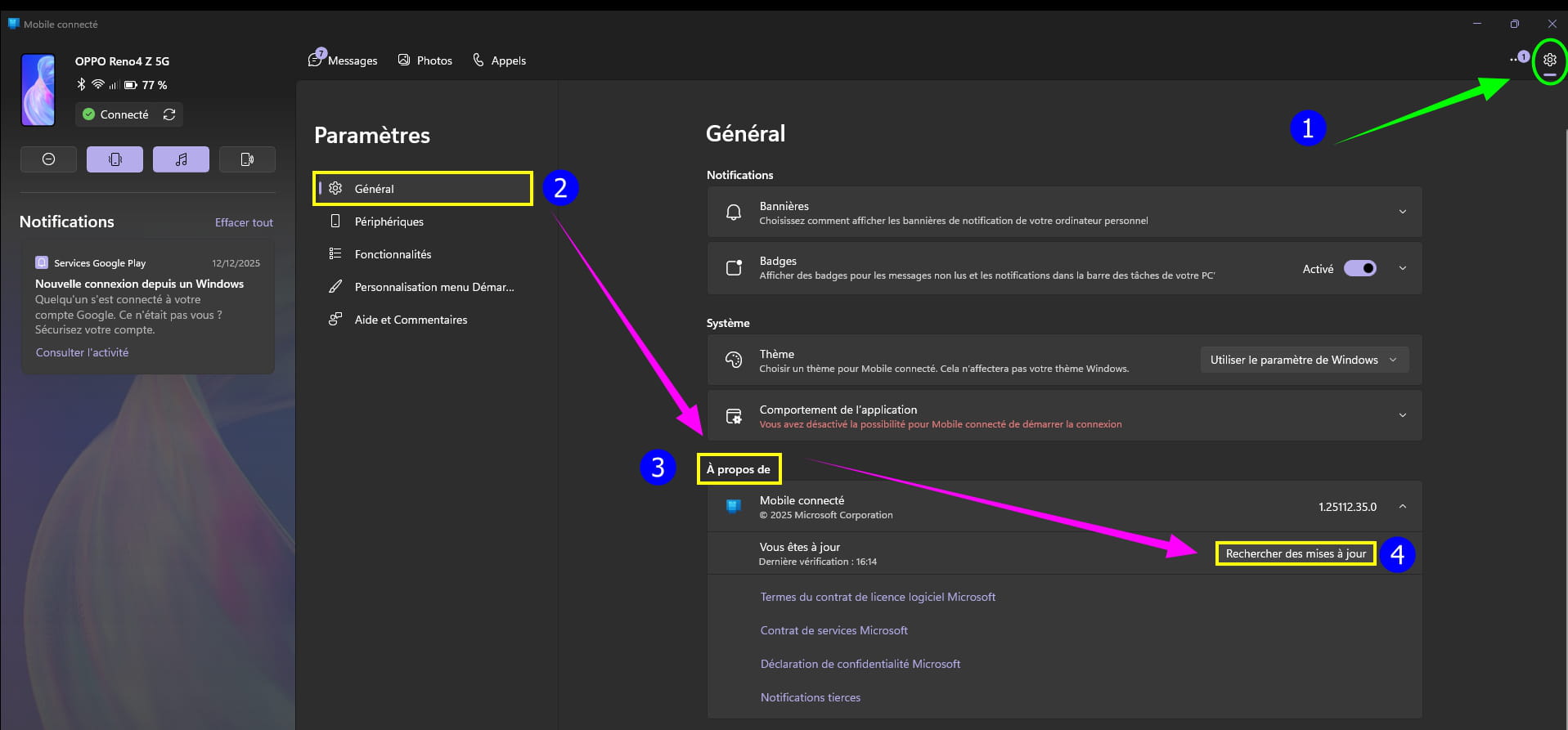
Actualización de Mobile conectado desde su aplicación:
Abrir Mobile conectado.
►Configuración (es el engranaje en la parte superior derecha)
►General
►Sección --►Acerca de
Haga clic en --► Buscar actualizaciones
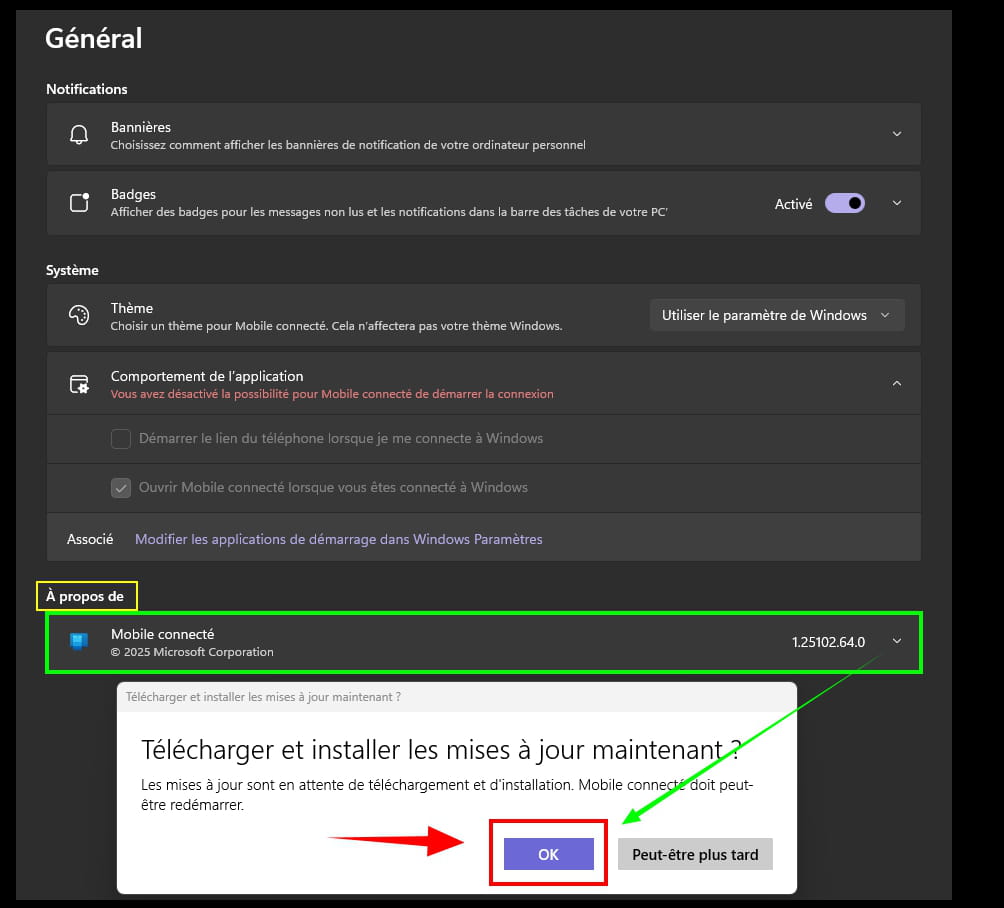
En el siguiente cuadro de diálogo haga clic en --► ¿Descargar e instalar actualizaciones ahora?
''Quizás más tarde'', evite hacer clic más abajo para obtener los últimos parches, una mejora por ejemplo, o una nueva sección.
Actualizar Mobile conectado en Microsoft Store:
Y aunque esto es automático, una pequeña verificación para tener el componente actualizado.
Microsoft Store, es el pequeño carrito presente en la barra de tareas.
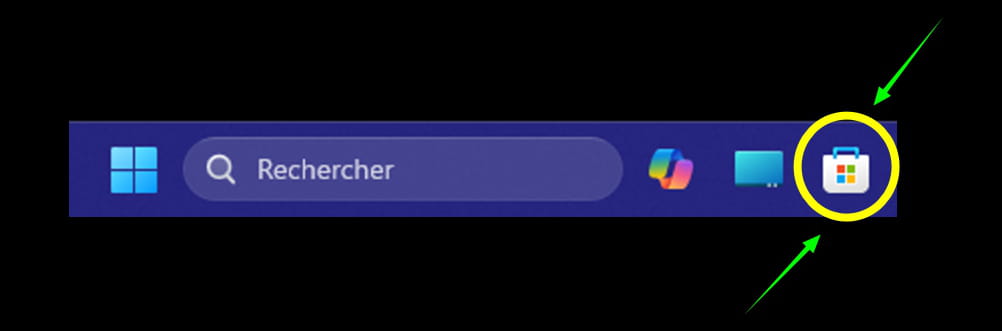
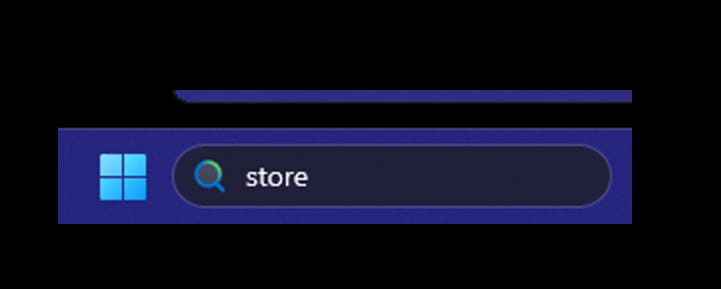
SI no está, escribir en el campo ''campo de búsqueda'' en la barra de tareas--►store

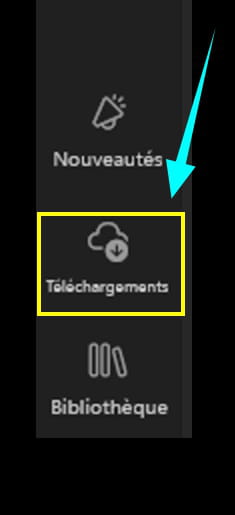
Haga clic en --► Descargas
Está en la parte inferior izquierda.
Haga clic en la parte superior derecha en --►Buscar actualizaciones
Y esperar, no hacer clic más, las actualizaciones se realizarán automáticamente.
Posiblemente una actualización de Mobile conectado (componente).
Ejemplo:

Cierre Microsoft Store cuando haya terminado (una pequeña V aparece brevemente para indicarlo).
Info:
Microsoft parece haber previsto para pronto (W10 y W11) que las actualizaciones del Microsoft Store se realizarán en Windows Update (a seguir, pero todo parece marchar bien según las últimas noticias).
No tengo aún el nuevo menú de inicio W11 y W10:
Logicamente desplegado por Microsoft con el tiempo, con o sin actualización dependiendo de los países o tal vez por la antigüedad del PC.
Algunos (as) tendrán más o menos suerte que otros.
Lo ideal sería que W10 y W11 tengan este nuevo menú de inicio para todos, incluso si es a la fuerza, Microsoft tiene la costumbre de forzar su sistema en detrimento de los usuarios.
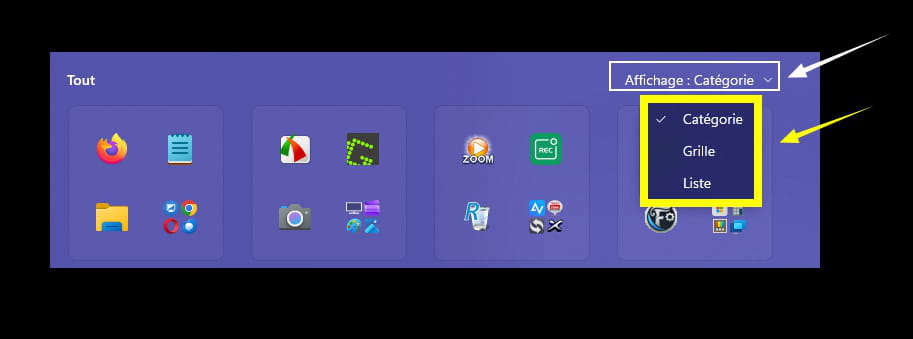
Sin hacer eco a la publicación de CCM, y no siendo este el tema en relación a la pregunta del solicitante, sigue siendo posible cambiar la disposición.
►Categoría
►Cuadrícula
► Lista
Esperando que todos aprovechen este nuevo menú de inicio.
Y sin duda surgirán preguntas al respecto.
**Año nuevo por venir:

pistouri Mensajes publicados 19010 Fecha de registro Estado Colaborador Última intervención Embajador 8 732
Hola a todos,
1 mes después:
Recibido sin hacer nada en otro de mis PC (PC bastante reciente, compatible con W11) el nuevo Menú/botón de Inicio, sorprende un poco por su apariencia, ¡pero finalmente está aquí!
En la imagen de abajo, la aplicación Conexión Móvil no está instalada (vínculo con Windows en el smartphone), ese es el pequeño plus además de la visualización que no satisfará a todos los usuarios.
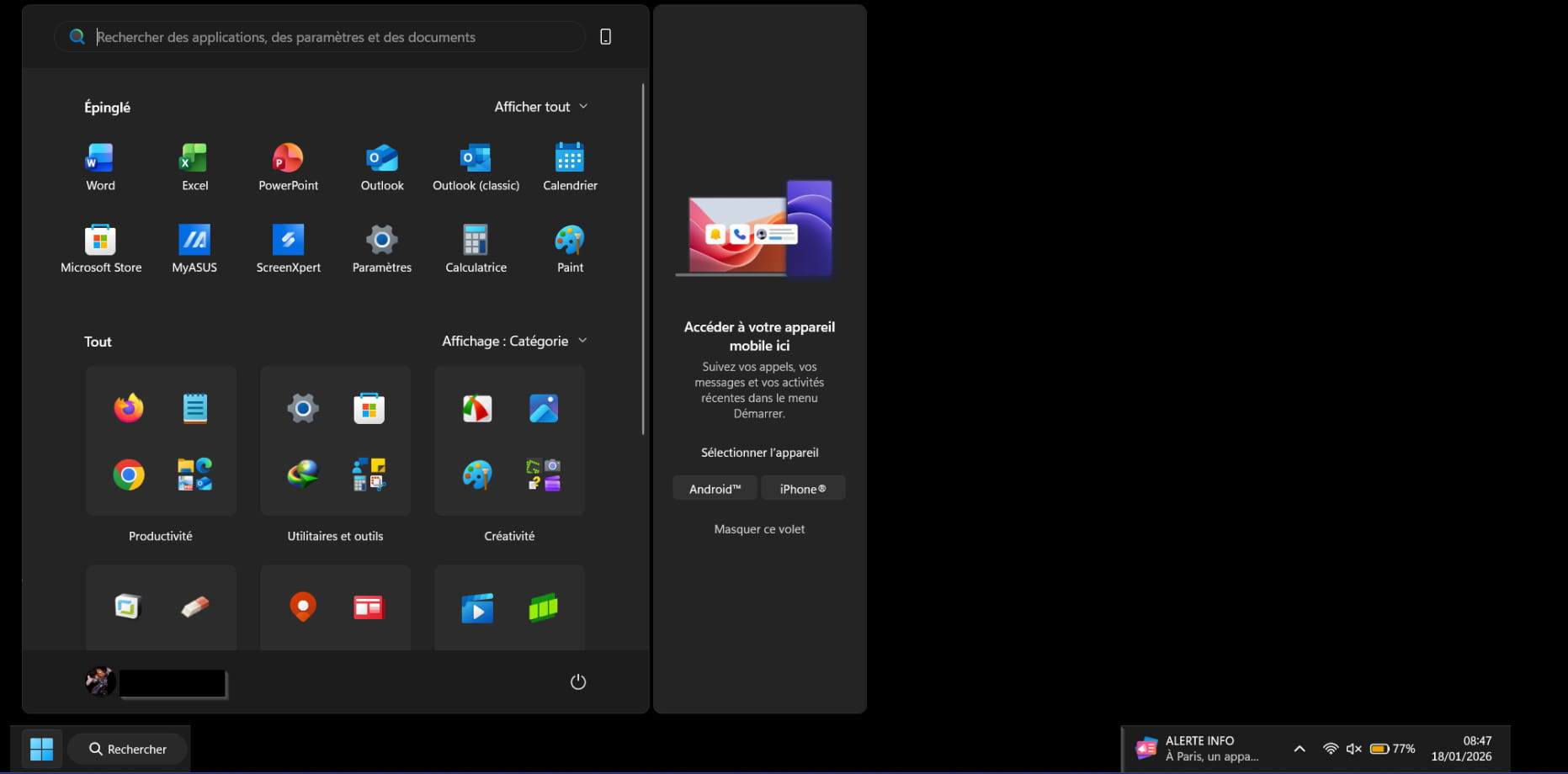
Así que Microsoft está desplegando poco a poco este nuevo Menú/botón de Inicio, tal vez dependiendo de las configuraciones del PC.
Y tal vez Microsoft logrará acelerar el proceso, no necesariamente con las actualizaciones de Windows Update.
Tendría mucha curiosidad por saber si este nuevo botón de Inicio estará presente en PCs no compatibles, a seguir...
Es posible desactivar el nuevo botón.
Y activarlo.
A probar:
Eliminar el nuevo menú de Inicio: (para los descontentos).
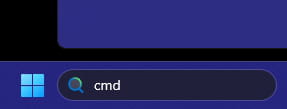
En el campo de búsqueda en la barra de tareas (o la lupa) escribir ==►CMD
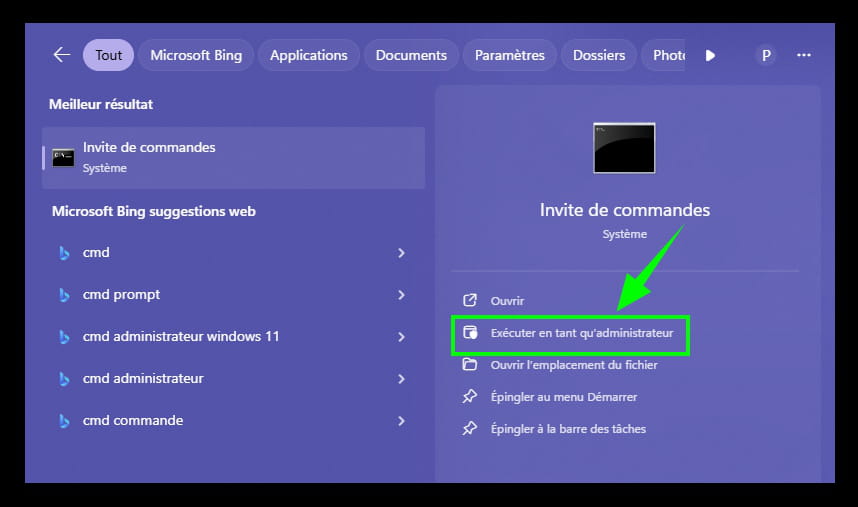
Haga clic en ==►Ejecutar como administrador
Hacer un copiar/pegar (con el clic derecho) de este comando:
reg add "HKCU\Software\Microsoft\Windows\CurrentVersion\Policies\Explorer" /v NoStartMenuMorePrograms /t REG_DWORD /d 1 /f && taskkill /f /im explorer.exe && start explorer.exe
Mensaje==►La operación fue exitosa

Reiniciar el PC para verificar si el efecto no es inmediato.
***
Para volver atrás: (Tener el nuevo botón de Inicio para quienes lo deseen).
En el campo de búsqueda en la barra de tareas (o la lupa) escribir ==►CMD
Hacer clic en ==►Ejecutar como administrador
Hacer un copiar/pegar (con el clic derecho) de este comando:
reg add "HKCU\Software\Microsoft\Windows\CurrentVersion\Policies\Explorer" /v NoStartMenuMorePrograms /t REG_DWORD /d 0 /f && taskkill /f /im explorer.exe && start explorer.exe
Mensaje==►La operación fue exitosa
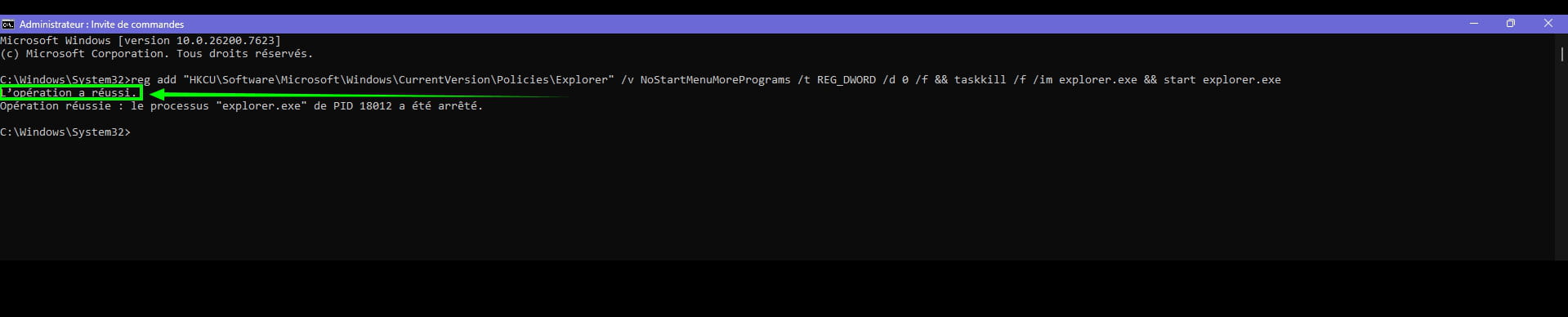
Reiniciar el PC para verificar si el efecto es inmediato.
A veces, no es necesario reiniciar el PC o el explorador de Windows, se toma directamente en cuenta dependiendo de los PCs.
.
Ps:
No funcionará en todos los casos, dependiendo de las configuraciones del PC, no vale la pena insistir, pero a veces después de 2 o 3 reinicios del PC puede funcionar :-)
En resumen:
Todo llega a su tiempo para quien sabe esperar.
Últimas discusiones -
Olvido de contraseña: cómo desbloquear
a las 19:06 -
Números que se escriben solos
a las 18:59 -
Inactivo bajo windows 10
a las 18:54 -
La nota de la aplicación no se mantiene abierta en mi iphone
a las 18:46 -
Pantalla negra en lugar de una publicación
a las 18:43 -
Instalación de ubuntu en pc con windows 11
a las 18:34 -
¿por qué ya no puedo editar mi documento de word?
a las 18:24 -
Qué motor usa google, el de búsqueda forzada?
a las 18:13 -
¿cómo eliminar el fondo blanco de la página en openoffice?
a las 17:59 -
Problema de conexión
a las 17:57
Otros idiomas
-