Archivo FOTO 018.exe en memoria USB
Resuelto/Cerradobazfile Mensajes publicados 58545 Fecha de registro Estado Moderador Última intervención -
Hola,
Desde hace varios meses, una de mis memorias USB tiene un archivo llamado PHOTO 018.exe. Este archivo vuelve cada vez que intento eliminarlo, y desde entonces, todas las memorias USB que conectamos a una PC donde se ha conectado esta memoria tienen el mismo archivo.
Tengo la impresión de que se trata de un virus, pero no sé qué hacer ...
A pesar de hacer análisis antivirus con Windows Defender o Avast, no detectan nada.
He intentado formatear la memoria, pero no hay forma, cada vez que la vuelvo a conectar al ordenador, aparece de nuevo. He buscado en internet, pero no he encontrado nada que me ayude a resolver este problema.
Agradeciéndoles de antemano.
Que tengan un buen día,
7 respuestas
-
Hola.
Descarga FRST .
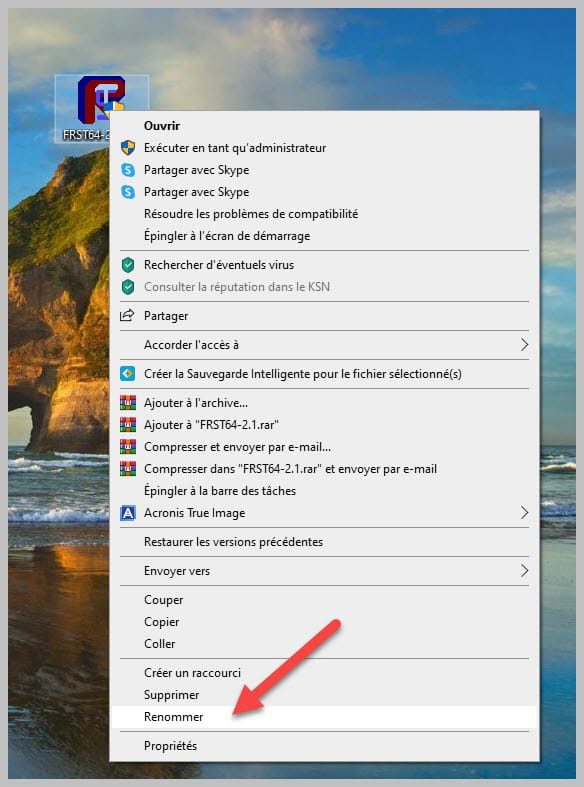
Una vez descargado guárdalo en el escritorio luego haz clic derecho sobre FRST y elige Ejecutar como administrador verás esto :

Espera a que aparezca el mensaje la herramienta está lista para funcionar y luego haz clic en Analizar
Atención, espera a que aparezcan los mensajes que indican que el análisis ha terminado.

Al final del análisis tendrás dos archivos de texto en el escritorio FRST y Addition.

Luego envía los informes FRST y ADDITION a https://www.cjoint.com/ y proporciona los dos enlaces generados por https://www.cjoint.com/ en tu respuesta.
bazfile
Moderador/Contribuidor de seguridad.
un saludo, una respuesta, un gracias siempre son bienvenidos. -
Hola de nuevo, aquí están los enlaces de los informes FRST: https://www.cjoint.com/c/NDun2mMT6yC
Y ADICIÓN: https://www.cjoint.com/c/NDun3P4J3qC
Gracias
-
Antes de hacerte un script de desinfección, necesito verificar un archivo sospechoso, lo que me permitirá conocer la naturaleza de la infección. Haz lo siguiente:
Procedimiento a seguir en el orden indicado:
1- Abre FRST como administrador; para ello, haz clic con el botón derecho del ratón sobre FRST y elige ejecutar como administrador
2 - Copia todo el script que está en el recuadro que sigue:Start:: CloseProcesses: File: C:\ProgramData\Systeme\Systeme.exe End::3- Una vez copiado el script, haz clic en Corregir; FRST tomará automáticamente el script que está en el portapapeles.

Deja que la corrección se realice; una vez que haya terminado, se te pedirá reiniciar tu PC, hazlo tan pronto como se te solicite, ver más abajo.
Luego, una vez que tu ordenador se haya reiniciado:
4- Tendrás un archivo Fixlog en tu escritorio. Después, envía este informe fixlog a https://www.cjoint.com/ y proporciona el enlace generado por https://www.cjoint.com/ en tu respuesta.
bazfile
Moderador/Contribuidor de seguridad.
Un saludo, una respuesta, un gracias siempre son bien recibidos. -
-
Procedimiento a realizar en el orden indicado:
1- Abre FRST como administrador, para ello haz clic derecho sobre FRST y selecciona ejecutar como administrador
2 - Copia todo el script que está en el cuadro que sigue:Start:: CreateRestorePoint: CloseProcesses: HKLM\SOFTWARE\Microsoft\Windows Defender: [DisableAntiSpyware] Restriction HKLM\SOFTWARE\Microsoft\Windows Defender: [DisableAntiVirus] Restriction HKLM\SOFTWARE\Policies\Mozilla\Firefox: Restriction HKU\S-1-5-21-2166674176-2844527832-3129200145-1002\...\Run: [Poisson18] => C:\ProgramData\Systeme\Systeme.exe [742871 2012-08-02] () [Fichier non signé] Task: {96683067-6267-4EEB-A4A9-CDAFDADE2A24} - \Microsoft\Windows\UNP\RunCampaignManager -> Pas de fichier Task: {CCEA7D7A-63F6-45E6-BAC5-B40729A87088} - System32\Tasks\Hewlett-Packard\HP Support Assistant\WarrantyChecker_CN5641J205 => C:\Program Files (x86)\Hewlett-Packard\HP Support Framework\Resources\HPWarrantyCheck\HPWarrantyChecker.exe /ForDevice:CN5641J205 (Pas de fichier) Task: {5EC45957-7974-4658-8941-4E79D2A197E6} - System32\Tasks\Hewlett-Packard\HP Support Assistant\WarrantyChecker_DeviceScan => C:\Program Files (x86)\Hewlett-Packard\HP Support Framework\Resources\HPWarrantyCheck\HPWarrantyChecker.exe /DeviceScanR6 (Pas de fichier) ContextMenuHandlers5: [igfxcui] -> {3AB1675A-CCFF-11D2-8B20-00A0C93CB1F4} => -> Pas de fichier Handler: sacore - {5513F07E-936B-4E52-9B00-067394E91CC5} - Pas de fichier FirewallRules: [{3A99F18A-6B01-4BBD-B2B6-D4B056A9ADA6}] => (Allow) C:\Program Files\WindowsApps\SpotifyAB.SpotifyMusic_1.196.785.0_x86__zpdnekdrzrea0\Spotify.exe => Pas de fichier FirewallRules: [{6CC30902-C2CA-4B7D-8E89-C07296E340FB}] => (Allow) C:\Program Files\WindowsApps\SpotifyAB.SpotifyMusic_1.196.785.0_x86__zpdnekdrzrea0\Spotify.exe => Pas de fichier FirewallRules: [{B51D9B6F-A259-4C98-89A6-89C10B1D86B8}] => (Allow) C:\Program Files\WindowsApps\SpotifyAB.SpotifyMusic_1.196.785.0_x86__zpdnekdrzrea0\Spotify.exe => Pas de fichier FirewallRules: [{185922E6-9DA6-4363-9D78-477062E34F2B}] => (Allow) C:\Program Files\WindowsApps\SpotifyAB.SpotifyMusic_1.196.785.0_x86__zpdnekdrzrea0\Spotify.exe => Pas de fichier FirewallRules: [{CDB02841-BC2E-4E9B-8B6C-CAA109C2B117}] => (Allow) C:\Program Files\WindowsApps\SpotifyAB.SpotifyMusic_1.196.785.0_x86__zpdnekdrzrea0\Spotify.exe => Pas de fichier FirewallRules: [{56CD90DA-4230-49DB-8FE2-00E756FE30AA}] => (Allow) C:\Program Files\WindowsApps\SpotifyAB.SpotifyMusic_1.196.785.0_x86__zpdnekdrzrea0\Spotify.exe => Pas de fichier FirewallRules: [{F61BD601-E7D8-478B-AA7B-8CF216D8BD0C}] => (Allow) C:\Program Files\WindowsApps\SpotifyAB.SpotifyMusic_1.196.785.0_x86__zpdnekdrzrea0\Spotify.exe => Pas de fichier FirewallRules: [{BEB5F3D1-4C3D-42E3-9C8D-C36C12349589}] => (Allow) C:\Program Files\WindowsApps\SpotifyAB.SpotifyMusic_1.196.785.0_x86__zpdnekdrzrea0\Spotify.exe => Pas de fichier FirewallRules: [{53FDBEC7-6F40-4408-AD17-5151C0A885DF}] => (Allow) C:\Users\HP\AppData\Roaming\Zoom\bin\airhost.exe => Pas de fichier FirewallRules: [{7F774775-5814-4127-9075-FBCAA79AA6A0}] => (Allow) C:\Users\HP\AppData\Roaming\Zoom\bin\airhost.exe => Pas de fichier AV: Kaspersky Anti-Virus (Enabled - Up to date) {4F76F112-43EB-40E8-11D8-F7BD1853EA23} AV: Kaspersky Anti-Virus (Enabled - Up to date) {0AB30972-4BAC-7BEE-CBCA-B8F9E68797D8} AS: Kaspersky Anti-Virus (Enabled - Up to date) {B1D2E896-6D96-7460-F17A-838B9D00DD65} C:\ProgramData\Systeme End::3- Una vez copiado el script haz clic en Corregir, FRST tomará automáticamente el script que está en el portapapeles.
Deja que la corrección se realice; una vez que esté terminada se te pedirá que reinicies tu computadora, hazlo tan pronto como se te pida, ver a continuación.Una vez que tu computadora se haya reiniciado:
4- Tendrás un archivo Fixlog en tu escritorio, luego envía este informe fixlog a https://www.cjoint.com/ luego proporciona el enlace que genera https://www.cjoint.com/ en tu respuesta.5- VERIFICA Y DIME SI TU PROBLEMA SIGUE PRESENTE
bazfile
Moderador/Contribuyente de seguridad.
un saludo, una respuesta, un gracias siempre son bien recibidos. -
Aquí está el nuevo enlace: https://www.cjoint.com/c/NDuq2bqfrdC .
Gracias de nuevo, por el momento no puedo estar seguro de que el problema siga presente, ya que el archivo de foto 018.exe a veces regresa aunque ya no estaba allí.
-
¡Genial, muchas gracias y felicitaciones por las habilidades!
Les deseo una buena noche y les agradezco por el tiempo que han dedicado a mi problema.