
T-bone SC 425: "Dispositivo USB no reconocido" (Windows 10)
ResueltoTobile -
Hola a todos,
Recientemente compré el micrófono t-bone SC 425 en el sitio de Thomann, y mi ordenador no lo reconoce. Es un micrófono USB que no necesita controladores específicos para funcionar, Windows debería detectarlo e instalar lo necesario automáticamente.
Lo conecté al ordenador de mi hermano, y este lo reconoció de inmediato instalando lo necesario para hacerlo funcionar, pero mi ordenador no quiere saber nada. He visto en otros foros que otras personas han tenido el mismo problema con otros micrófonos t-bone, y el problema a menudo se resolvía de manera aleatoria.
Mi Windows está actualizado, mi BIOS también y todos mis puertos USB funcionan normalmente, así que no veo de dónde puede venir el problema. ¿Alguien tiene una solución?
Cordialmente, Tobile.
12 respuestas
-
Hola,
Conecta el micrófono al pc
Windows + R
Escribe --> devmgmt.msc y OK.¿Tienes una sección --> otros dispositivos ?
Si sí, ¿cuál es el dispositivo problemático?Si es el micrófono que está en alerta:
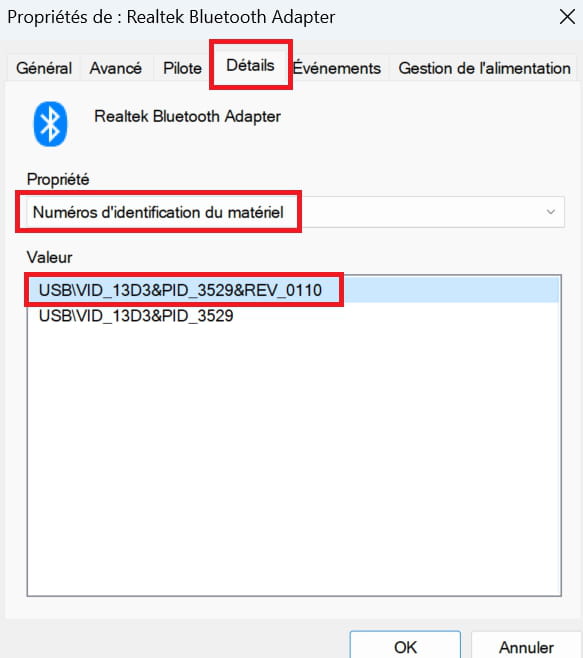
Da el no. de identificación de hardware del dispositivo
Mira esto --> Encontrar el número de identificación de un dispositivo
Publica el no. en tu próximo mensaje.
Imagen de ejemplo:
-
Hola,
Es el micrófono que parece estar en alerta, me da el siguiente número de identificación: USB\CONFIG_DESCRIPTOR_FAILURE
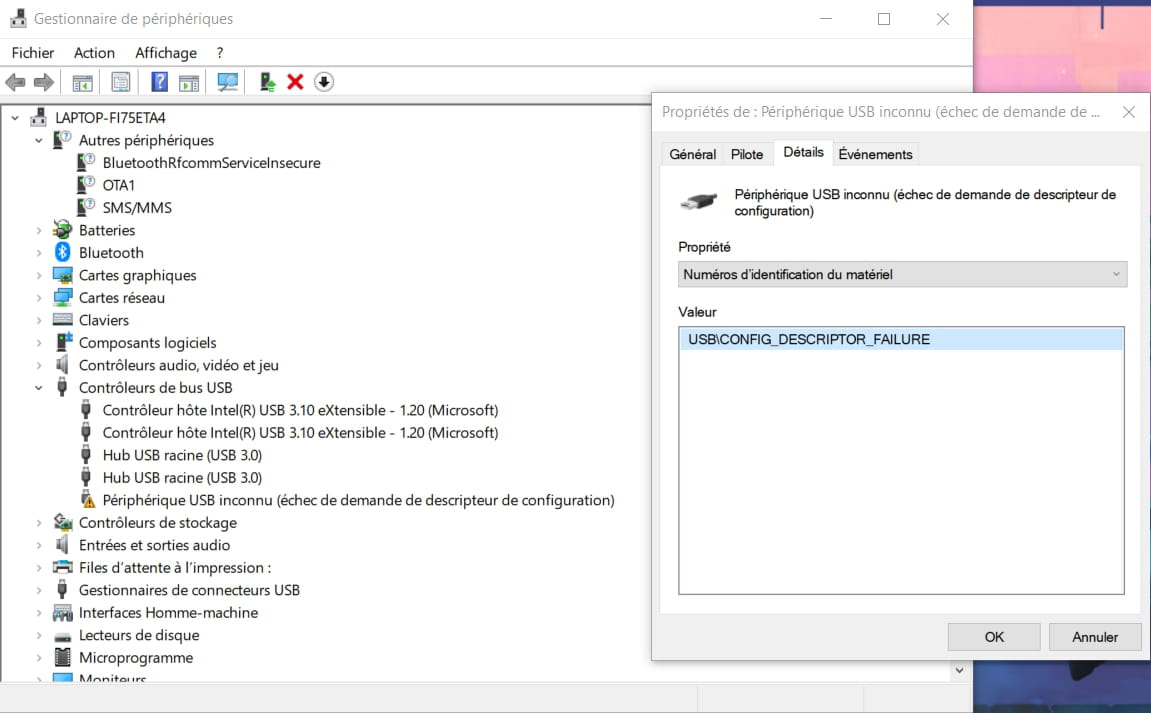
Dame el de Bluetooth en otros dispositivos.
El de Bluetooth en "Otros dispositivos": BTHENUM\{98b97136-36a2-11ea-8467-484d7e99a198}_VID&0001038f_PID&1200
Sin embargo, no veo qué relación puede tener esto con mi problema.
Hola,
ejecuta esto y comparte el enlace de la página que se abrirá, será tu configuración con el detalle de todos los controladores.
https://fichiers2.touslesdrivers.com/Mes_Drivers_3.0.4.exe
Tendremos la versión de tu sistema.
gracias
Aquí está el enlace de mi configuración:
https://www.touslesdrivers.com/index.php?v_page=31&v_id=rxwa6yDCIdtO7e1J
Hice el análisis con el micrófono conectado, pero no detectó nada en absoluto. Con respecto a los controladores de mi Iris Xe, vi que había una actualización que hacer en el software MyAsus (categoría "los más recientes"), pero todavía no he tenido tiempo de hacerlo.
Haz clic derecho en el dispositivo usb desconocido
Desinstalar
Marca --> eliminar el dispositivo
Desinstalar
Reinicia el pc.
Conecta el micrófono al pc y si el problema persiste:
Haz una reparación de windows.
Mira esto --> Reparar Windows 10 sin perder datosHola, disculpa por la respuesta tan tardía, pero desinstalar y reinstalar el dispositivo no funciona para mí.
Aún no he realizado una reparación de Windows hasta el momento por falta de tiempo, pero me preguntaba, ¿una transición a Windows 11 también podría funcionar? Tendré que hacerlo algún día, así que si puede solucionar mi problema al mismo tiempo...
Hola,
Comienza por hacer las actualizaciones de Windows:
Abre powershell como administrador y escribe estos comandos, presiona enter para cada comando, puede parecer largo pero es normal:
Instalar powershell 7.3.5
iex "& { $(irm https://aka.ms/install-powershell.ps1) } -UseMSI"Abre Powershell 7
Copia y pega las líneas una por una.
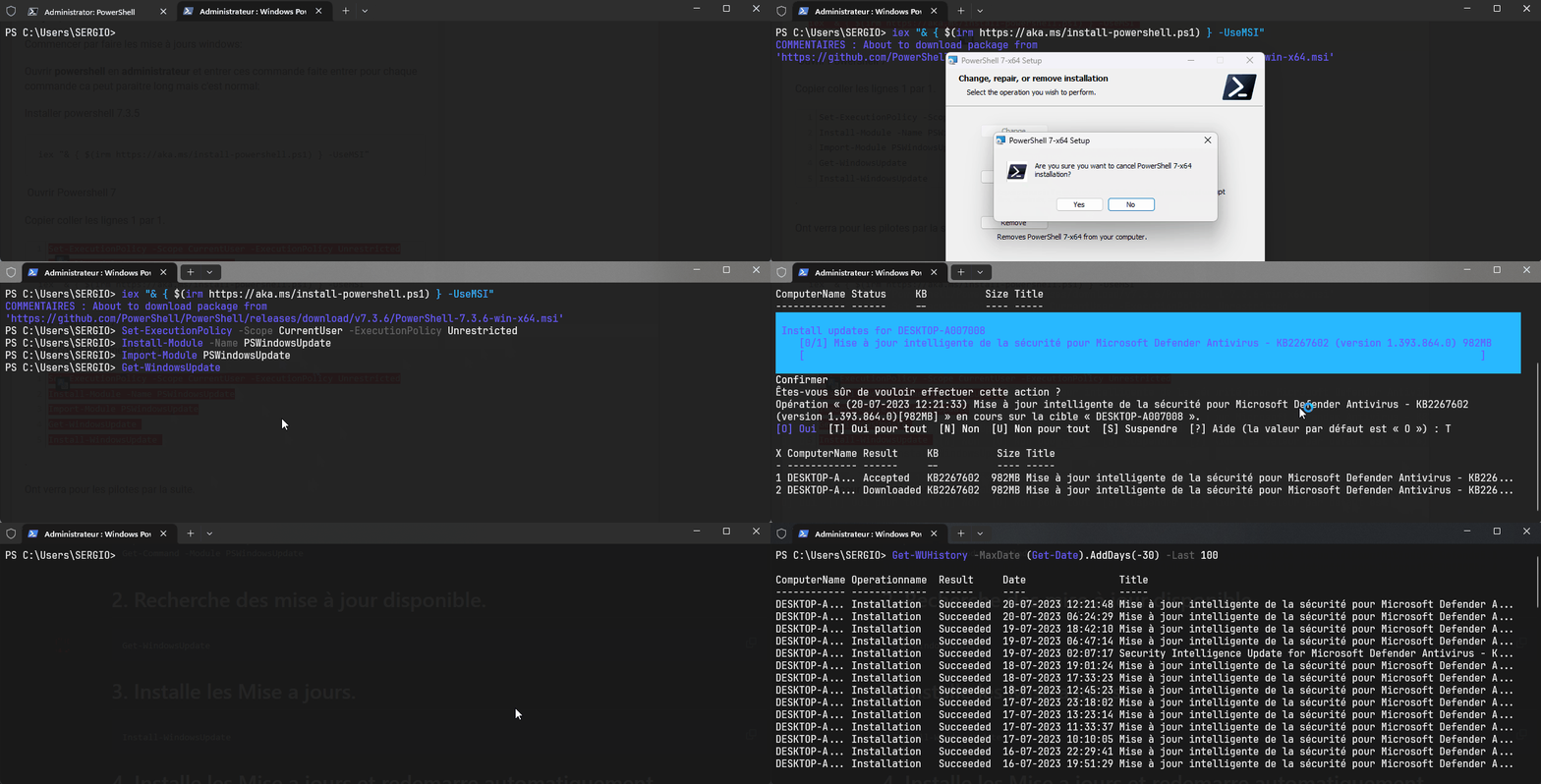
Set-ExecutionPolicy -Scope CurrentUser -ExecutionPolicy Unrestricted Install-Module -Name PSWindowsUpdate Import-Module PSWindowsUpdate Get-WindowsUpdate Install-WindowsUpdate
.ejemplo:
Veremos sobre los controladores más adelante.
En Controladores de bus USB:
Haz clic derecho en cada dispositivo
DesinstalarClic en Acción
Buscar cambios en el hardware.Ya lo he hecho varias veces sin éxito, tanto para los "Hub USB raíz (USB 3.0)" como para el "Controlador anfitrión Intel(R) USB 3.10 eXtensible - 1.20 (Microsoft)".
Procede a un sfc:
Toca Windows + X
Selecciona --> Windows PowerShell (admin)
Escribe --> sfc /scannow y presiona enterSe realizará una verificación de los archivos del sistema.
Hola,
El problema se resolvió finalmente utilizando un hub USB-C, ¡pude instalar los controladores y el micrófono funciona maravillosamente!
-

