Instalar y configurar el correo de Windows Mail en Win10

pistouri Mensajes publicados 19010 Fecha de registro Estado Colaborador Última intervención -
Windows Mail era el software de mensajería de Windows Vista y Windows 7.
Es posible instalar Windows Mail junto con la aplicación de mensajería Correo para los nostálgicos.

Contenido de los archivos en Windows Mail en Windows 10
El directorio está incompleto en :
Este-PC ► Disco local (C) ► Program Files y Programas (x86) ► Windows Mail

Instalar Windows Mail con Windows 10
WMCopy18:
Guardar ==► WMCopy18
Descomprimir el archivo con 7-Zip o WinRAR
Hacer clic derecho en el archivo Extraer a --► WMCopy18
Abrir la carpeta creada WMCopy18.
Hacer clic derecho en la aplicación --► WMCopy18
Luego --► Ejecutar como Administrador

Hacer clic en OK en los cuadros de diálogo hasta obtener la inscripción de las carpetas completas
Hacer clic en OK para finalizar.
A veces, es necesario ejecutar 3 o 4 veces WMCopy18 como Administrador.
WMCopy18 copia las carpetas de Windows Mail que inicialmente estaban contenidas en Vista o Windows 7, copia las DLL del sistema y los archivos necesarios para la instalación.

Correo Windows Mail por defecto.
WMinstall:
Guardar WMinstall en este ==► enlace
Extraer el archivo y lanzar WMInstal como Administrador haciendo clic derecho.

Definir Windows Mail como predeterminado.
Definir Windows Mail como predeterminado en Configuración:
Ir a Configuración ► Aplicaciones ► Aplicaciones predeterminadas
Correo electrónico ► EstePC ► Disco local C ► Archivos de programas ► Windows Mail (392KO)

Crear un acceso directo de Windows Mail en el Escritorio.
Ir a Este-PC ► Disco local (C) ► Archivos de programas ► Windows Mail
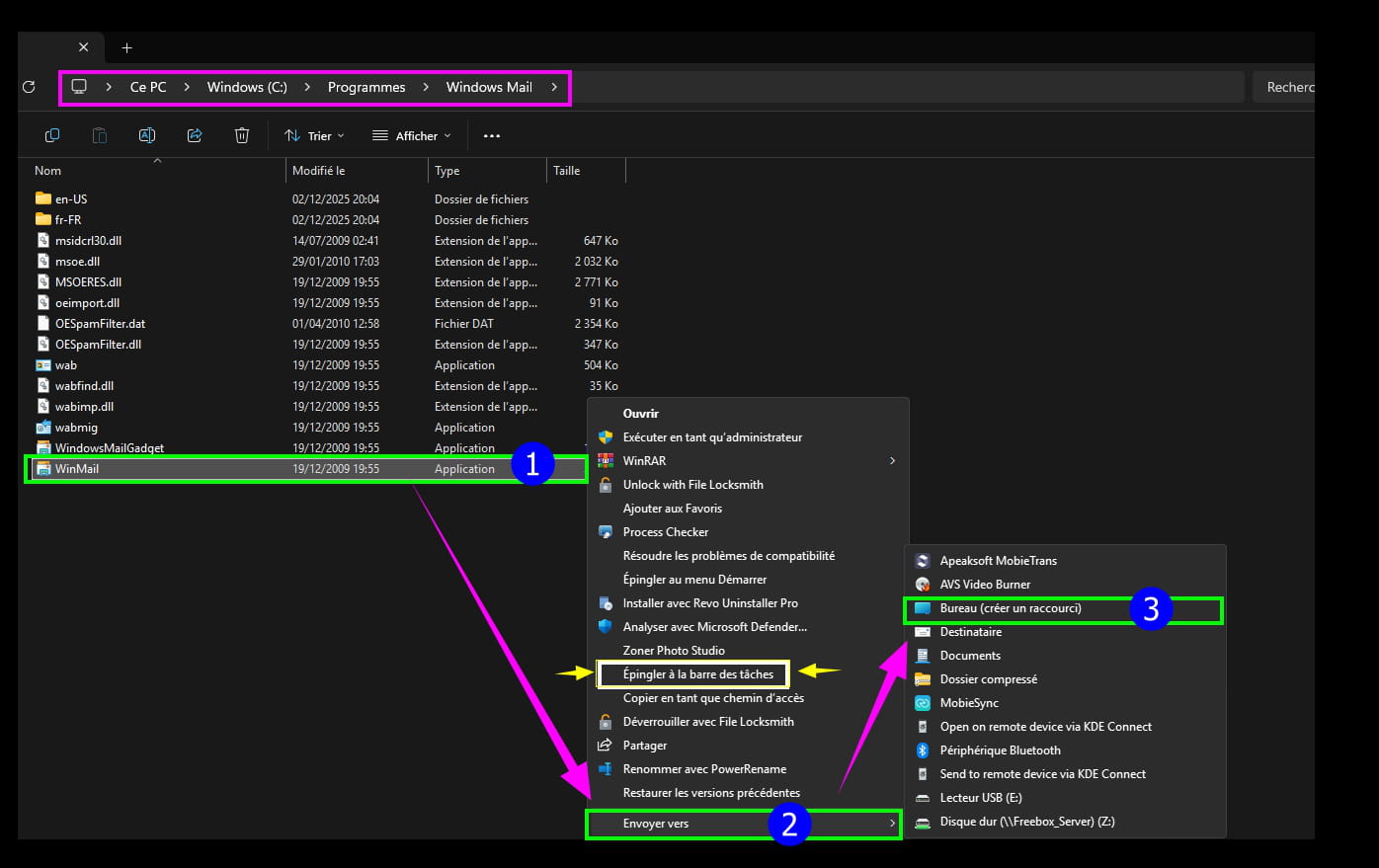
Hacer clic derecho sobre WinMail ► Enviar a ► Escritorio (crear acceso directo)

Iniciar el acceso directo de la mensajería Windows Mail.
Configurar la cuenta de correo electrónico
Ejemplo con FREE:

Puede suceder que tras una actualización de seguridad de Windows, Windows Mail deje de funcionar. Simplemente hay que reinstalar con WMCopy18.
Imposible recibir los mensajes de Windows Mail.
Mensaje de error :
0x800C013E Windows mail puerto 110 seguro SSL. 
En el campo de búsqueda en la barra de tareas, escribir ==► regedit
Ir a esta clave de registro:
HKEY_CURRENT_USER\SOFTWARE\Microsoft\Windows mail En la línea Windows Mail hacer clic en el panel derecho
Crear Nuevo ► Valor Dword de 32 bits
Copiar/pegar en Nuevo valor #1 ► RecreateFolderIndex
Datos de valor ► 1
Crear Nuevo ► Valor Dword de 32 bits
Copiar/pegar en Nuevo valor #1 ► RecreateStreamIndex
Datos de valor ► 1
Crear Nuevo ► Valor Dword de 32 bits
Copiar/pegar en Nuevo valor #1 ► RecreateUIDLIndex
Datos de valor ► 1

Cerrar el registro de Windows.
No es necesario reiniciar.
Cerrar o reiniciar Windows Mail, los mensajes pendientes se mostrarán.
Respaldar la carpeta de la cuenta de correo electrónico Windows Mail
Ver en este enlace
Hacer esto antes de pasar a Windows 11.
1 respuesta
-
pistouri Mensajes publicados 19010 Fecha de registro Estado Colaborador Última intervención Embajador 8 732
Hola,
En respuesta a Teretektor (mensaje 27) en el post a continuación:
(Post cerrado el mismo día, no tuve tiempo de responder (post que sobrevivió 2 años), ¡qué pena! pero así es la normativa de CCM, aunque podría haber esperado un poco, lo siento, pero tengo la mano aquí como Contribuyente de CCM, no está mal para hacer modificaciones en una ficha de Consejos/Soluciones).
Agradezco a Teretektor por su MP que me emocionó (contenido del MP) saber cómo lograr instalar la mensajería Windows Mail, pero no solo eso, y no es fácil cuando no se sabe muy bien por dónde empezar.
Le pregunté si quería dejar un comentario o respuesta en el foro, ofreciéndole 2 enlaces de CCM sobre este tema, y eligió un post en lugar del otro, me habría gustado aquí mismo, pero no quise presionarlo.
Esto con el fin de dejar un rastro, si otros como el autor de este post encuentran problemas de instalación con Windows Mail.
El otro enlace propuesto no es otro que el tutorial de CCM aquí mismo.
Que modificaré tarde o temprano para aportar nuevos elementos de respuesta, incluso a las preocupaciones de aquellos y aquellas que no lo lograrían.
Microsoft:
Microsoft, a lo largo de los años y de sus actualizaciones, y migraciones cada 2 años desde W8, decidió reemplazar Windows Mail por su nuevo servicio de mensajería Correo, Mail, Outlook, cuyo nombre cambia al ritmo de las estaciones, pero detrás de todo esto se oculta un verdadero laberinto (Cuenta Microsoft para espiarte mejor y otros quizás incluso con una cuenta local) y no siempre es fácil de manejar sea cual sea el nivel del usuario.
Pero nuestro viejo Windows Mail, sin un último recurso de Microsoft, sigue siendo operativo. (Nostalgia).
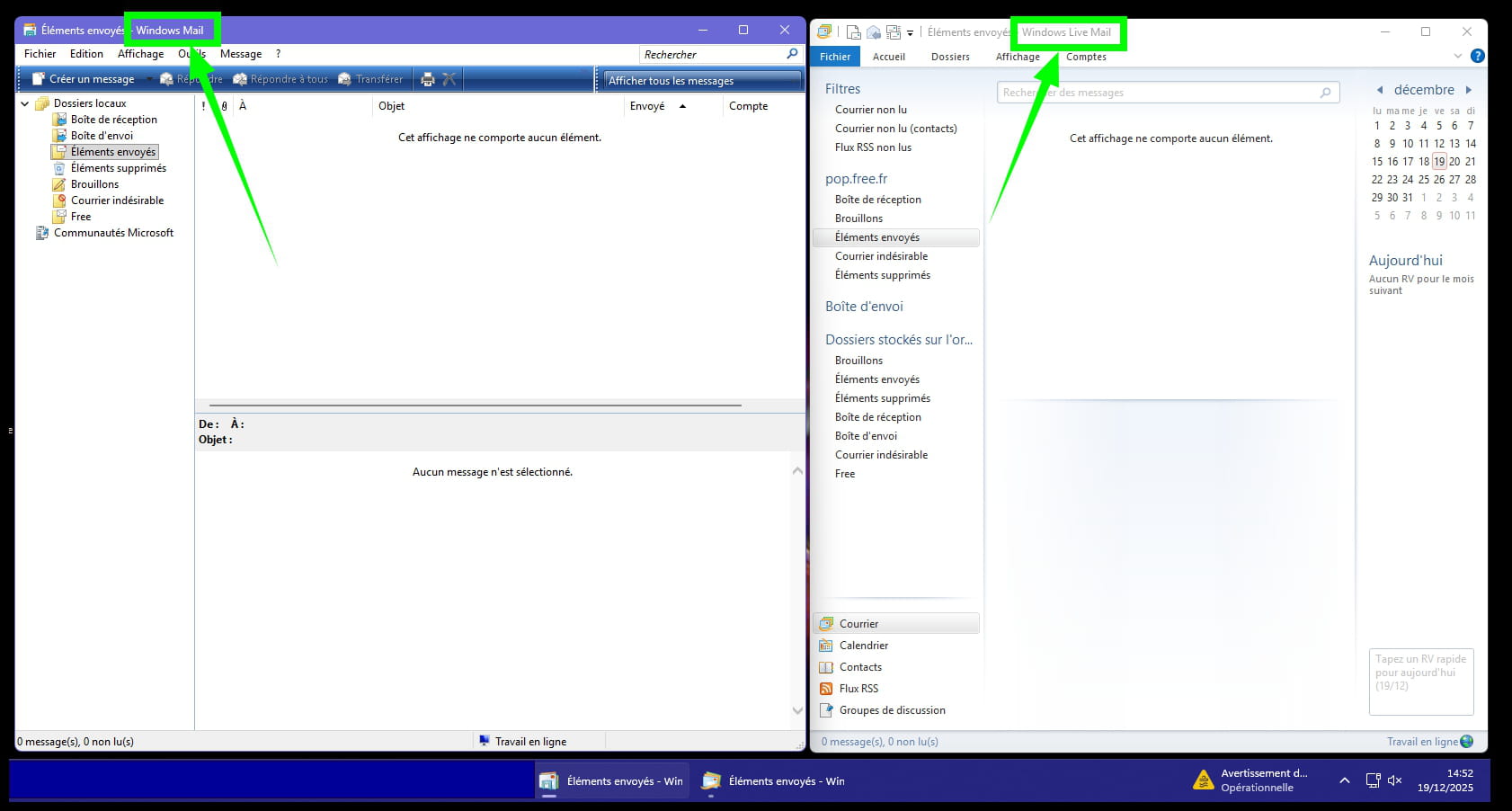
Windows Mail y Windows Live Mail:
Comenzaré por este punto para evitar confusiones.
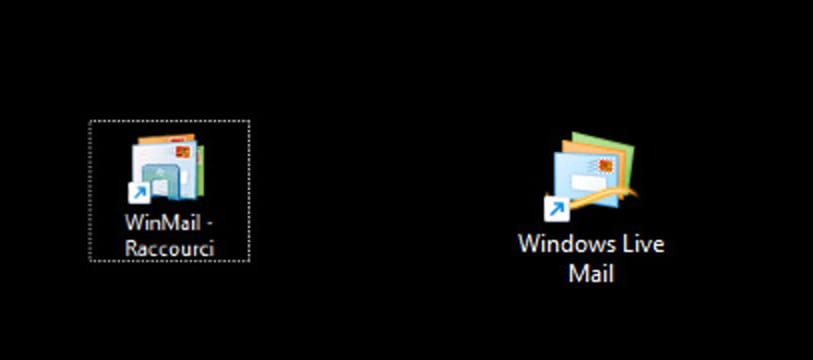
Para hacer la distinción, no se deben mezclar Windows Mail y Windows Live Mail.
Este tutorial se refiere únicamente a la instalación de Windows Mail.
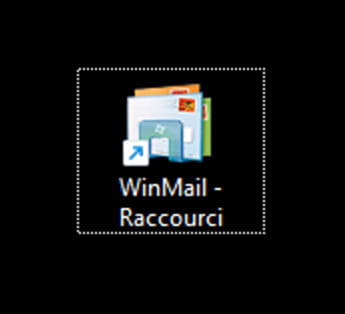
Aunque los 2 servicios de mensajería funcionan en W11 (W10 también) a esta hora.
Wincopy18:
Este dossier una vez descomprimido (extraer el archivo, W10 y W11 tienen la función directamente en el explorador de archivos).
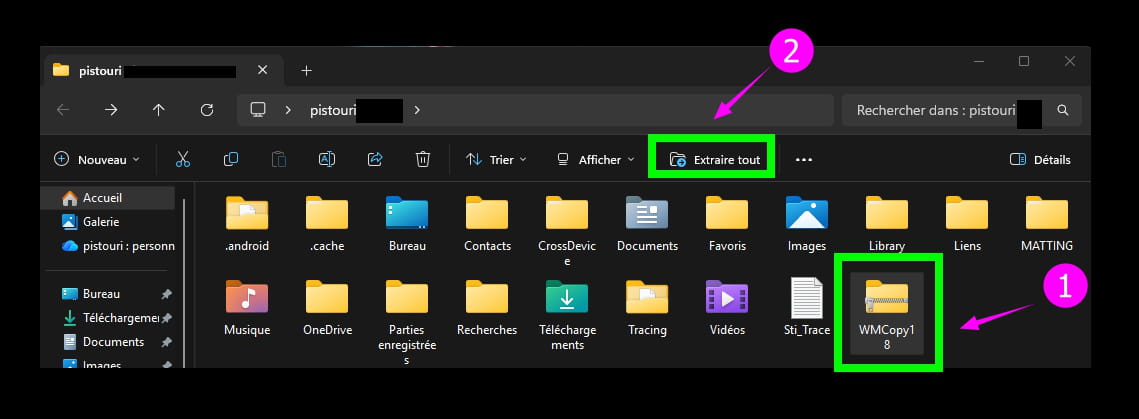
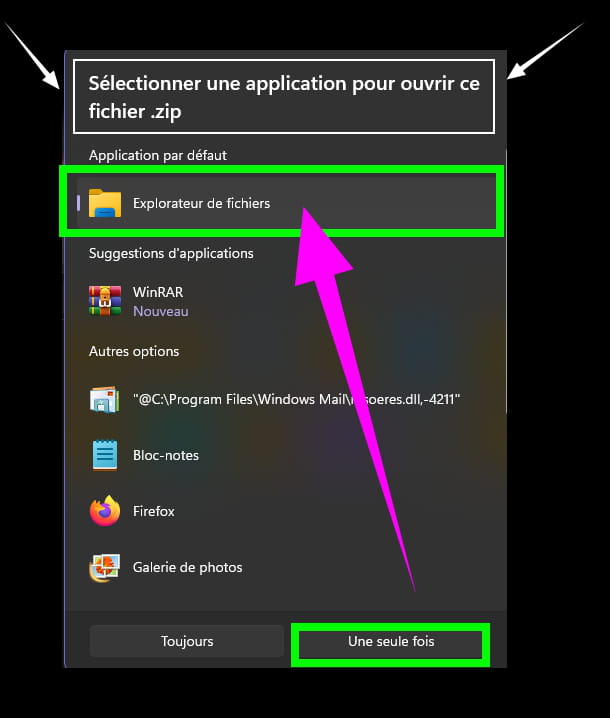
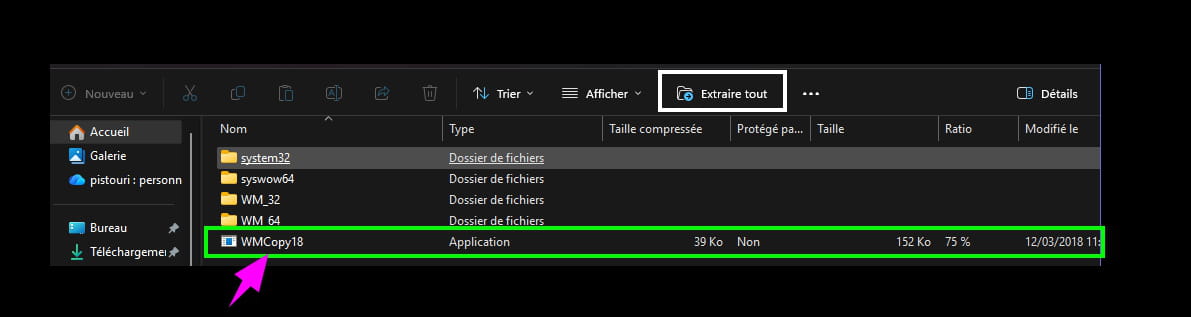
Reitero el enlace ==► WMCopy18
Windows Mail W10,W11, ¿qué hace WMCopy18?
Todos los archivos de Windows Mail ya están presentes en los directorios del disco C.
Ya sea que la PC sea nueva o en una migración de W10 a W11 (W8 también), estos archivos están desde W7 registrados en un directorio del disco C.
Para ir más allá, estos archivos también están presentes en una nueva instalación o una migración con una PC no compatible con W11 (bueno saberlo).

WMCopy18 simplemente añade el acceso directo de Windows Mail que falta en:
C:\Program Files\Windows Mail
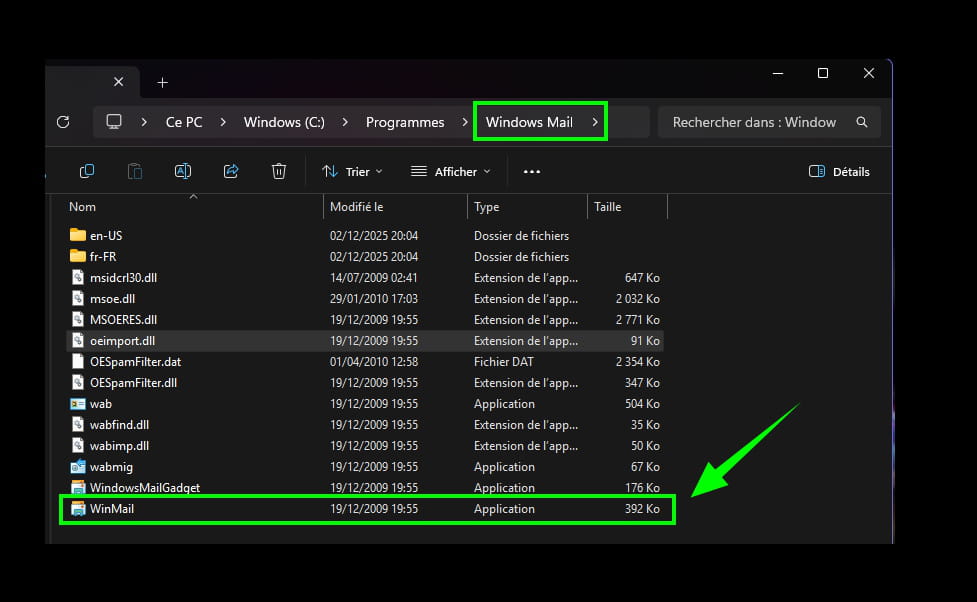
A veces será necesario reiniciar WMCopy18 como Administrador (clic derecho --► Ejecutar como administrador) varias veces (mi récord es de 7 veces) pero 1, 2, 3 o incluso 4 reinicios son suficientes para crear el acceso directo en:
C:\Program Files\Windows Mail
Y es únicamente aquí donde será posible añadirlo en el escritorio como acceso directo y luego configurar su cuenta de correo de su proveedor (ISP).
(quizás incluso con una cuenta local) y no siempre es fácil de manejar sea cual sea el nivel del usuario.
O anclarlo directamente en la barra de tareas.
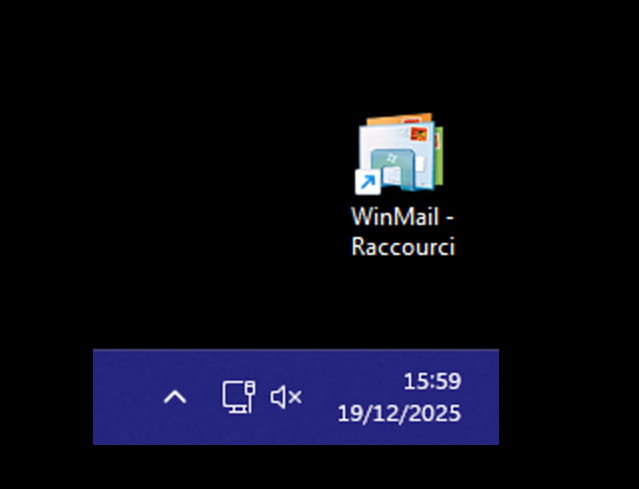
En el escritorio:
Servidores de Windows Mail:
Windows Mail proporciona por defecto los servidores de correo entrante (POP3) y de correo saliente (SMTP) al configurar la cuenta de correo
Y es este último, el correo saliente (SMTP), el puerto 25 el que presenta problemas porque es menos seguro.
Por lo tanto, modificar según su proveedor:
587 o 465
Pero el puerto 25 sigue funcionando al asegurarlo en las opciones de la cuenta de Windows Mail.
En la pestaña Servidores, marque la casilla --► Mi servidor requiere autenticación
En la pestaña Avanzado bajo Correos salientes (SMTP) marque la casilla --► Este servidor requiere una conexión segura (SSL)

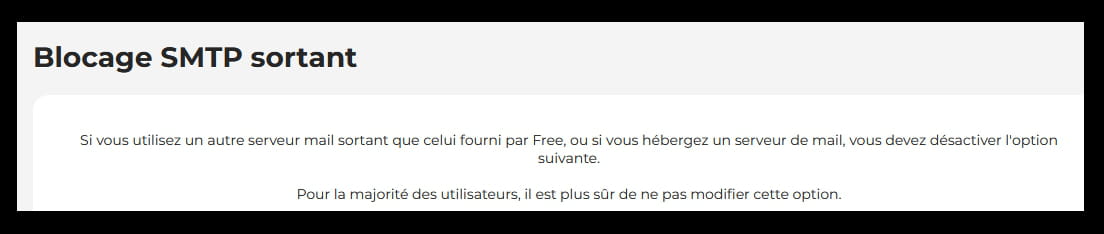
Para no encontrarse con este tipo de mensajes de error:

Nota:
==► Comprender el bloqueo de servidores SMTP por parte de su proveedor de internet
En SFR por ejemplo, con el puerto 587 es suficiente, no es necesario entrar en la configuración de la caja (con el botón WPS) si está presente y la dirección 192.168.1.1 a ingresar en un navegador como Google Chrome o Firefox para desactivar el filtrado SMTP.
En FREE por ejemplo, la opción se encuentra en su espacio de abonado, sección Mi Freebox, funcionalidades avanzadas, bloqueo del protocolo SMTP saliente.
Spam y Phishing con Windows Mail:
Aunque fuera de tema, guarda este mini tutorial.
(Lo prometí para Teretektor).
En época de fiestas o no, todos los medios son buenos para recibir mensajes no deseados, y la bandeja de entrada se llena rápido, muy rápido....
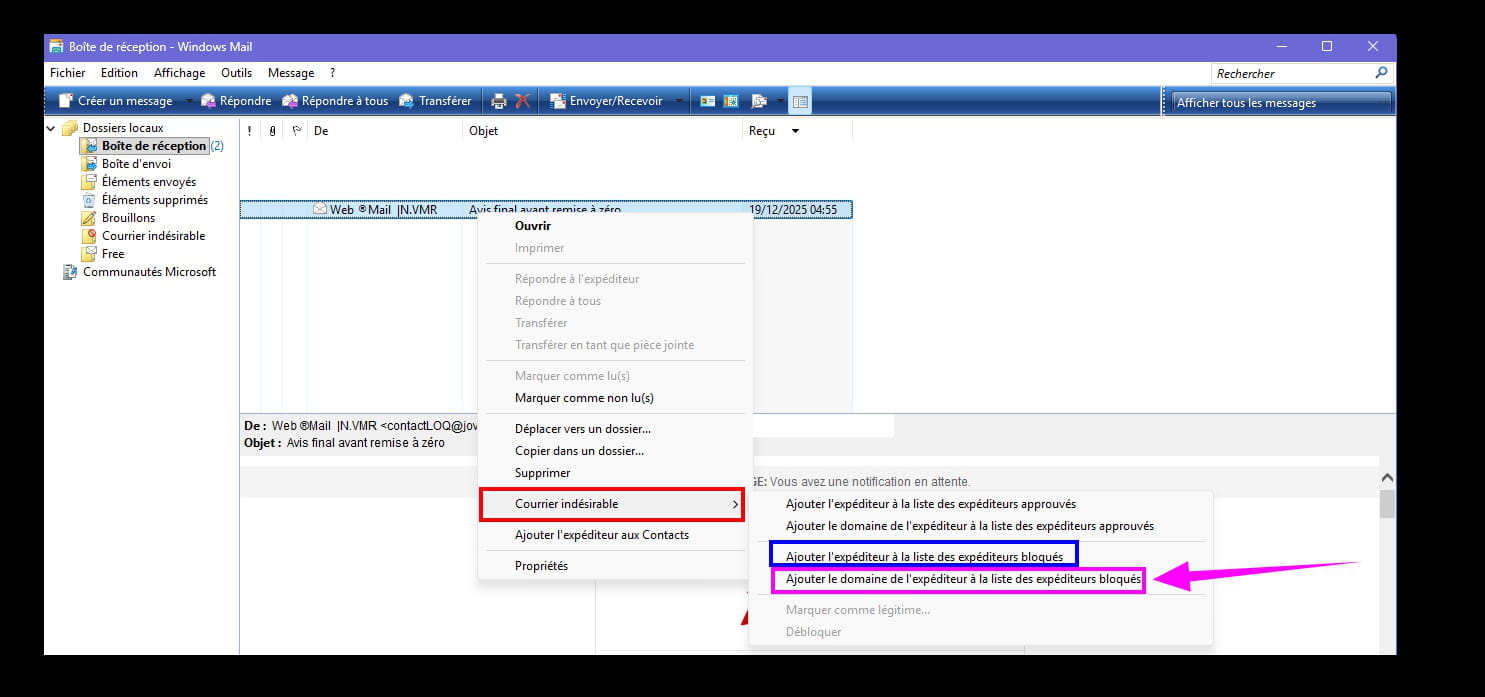
Como todas las mensajerías Windows Mail tiene una opción para poner un mensaje en no deseados.
Hacer clic derecho en el mensaje --► Correo no deseado
Lo ideal es bloquear el nombre del dominio.
Bonus:
Reportar un mensaje obsoleto si lo consideras dudoso (atención si hay un archivo adjunto en el clip, no importa si es una imagen, esta última podría contener un virus, no abrir).
Dirígete a --► https://www.signal-spam.fr/
Crea una cuenta (dirección de correo + contraseña).
Una vez creada la cuenta, abre Windows Mail.
Ejemplo de un mensaje a reportar:
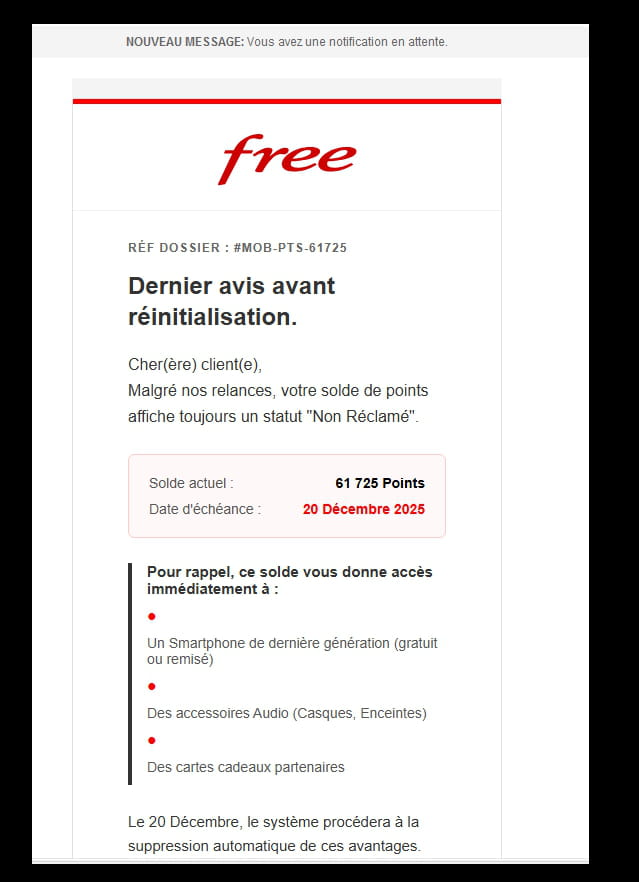
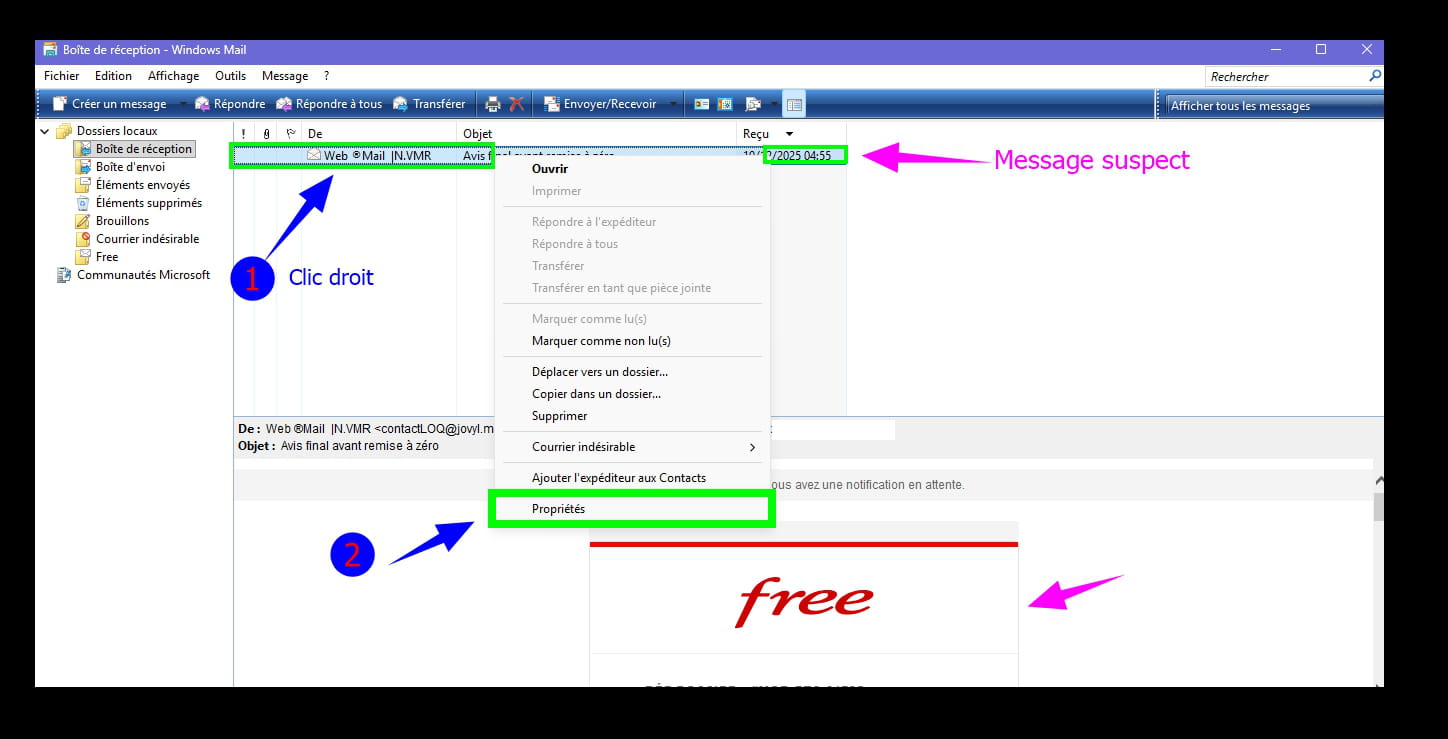
Haz clic derecho en el mensaje sospechoso.
Luego --► Propiedades
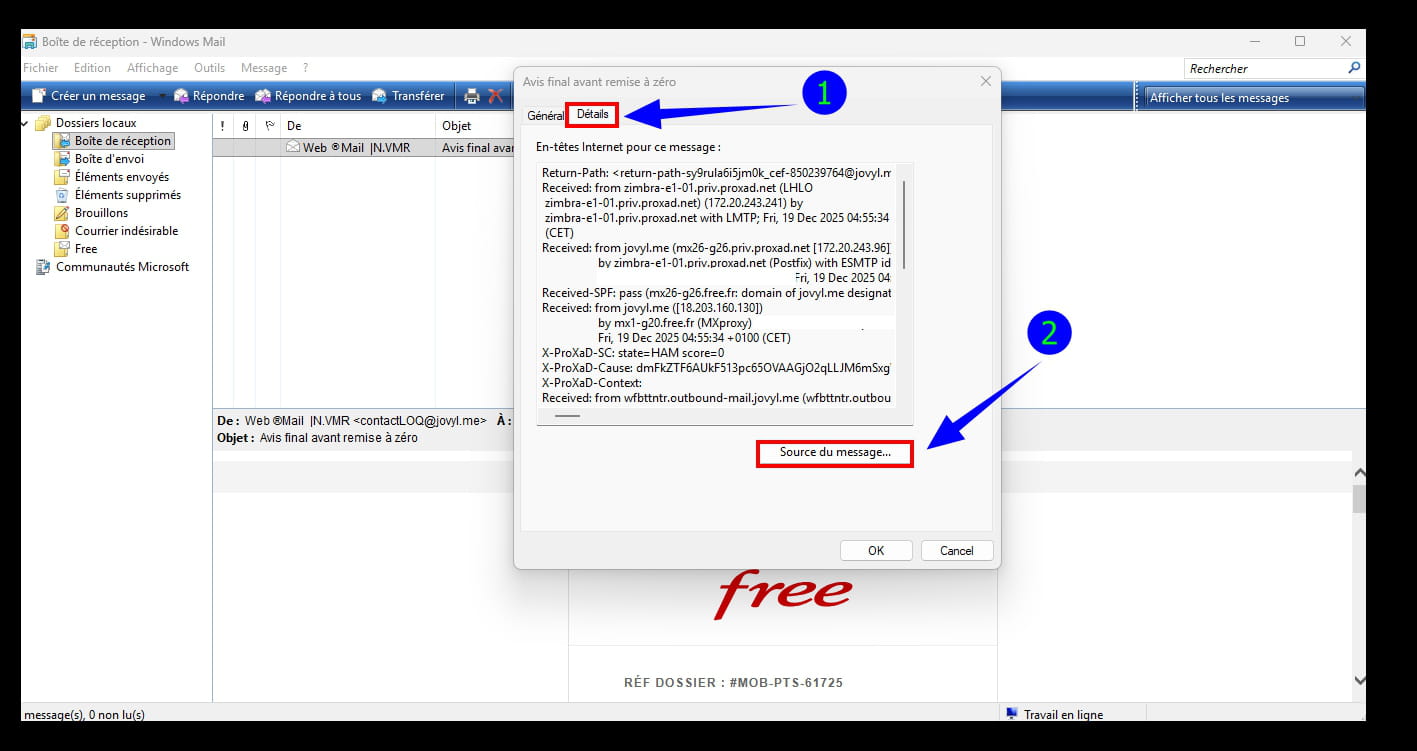
En el cuadro de diálogo que aparece, haz clic en --► Detalles
Luego haz clic en --► Origen del mensaje...
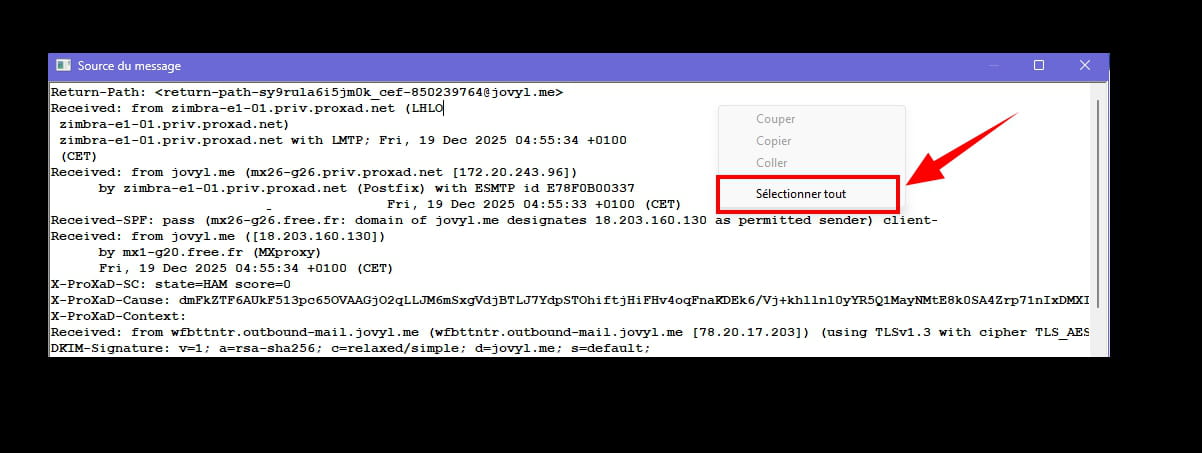
Se abrirá una ventana similar a un bloc de notas.
Haz clic derecho y selecciona --► Seleccionar todo
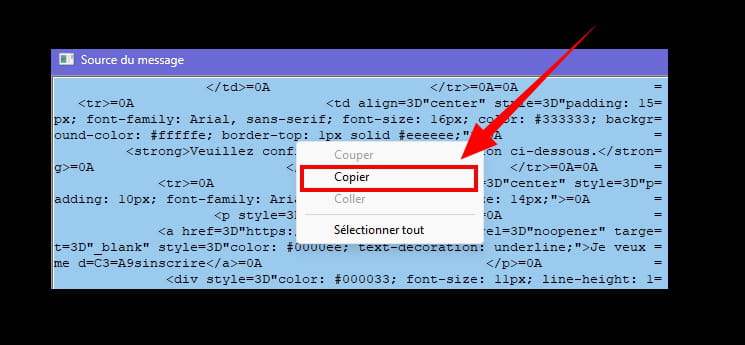
Haz clic derecho y luego selecciona --► Copiar
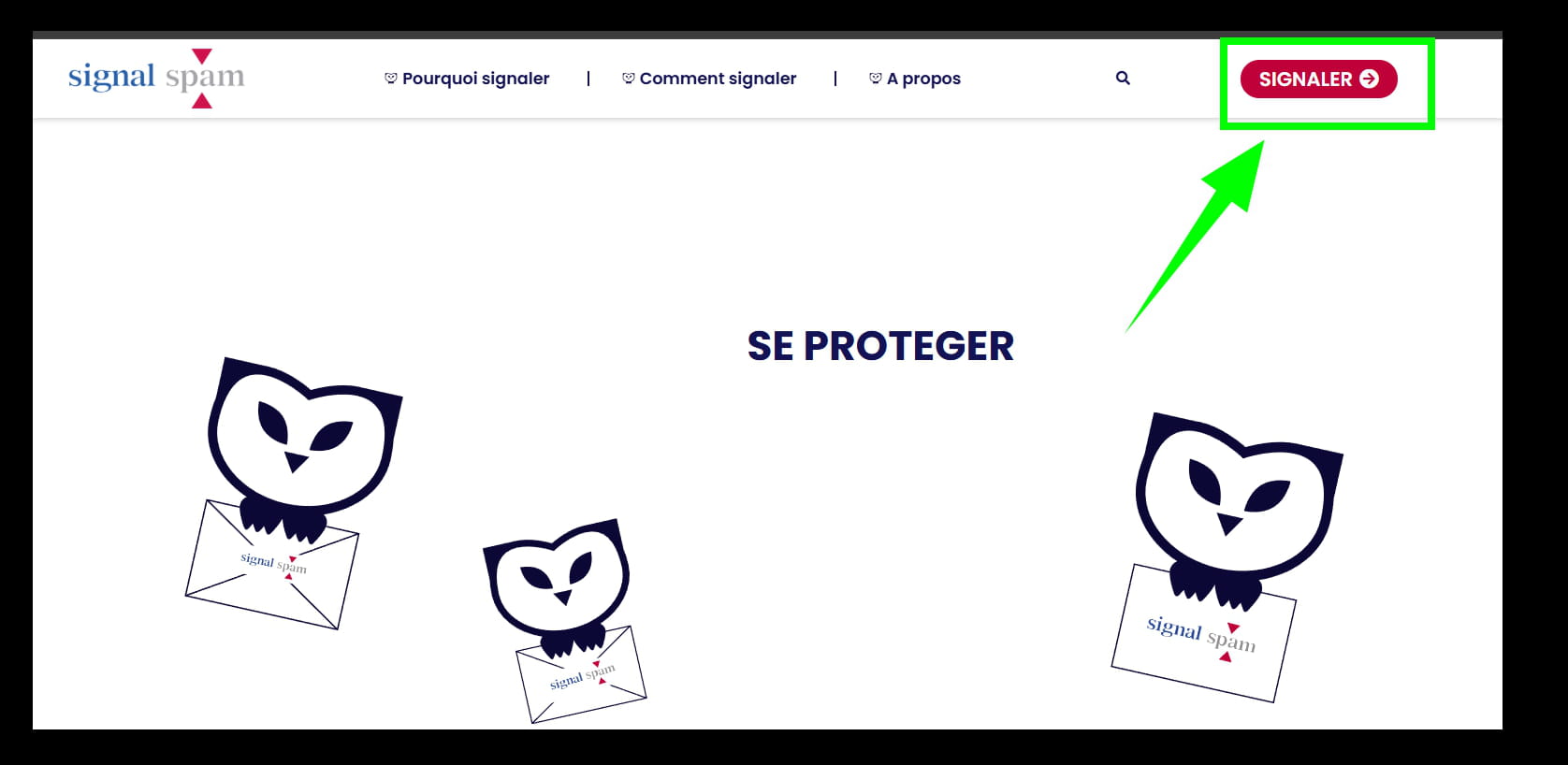
Ahora dirígete a ==► Signal-spam
Haz clic en --► Reportar (inicia sesión con tu dirección de correo + contraseña).
Haz clic en --► Reportar un spam
Escribe unas palabras
Luego haz clic derecho --► Pegar
Haz clic en --► Reportar
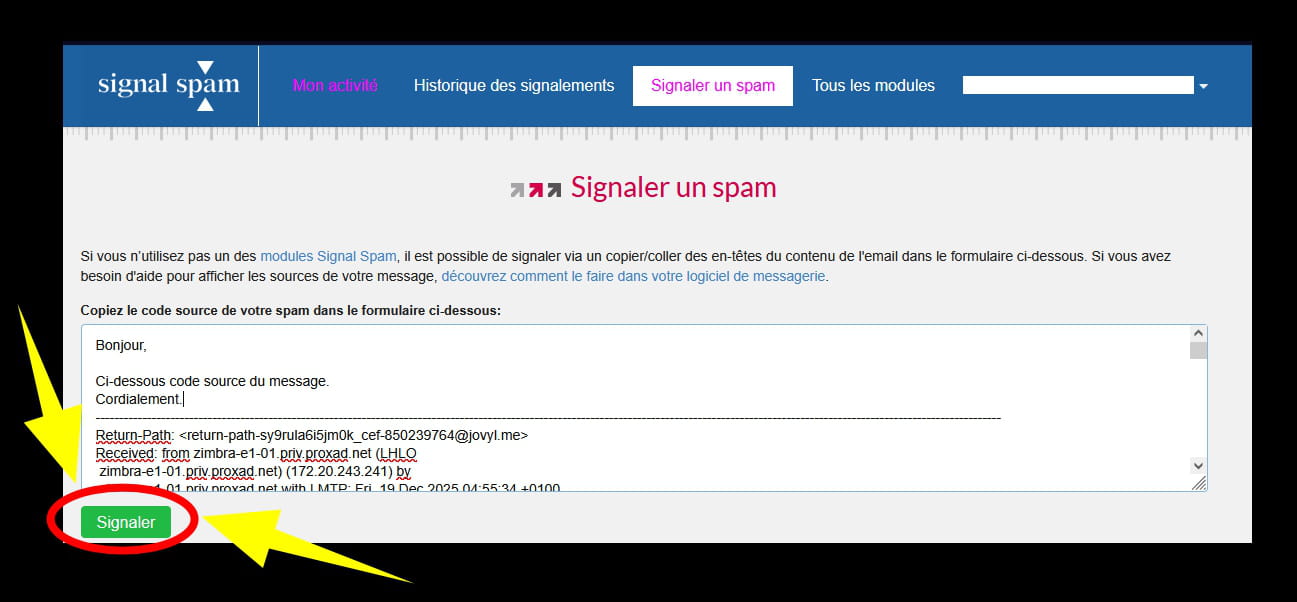
Unos segundos después, el mensaje se ha enviado.
Los sitios del gobierno a veces son lentos y hay que repetir el procedimiento.
En la sección ''Historial de reportes'' se encontrarán todos los reportes por fecha y categoría con incluso una sección de ''Detalles''.

Luego regresa a la mensajería Windows Mail.
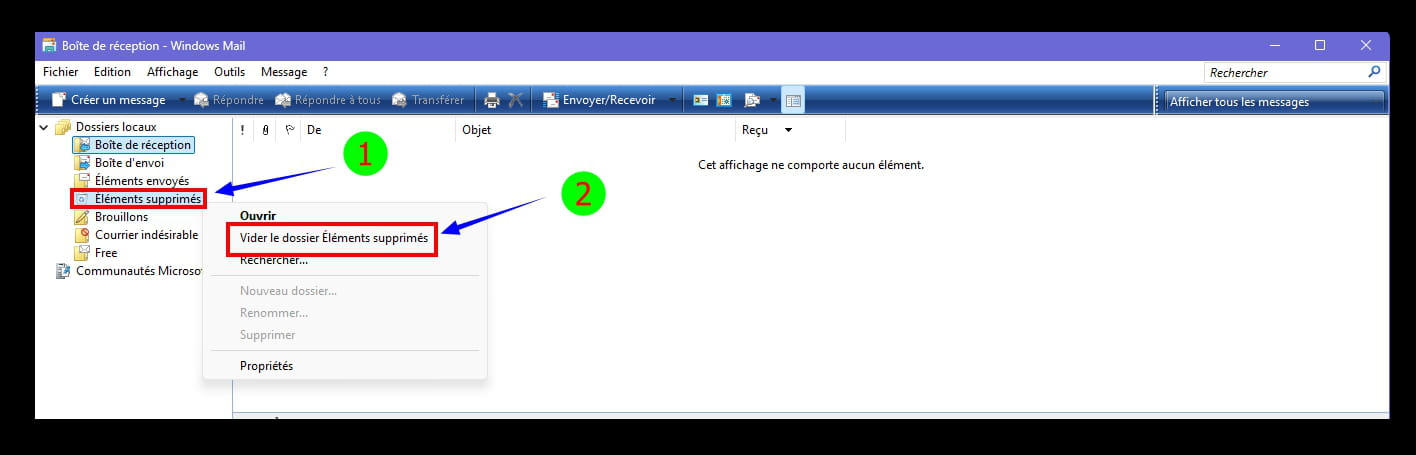
Elimina el mensaje.
Y vacía los ''elementos eliminados''.
Info:
Y si todos ponen un poco de su parte reportando mensajes sospechosos, esto no evitará que se reciban, pero limitará el daño, ya que el spammer tendrá que crear un nuevo nombre de dominio.
Para terminar, es posible instalar complementos para acceder a ellos más fácilmente.
https://www.signal-spam.fr/qualification-signalements/
extensiones para navegadores + extensiones para programas de mensajería:
https://www.signal-spam.fr/nos-modules/