El servicio de cola de impresión se detiene continuamente.
jpmarce
Mensajes publicados
47
Estado
Miembro
-
Sylvain -
Sylvain -
Hola,
he realizado todas las acciones recomendadas para resolver un problema con el spooler que se detiene continuamente: borrar la carpeta PRINTER del spool, ejecutar FixPrints (operación completada), iniciar SFC /SCANNOW que realizó una reparación con éxito,
Esto es lo que obtengo si intento imprimir un documento en el Bloc de notas, por ejemplo, un mensaje que me pide instalar una impresora, aunque tengo varias listadas:

Y si intento abrir las propiedades de la impresora, un mensaje dice que el servicio del spooler de impresión local no está en ejecución:

Curiosamente, el problema apareció después de cambiar un tóner en una impresora HP
Gracias por su ayuda. No puedo ver las capturas de pantalla insertadas arriba...
Configuración: Windows / Chrome 95.0.4638.54
he realizado todas las acciones recomendadas para resolver un problema con el spooler que se detiene continuamente: borrar la carpeta PRINTER del spool, ejecutar FixPrints (operación completada), iniciar SFC /SCANNOW que realizó una reparación con éxito,
Esto es lo que obtengo si intento imprimir un documento en el Bloc de notas, por ejemplo, un mensaje que me pide instalar una impresora, aunque tengo varias listadas:
Y si intento abrir las propiedades de la impresora, un mensaje dice que el servicio del spooler de impresión local no está en ejecución:
Curiosamente, el problema apareció después de cambiar un tóner en una impresora HP
Gracias por su ayuda. No puedo ver las capturas de pantalla insertadas arriba...
Configuración: Windows / Chrome 95.0.4638.54
13 respuestas
-
pistouri Mensajes publicados 19010 Fecha de registro Estado Colaborador Última intervención Embajador 8 732
Hola,
Bis repetita.
Podría ser que la última actualización de Windows Update esté fallando una vez más.
Después de instalar KB5005611 para Windows 10, surgieron problemas con algunas impresoras de red.
Este problema debería haberse resuelto con KB5006670
Porque después de haber instalado KB5006670, algunos de nuevo tienen el problema de que las impresoras de red no funcionan.
Soluciones alternativas.
Win32spl.dll (versión 19041.1237)
Copia Win32spl.dll en el sistema 32.
Descarga el archivo ==► versión anterior del archivo win32spldl
Haz doble clic para extraerlo
O con 7-Zip
Luego ve a Este PC -► Disco local (C) -► Windows -► System32
Haz un copiar / pegar de --►Win32spl.dll
Confirma el reemplazo del archivo Win32spl.dll
Intenta imprimir, puede que necesites reiniciar el PC.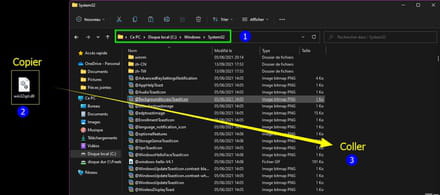
Actualización.
Desinstala la actualización KB5006670
En el campo de búsqueda de la barra de tareas, escribe --► cmd
Haz clic derecho en --►Símbolo del sistema
Luego --►Ejecutar como administrador
Haz un copiar/pegar --► wusa /uninstall /kb:5006670
Luego -►pulsa la tecla Enter
Cierra la ventana del símbolo del sistema o escribe exit
Reinicia el PC
Intenta imprimir.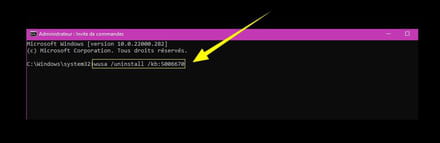
O Cómo desinstalar una actualización
Desde la configuración de Windows 10
A+
--
pistouri