Archivo host.rooback
Resuelto
lolitablue
-
bazfile Mensajes publicados 58534 Fecha de registro Estado Moderador Última intervención -
bazfile Mensajes publicados 58534 Fecha de registro Estado Moderador Última intervención -
Hola,
Configuración: Windows / Opera 79.0.4143.50
¿Puedo eliminar este archivo que me señala como virus Zone Alarm?
Gracias
Configuración: Windows / Opera 79.0.4143.50
¿Puedo eliminar este archivo que me señala como virus Zone Alarm?
Gracias
1 respuesta
-
Hola,
Proporciona la ruta de acceso de host.rooback indicada por Zone Alarm.
Descarga FRST una vez descargado guárdalo en el escritorio y luego ábrelo; obtendrás esto:
Haz clic en Analizar; al final del análisis obtendrás dos archivos de texto en el escritorio FRST y Addition, .
Asegúrate de esperar a que aparezcan los mensajes que indican que el análisis ha terminado, luego envía estos informes a https://www.cjoint.com/ consulta este tutorial y luego proporciona los dos enlaces generados por Cjoint en tu próximo mensaje.
bazfile
Moderador/Colaborador de seguridad.
un saludo, una respuesta, un gracias siempre alegran.-
Hola y gracias por vuestra ayuda.
Quise leer el contenido del archivo hosts.rollback y lo abrí con Bloc de notas.
Zonz alarm ya no lo detecta como virus!!
Hice que FRST64 lo analizara, allí tampoco está detectado!
¿Es normal?
Gracias
Aquí están los dos enlaces creados
https://www.cjoint.com/c/KIDjZ6k5CqN
https://www.cjoint.com/c/KIDj0P21aIN -
El archivo Hosts.rollback podría ser una versión antigua del archivo hosts, véase esta página.
Puedes restablecer el archivo hosts con RstHosts https://toolslib.net/downloads/viewdownload/15-rsthosts/ si lo deseas también puedes eliminar el archivo hosts.rollback que se encuentra en C:\Windows\system32\Drivers\etc\hosts.rollback
No hay infección en tu PC, solo restricciones en tus navegadores; si quieres eliminar estas restricciones haz lo siguiente :
Procedimiento a realizar en el orden indicado:
1- Abre FRST como administrador; para ello haz clic derecho en FRST y elige ejecutar como administrador
2 - Copia la íntegra del script que se encuentra en el recuadro que sigue:Start::
CreateRestorePoint:
CloseProcesses:
HKLM\SOFTWARE\Policies\Mozilla\Firefox: Restriction
HKLM\SOFTWARE\Policies\Google: Restriction
HKLM\SOFTWARE\Policies\Microsoft\Edge: Restriction
HKLM\SOFTWARE\Policies\Microsoft\Internet Explorer: Restriction
HKLM-x32\...\Run: [] => [X]
FF Plugin-x32: @update.ccleanerbrowser.com/CCleaner Browser;version=3 -> C:\Program Files (x86)\CCleaner Browser\Update\1.8.1187.1\npCCleanerBrowserUpdate3.dll [Pas de fichier]
FF Plugin-x32: @update.ccleanerbrowser.com/CCleaner Browser;version=9 -> C:\Program Files (x86)\CCleaner Browser\Update\1.8.1187.1\npCCleanerBrowserUpdate3.dll [Pas de fichier]
End::
3- Una vez copiado el script haz clic en Corregir, FRST tomará automáticamente el script que está en el portapapeles.
Deja que la corrección se realice; una vez termine se te pedirá reiniciar tu PC, hazlo cuando se te solicite, ver abajo.
Luego, una vez que tu ordenador haya reiniciado:
4- Tendrás un archivo Fixlog en tu escritorio; luego envía estos informes a https://www.cjoint.com/ ver este tutorial y luego proporciona el enlace generado por Cjoint en tu próximo mensaje. -
-
-
Para información para las personas que han tenido o van a tener el mismo problema que yo...
Usted ha escrito:
3- Una vez que se copie el script haga clic en Corregir, FRST toma automáticamente el script que está en el portapapeles.
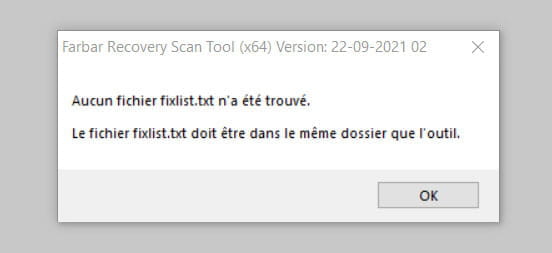
Hice este procedimiento... pero, me apareció esta ventana...
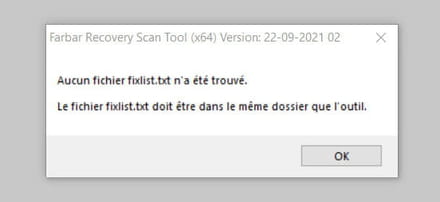
Alors j’ai créé un fichier fixlist.txt et redémarré mon PC comme il était demandé et apparemment c’est bon.
Voici le lien pour le fichier Fixlog:
https://www.cjoint.com/c/KIEg4fOeMwN
-