¿Te gusta esta imagen? La pregunta ha desaparecido en W10.
Resuelto
BUDGETS
Mensajes publicados
1612
Fecha de registro
Estado
Miembro
Última intervención
-
jag72 Mensajes publicados 14864 Fecha de registro Estado Miembro Última intervención -
jag72 Mensajes publicados 14864 Fecha de registro Estado Miembro Última intervención -
Hola,
No puedo encontrar mi pregunta anterior y sus respuestas sobre "¿Te gusta esta imagen?".
El disco duro de mi ordenador ha sido cambiado y tengo la versión de Windows 10 instalada. Al principio tengo una imagen, pero la mención "¿Te gusta esta imagen?" ya no aparece. ¿Cómo puedo hacer para que vuelva a aparecer? Gracias de antemano.
--
BUDGETS
No puedo encontrar mi pregunta anterior y sus respuestas sobre "¿Te gusta esta imagen?".
El disco duro de mi ordenador ha sido cambiado y tengo la versión de Windows 10 instalada. Al principio tengo una imagen, pero la mención "¿Te gusta esta imagen?" ya no aparece. ¿Cómo puedo hacer para que vuelva a aparecer? Gracias de antemano.
--
BUDGETS
8 respuestas
-
pistouri Mensajes publicados 19010 Fecha de registro Estado Colaborador Última intervención Embajador 8 732
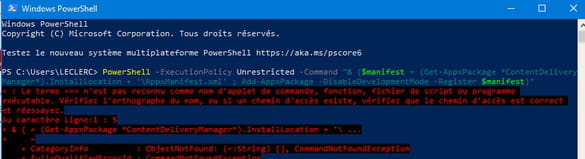
1- El comando powershell que intentaste no es correcto.
Y no lo has ejecutado como Administrador con el clic derecho.
Mira la imagen de abajo, la palabra Administrador está en la parte superior izquierda.
2- Es el siguiente:
$manifest = (Get-AppxPackage *ContentDeliveryManager*).InstallLocation + '\AppxManifest.xml' ; Add-AppxPackage -DisableDevelopmentMode -Register $manifest

No creo que esto haga cambiar las cosas.
No es necesario abordar con el comando powershell.
3- Ya has hecho Reset_and_re-register_Windows_Spotlight.bat
Generalmente, después de una reparación de Windows Spotlight, se debe esperar alrededor de 3 días para que vuelva a estar completamente operativo.
Reencuéntrate en 3 o 4 días para verificar.
¡A+!
-
pistouri Mensajes publicados 19010 Fecha de registro Estado Colaborador Última intervención Embajador 8 732
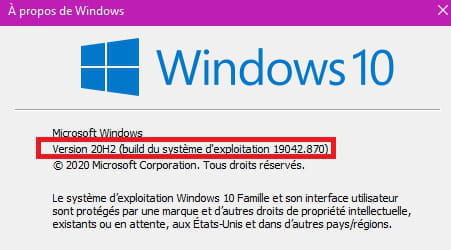
¿Qué versión de Windows 10 tienes?
En la barra de tareas, en la zona de búsqueda, escribe ==►winver.
O con las teclas del teclado Windows + R
Anota tu versión en tu próximo mensaje.
A+
--
pistouri-
Windows 10 LTSC 64 bits
- Es la versión, por ejemplo, 20 h 2, que es la última, míralo con winver.
Dado que puedes acceder con Windows + L, tienes la imagen y la mención "¿te gusta esta imagen?", así que está bien.
Mensaje #12 revisado.
Estoy en mi escritorio: windows y L: tengo la imagen y la mención "¿te gusta esta imagen?". ¿Quizás debería repetir todas las manipulaciones una vez más?
Y no dudes en decir --►No me gusta.
Tendrás otra imagen a cambio con otras preguntas.
De hecho, cambié la imagen visible en la pantalla de bloqueo.
- En el de mi habitación, cuando abro el ordenador, la imagen aparece con la mención. Según el caso, me gusta o no me gusta. Sin problema.
En el de la sala de comedor, la imagen aparece bien pero sin mención. A menos que esto venga de la pantalla: la de la sala de comedor es más pequeña que la de la habitación y puede que sea necesario ajustar su altura.
-
-
-
-
pistouri Mensajes publicados 19010 Fecha de registro Estado Colaborador Última intervención Embajador 8 732
Windows 10 LTSC 64 bits
==► ¿Qué incluye Windows Spotlight?
Son prácticamente los mismos ajustes/configuraciones que un Windows Hogar o Windows Pro.
No hay otras ideas en este momento, aparte de una actualización importante que vendrá 21h1 para julio de 2021.
--
pistouri-
Te envío una captura de pantalla con la esperanza de que te sea útil. ¿De qué se trata la actualización a 21h1 de julio de 2021?
https://www.cjoint.com/c/KCusf3jmXtk- Es la configuración correcta, excepto que no se ve al pie de tu captura la casilla Mostrar la imagen de fondo de la pantalla de bloqueo en la pantalla de inicio de sesión.
Creo que está activada y resaltada en tu PC.
==► Publicar una imagen en CCM
A+ - Inexécution de powershell
https://www.cjoint.com/c/KCus0hcYaRk
Sí, en mi caso el fondo de pantalla está marcado.
-
-
pistouri Mensajes publicados 19010 Fecha de registro Estado Colaborador Última intervención Embajador 8 732
Hola,
1- Reinicia el PC para el procedimiento de Jag.
2- Ve a Configuración > Personalización > Pantalla de bloqueo > Windows Spotlight.
Y marca la casilla Mostrar la imagen de fondo de la pantalla de bloqueo en la pantalla de inicio de sesión.
Entonces verás las imágenes de Bing y la pregunta ¿Te gusta esta imagen?
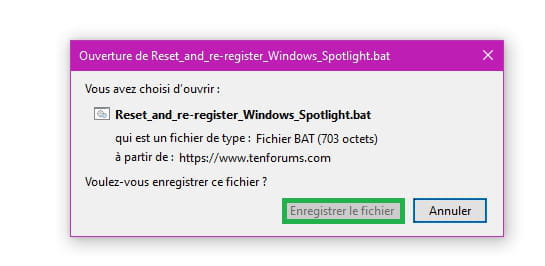
3- Guarda Reset_and_re-register_Windows_Spotlight.bat
Ejecuta el archivo y reinicia el PC.
Esto va a restablecer Windows Spotlight.
4- Comando PowerShell.
En el campo de búsqueda (Lupa) en la barra de tareas escribe --►powershell
Haz clic derecho en Windows PowerShell --►Ejecutar como administrador
Haz un copiar/pegar de este comando:
PowerShell -ExecutionPolicy Unrestricted -Command "& {$manifest = (Get-AppxPackage *ContentDeliveryManager*).InstallLocation + '\AppxManifest.xml' ; Add-AppxPackage -DisableDevelopmentMode -Register $manifest}"
Luego presiona la tecla Enter.
Reinicia el PC
Esto va a volver a registrar Windows Spotlight.
Consejo:
Tecla del teclado Windows + L para acceder a la pantalla de bloqueo y verificar si ves ¿Te gusta esta imagen?
Presiona 2 veces la tecla Enter del teclado para volver al Escritorio.
¡A+!
--
pistouri-
-
Hola,
Haz clic en el enlace azul Reset_and_re-register_Windows_Spotlight.bat en la respuesta de pistouri y se descargará automáticamente.
Recibirás una advertencia de que este archivo es peligroso, pero haz clic en el botón guardar y lo encontrarás en tu carpeta de descargas.
Para tranquilizarte, el archivo .bat contiene este texto:
" :: Creado por: Shawn Brink
:: Creado el: 16 de abril de 2017
:: Tutorial: https://www.tenforums.com/tutorials/82156-reset-re-register-windows-spotlight-windows-10-a.html
:: Reiniciar Windows Spotlight
DEL /F /S /Q /A "%USERPROFILE%/AppData\Local\Packages\Microsoft.Windows.ContentDeliveryManager_cw5n1h2txyewy\LocalState\Assets"
DEL /F /S /Q /A "%USERPROFILE%/AppData\Local\Packages\Microsoft.Windows.ContentDeliveryManager_cw5n1h2txyewy\Settings"
:: Volver a registrar Windows Spotlight
PowerShell -ExecutionPolicy Unrestricted -Command "& {$manifest = (Get-AppxPackage *ContentDeliveryManager*).InstallLocation + '\AppxManifest.xml' ; Add-AppxPackage -DisableDevelopmentMode -Register $manifest}" "
Para ejecutarlo, haz doble clic en él o haz clic derecho y abre. -
1- Haz clic y guarda el archivo BAT --► Reset_and_re-register_Windows_Spotlight.bat

2- Ejecuta el archivo BAT
3- Reinicia el PC.
Nota
Con Chrome puedes tener una advertencia, yo no la tengo con Firefox que es preferible.
Google Chrome tiene la costumbre de bloquear todo y cualquier cosa.
A+ -
-
No es de hoy que Google Chrome bloque la mayoría de las descargas y aunque permitas o fuerces la descarga.
Hay un poco más de libertad para descargar con otros navegadores mucho menos restrictivos.
-
-
Ah, no es tan grave. Pero aquí hay uno ahora. :D
--
Se trata de una comunidad pública. Para proteger su privacidad, no publique ninguna información personal, como su dirección de correo electrónico, su número de teléfono, su C B.... -
Hola,
Tienes una imagen fija en el fondo de pantalla de bloqueo y para recuperar esa pequeña frase necesitas configurar tu tema con las imágenes de Windows a la que te has suscrito.
Así, cada fin de semana la imagen cambiará y podrás ver tu pregunta nuevamente.
Para hacerlo:
Conéctate a la sesión
Haz clic derecho en el escritorio
En la parte inferior del menú contextual, haz clic izquierdo en personalizado
Selecciona en el panel de la izquierda Pantalla de bloqueo
En el pequeño recuadro donde dice Imagen, despliega hasta seleccionar Windows a la que te has suscrito.
Cierra la ventana de configuración y listo, está corregido.
--
Se trata de una comunidad pública. Para proteger tu privacidad, no publiques información personal, como tu dirección de correo electrónico, tu número de teléfono, tu C B .... -
No presté atención si aparecía administrador. Cuando estoy en PowerShell, hago clic en ejecutar como administrador: ¿qué debería suceder entonces? ¿Y esto tarda mucho en realizarse? Yo, nada sucede y tengo que hacer clic en escapar para cerrar la ventana en la que está ejecutar como administrador. Entonces estoy en PowerShell, pero la mayoría de las veces en sistema 32 o 64 y tengo que repetir la operación varias veces para que aparezca mi nombre.
-
Verás en la parte superior y a la izquierda del comando ==► Administrador: Windows PowerShell
En la parte rosa/violeta de la captura a continuación:
Y después hay que hacer un copiar/pegar del comando
$manifest = (Get-AppxPackage *ContentDeliveryManager*).InstallLocation + '\AppxManifest.xml' ; Add-AppxPackage -DisableDevelopmentMode -Register $manifest
Y para terminar presiona la tecla Enter del teclado.
Cierra la ventana de PowerShell
Reinicia el PC o apágalo y enciéndelo de nuevo.
No realices este procedimiento, es solo para mostrarte el tutorial.
Espera 3 o 4 días.
Aquí termina este primer día primaveral y es hora de desearte una buena noche. -
Hola,
Una vez que PowerShell esté abierto como administrador, pistouri te pide que copies lo siguiente:
$manifest = (Get-AppxPackage *ContentDeliveryManager*).InstallLocation + '\AppxManifest.xml' ; Add-AppxPackage -DisableDevelopmentMode -Register $manifest
Y en la ventana del símbolo del sistema haz clic derecho.
El texto se pegará automáticamente.
Luego confirma el comando con la tecla enter.
Deja que PowerShell trabaje y cuando ya no pase nada, cierra el símbolo del sistema.
Quizás necesites reiniciar tu PC después. -
-
Sí, hay que reiniciar incluso al día siguiente si lo deseas.
No hagas el comando de Powershell (guárdalo para más tarde).
Me desconecto del foro. -
Buenas noches JAG72,
Buenas noches PISTOURI,
Esta tarde, encendí mi ordenador. La imagen apareció y unos momentos después (es más lento que mi ordenador del cuarto, desgraciadamente), apareció el mensaje ¿Te gusta esta imagen? Trabajé en ello y luego lo apagué. Acabo de encenderlo de nuevo, mismo motivo, misma pena: la imagen estaba presente y me pidieron mi opinión. Gracias a los dos.
Para JAG72, no tengo un botón de Gracias.
-
-
pistouri Mensajes publicados 19010 Fecha de registro Estado Colaborador Última intervención Embajador 8 732
Hola BUDGETS,
Ya es mejor, está muy bien.
la imagen estaba presente y me pidieron mi opinión
==► Marcar un hilo de discusión como resuelto
A+