Problema de guardado de archivo "Guardar como" que se bloquea
Resuelto
cotp
Mensajes publicados
87
Estado
Miembro
-
MisteryBean Mensajes publicados 8950 Fecha de registro Estado Moderador Última intervención -
MisteryBean Mensajes publicados 8950 Fecha de registro Estado Moderador Última intervención -
Hola
Tengo un problema cuando quiero guardar un archivo. La ventana "Guardar como" se muestra pero se congela (freeze) durante 40 segundos antes de que la carpeta aparezca correctamente
Tengo el mismo problema con Chrome y Firefox, lo que me hace pensar que probablemente no es un problema de complementos del navegador.
Pensé que podría ser un problema con mi disco interno. Cambié el disco y sigue ocurriendo lo mismo.
Además, mi explorador de Windows es mucho más lento.
¿Tienes alguna idea sobre qué podría hacer para solucionarlo?
He leído en el foro que reiniciar en modo seguro podría ayudar, estoy dispuesto, pero ¿qué hago después?
¿Qué debo comprobar primero? ¿Es necesario "reparar" Windows?
Gracias de antemano por tu ayuda
Cotp
Configuración: Windows / Chrome 87.0.4280.88
Tengo un problema cuando quiero guardar un archivo. La ventana "Guardar como" se muestra pero se congela (freeze) durante 40 segundos antes de que la carpeta aparezca correctamente
Tengo el mismo problema con Chrome y Firefox, lo que me hace pensar que probablemente no es un problema de complementos del navegador.
Pensé que podría ser un problema con mi disco interno. Cambié el disco y sigue ocurriendo lo mismo.
Además, mi explorador de Windows es mucho más lento.
¿Tienes alguna idea sobre qué podría hacer para solucionarlo?
He leído en el foro que reiniciar en modo seguro podría ayudar, estoy dispuesto, pero ¿qué hago después?
¿Qué debo comprobar primero? ¿Es necesario "reparar" Windows?
Gracias de antemano por tu ayuda
Cotp
Configuración: Windows / Chrome 87.0.4280.88
13 respuestas
-
Buenas noches @MisteryBean
Lo siento por la tardanza en mi respuesta.
Después de muchas investigaciones diversas intenté reiniciar Explorer pero seguía teniendo ese famoso problema de congelarse.
Finalmente no sé cómo tuve la intuición de que podría venir de mi Acceso rápido.
Eliminé todas las referencias a letras de NAS que en ese momento estaban desconectadas.
¡Y ahí está, funciona de nuevo, uf!
Así que mi problema está resuelto, espero que esta respuesta pueda ayudar algún día a otros internautas en el mismo caso.
Cotp -
Hola,
Averigua si no es el índice el que está dañado, prueba esto:
--> Pulsa Windows + R
--> Escribe control y valida
--> Arriba a la derecha, en ver por, selecciona iconos pequeños
--> Haz clic en Opciones de indexación
--> Haz clic en avanzado
--> Haz clic en Reconstruir
--> Haz clic en OK para iniciar la indexación
--> No toques nada durante el tiempo de indexación.
--> Una vez terminado, mira qué tal va
--
Contribuyente de seguridad. -
-
de hecho, hice clic en Reconstruir, pero en las opciones de indexación solo tenía el disco C incluido en el índice.
Sin embargo, mis archivos se encuentran en otra letra (no incluida en el índice).
Bueno, ya se ha iniciado, te diré si ha resuelto el problema ;) -
RE_
Yo pensaba que podría venir de mi disco interno. Cambié de disco y hace lo mismo.
Sin embargo, mis archivos se encuentran en otra letra (no incluida en el índice).
¿El HDD está particionado o tienes dos discos?
Cuando lo cambiaste, ¿hiciste un clon o hiciste una instalación limpia de Windows 10?
--
Contribuidor de seguridad. -
Disculpa, no fui muy claro, lo admito.
Disco SSD, letra C Windows 10 64 bits (este no ha cambiado), es el que está incluido en el índice de archivos.
Disco 3.5 (el que cambié porque era antiguo) (donde están mis archivos de datos).
De hecho, son más bien 20 segundos (que parecen 40) con el mensaje "trabajo en curso" y luego se muestra la carpeta, y si hago guardar como inmediatamente después, no hay problemas. -
OK, ¿qué da la reconstrucción? Cuando quieras "guardar como", ¿es en C: o en la otra letra?
--
Contribuyente de seguridad. -
Estoy en 1/3 del índice
es bajo la otra letra que quiero guardar...
voy a intentar guardando en c para ver -
OK, pero espera a que haya terminado la indexación. Hay que evitar tocar el PC mientras esté en funcionamiento porque ralentiza enormemente la indexación.
-
ok, entonces evitaré, te avisaré cuando termine
Esto es lo que veo durante 20 segundos antes de que aparezca el archivo
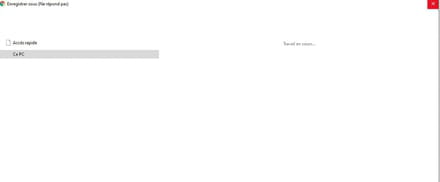
Si lo vuelvo a guardar inmediatamente funciona, pero si lo hago una tercera vez, vuelve a empezar -
Bueno, estoy en la mitad, la continuación mañana... francamente estoy atascado (aparte de reinstalar Windows :(
está lento, está lento, snif
Por cierto, me dice Uso de Memoria 56%
Memoria Física 8,96Gb/15,95Gb (Chrome 700Mb, Dropbox 140Mb, Explorer 86Mb...)
Archivo de Paginación 13,47Gb/17,61Gb
CPU 10% -
RE_
Normalmente, la indexación dura alrededor de una hora cuando hay una gran cantidad de archivos, no es normal que tarde tanto tiempo.
Prueba tus discos duros y da el resultado (color y estado) o publica una captura de pantalla: https://forums.cnetfrance.fr/tutoriels-logiciels-et-applis/487485-tester-son-disque-dur-ou-ssd-avec-crystaldiskinfo
Un disco nuevo no significa que esté en buen estado.
-------------
------------------------------
Podemos hacer un diagnóstico de la PC:
Lea toda la procedimiento antes de publicar los informes
--> Descarga la versión FRST de Farbar, compatible con tu sistema y guarda el archivo en tu escritorio.
--> Para un sistema de 32 bits
--> Para un sistema de 64 bits
¿Cómo saber qué versión de 32 bits o 64 bits está ejecutándose en mi sistema?
--> Espera a que tu navegador te ofrezca la descarga para guardar, sin hacer clic en ninguna parte, especialmente no en los patrocinadores de la página.
--> Cierra todas las aplicaciones, incluido tu navegador.
--> Haz doble clic en FRST.exe y haz clic en Sí para aceptar el aviso legal.
--> En Vista, Windows 7/8 y 10, debes ejecutar el archivo haciendo clic derecho -> Ejecutar como administrador.
--> Espera a que indique que la herramienta está lista para funcionar.
--> En el menú principal, haz clic en Analizar y espera el tiempo del análisis.
--> Al final del escaneo, se crean los informes FRST.txt y Addition.txt. Publica estos informes en tu próxima respuesta.
--> Los informes se guardan en la misma ubicación que la herramienta y en C:\FRST\Logs
--> El filtro SmartScreen puede activar una alerta. Haz clic en Acciones o Información adicional y luego en Ejecutar de todos modos.
---------------------------------------------------------------------------------------------
Se esperan los informes FRST.txt y Addition.txt.
Todos los informes deben ser alojados en https://security-x.fr/up/ y debes indicar los enlaces obtenidos en tu respuesta.
-
Hola,
Está bien, gracias por la respuesta.
Era un problema de indexación, pero no el que pensaba ; )
--
Contribuyente de seguridad.