Restablecimiento de configuración de fábrica TOSHIBA
Resuelto
brubru42
Mensajes publicados
85
Fecha de registro
Estado
Miembro
Última intervención
-
Malekal_morte- Mensajes publicados 178136 Fecha de registro Estado Moderador, Colaborador de seguridad Última intervención -
Malekal_morte- Mensajes publicados 178136 Fecha de registro Estado Moderador, Colaborador de seguridad Última intervención -
Hola,
Deseo restaurar la configuración de fábrica (como al comprar) en un portátil TOSHIBA Satellite L70-B-10P de 2015 con Windows 10.
Creo que he probado todo, desde el panel de control / recuperación..., opciones avanzadas, hasta las teclas 0 (cero) o F8 al arrancar (ya sea presionando repetidamente o manteniendo presionada). Por supuesto, no hay ningún punto de restauración para recuperar un sistema estable. Incluso desinstalé la última actualización de calidad, no pudiendo eliminar la última actualización funcional (mensaje de error). Ni siquiera puedo acceder a la secuencia de arranque para utilizar un disco de instalación de Windows 7.
¿Alguien tendría alguna idea para tener de nuevo un sistema limpio (para la venta del PC)?
Gracias por adelantado.
Bruno
Deseo restaurar la configuración de fábrica (como al comprar) en un portátil TOSHIBA Satellite L70-B-10P de 2015 con Windows 10.
Creo que he probado todo, desde el panel de control / recuperación..., opciones avanzadas, hasta las teclas 0 (cero) o F8 al arrancar (ya sea presionando repetidamente o manteniendo presionada). Por supuesto, no hay ningún punto de restauración para recuperar un sistema estable. Incluso desinstalé la última actualización de calidad, no pudiendo eliminar la última actualización funcional (mensaje de error). Ni siquiera puedo acceder a la secuencia de arranque para utilizar un disco de instalación de Windows 7.
¿Alguien tendría alguna idea para tener de nuevo un sistema limpio (para la venta del PC)?
Gracias por adelantado.
Bruno
7 respuestas
-
Hola,
Mira aquí: https://forums.commentcamarche.net/forum/affich-36503620-restauration-configuration-d-usine-toshiba
También puedes intentar pasar directamente a Windows 10:
Reinstalar Windows 10 sin formatear:
El principio es crear una unidad USB de instalación de Windows 10 e iniciar el ordenador desde ella para reinstalar Windows sin formatear y así conservar los datos.
Como el ordenador está colapsado, es necesario crearla desde otro ordenador que funcione.
Para crear la unidad USB:
Es necesario una unidad USB de al menos 8 Go.- Crea una unidad USB con Media Creation Tool: Descargar y crear una unidad USB de Windows 10 con Media Creation Tool
- Iníciala modificando la secuencia de arranque e indicando la unidad USB o el DVD: Cómo iniciar el ordenador desde una unidad USB
Si la unidad no funciona, intenta crear una nueva con Rufus: cómo descargar Rufus.
Descarga el archivo ISO, por ejemplo, con Adguard: Descargar ISO de Windows
Inicia Rufus y luego indica la ruta del archivo ISO
En esquema de partición, elige GPT.
Para más detalles, consulta este tutorial: cómo crear una unidad USB de instalación de Windows
El programa de instalación de Windows 10 debería iniciarse entonces:
Sigue estos tutoriales que explican cómo instalar Windows 10:
Todos los pasos están detallados de A a Z con consejos al final para asegurar Windows 10.- Déjate guiar para instalar Windows 10.
- Elige personalizar (no actualización)
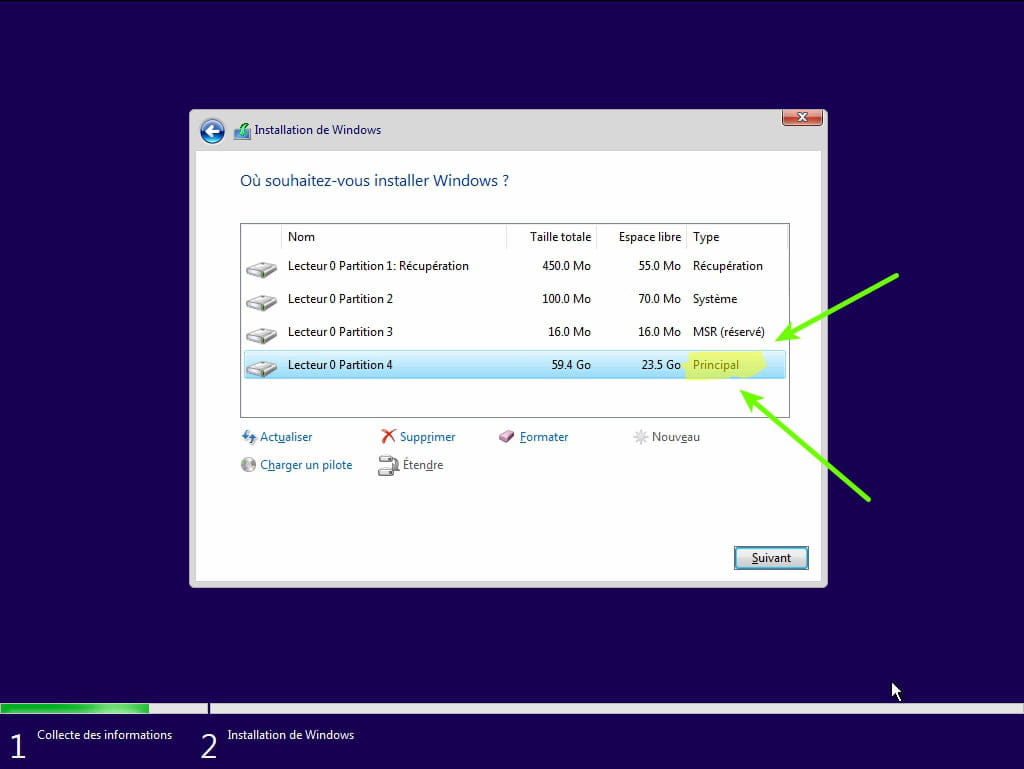
- Durante la fase de particiones, selecciona la partición principal y haz clic en siguiente.
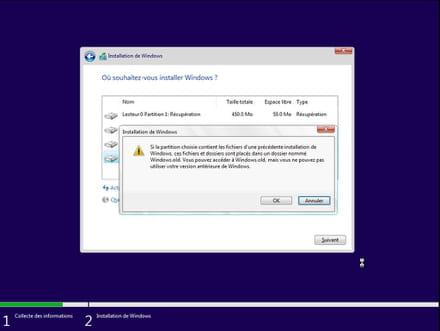
- El instalador te dirá que Windows ya está presente y te propondrá moverlo.
- Sigue el procedimiento de instalación de Windows utilizando el tutorial anterior.
No formatees, por favor.
Tus datos de usuario se copiarán en la carpeta Windows.old.
Una vez instalado Windows, te aconsejo seguir estos consejos para configurar y utilizar Windows correctamente: Consejos después de la reinstalación de Windows.
--
Por favor, presiona una tecla para continuar con la desinfección...