Problema de contraseña y de cuenta de usuario

clulu12
Mensajes publicados
7
Estado
Miembro
-
Malekal_morte- Mensajes publicados 178136 Fecha de registro Estado Moderador, Colaborador de seguridad Última intervención -
Malekal_morte- Mensajes publicados 178136 Fecha de registro Estado Moderador, Colaborador de seguridad Última intervención -
Hola,
Esta mañana quise eliminar la contraseña que me pide WINDOWS al abrir. Pasé por el comando ejecutar y abrí con "netplwiz". Llegué a "cuentas de usuario" y desmarqué la casilla "los usuarios deben ingresar un nombre de usuario y una contraseña para usar este ordenador".
El problema es que no estoy muy segura de lo que hice después. Pero en un momento, me creó otro usuario (creo que es una cuenta de Microsoft??) pero el nombre de usuario que estaba inscrito en la casilla estaba incompleto (faltaban las 2 últimas letras) y tuve que validar y ahora, cuando apago el ordenador y luego lo enciendo, no solo me pide una contraseña, sino que además me propone 2 usuarios y me dice que la contraseña es incorrecta (mientras que, como se indicó anteriormente, desmarqué la casilla para que no me pida ninguna!!!!) y aún tengo que escribir mi contraseña!!
¿Alguien sabe cómo eliminar este segundo usuario que no quiero? ¿Y cómo hacer para no tener que poner una contraseña??
Gracias de antemano... (perdón por la longitud del mensaje)
Esta mañana quise eliminar la contraseña que me pide WINDOWS al abrir. Pasé por el comando ejecutar y abrí con "netplwiz". Llegué a "cuentas de usuario" y desmarqué la casilla "los usuarios deben ingresar un nombre de usuario y una contraseña para usar este ordenador".
El problema es que no estoy muy segura de lo que hice después. Pero en un momento, me creó otro usuario (creo que es una cuenta de Microsoft??) pero el nombre de usuario que estaba inscrito en la casilla estaba incompleto (faltaban las 2 últimas letras) y tuve que validar y ahora, cuando apago el ordenador y luego lo enciendo, no solo me pide una contraseña, sino que además me propone 2 usuarios y me dice que la contraseña es incorrecta (mientras que, como se indicó anteriormente, desmarqué la casilla para que no me pida ninguna!!!!) y aún tengo que escribir mi contraseña!!
¿Alguien sabe cómo eliminar este segundo usuario que no quiero? ¿Y cómo hacer para no tener que poner una contraseña??
Gracias de antemano... (perdón por la longitud del mensaje)
6 respuestas
-
Hola.
Haz clic derecho en Inicio y luego presiona la tecla A
Después escribe net users (tecla Entrar)
Proporciona el resultado.
(Si tu nombre aparece, puedes cambiarlo por razones de seguridad)-
Hola Renardrougeetnoir,
Lamento no haber respondido rápidamente, pero de hecho, el problema está en un ordenador que solo uso los fines de semana, en la casa de campo...
Aquí está el resultado de la manipulación:
-------------------------------------------------------------------------------
Administrador XXXXX CuentaPorDefecto
Invitado WDAGUtilityAccount
El comando se ha completado correctamente
Los XXX representan el nombre de usuario que WINDOWS creó donde faltaban las 2 últimas letras del verdadero nombre que debería haber. Y es precisamente el usuario que querría eliminar...
-
-
Hola,
Presiona Windows + R
escribe netplwiz y haz clic en OK.
Toma una captura de pantalla
Luego indica con qué usuario deseas que Windows se inicie.
--
Por favor presiona una tecla para continuar con la desinfección... -
Buenas noches.
¿Bajo qué sistema operativo estás? (Es una pregunta importante)-
- Ok de acuerdo.
Entonces, cuando estés en la interfaz de usuario, en la parte inferior derecha haz clic una vez en el botón detener,
Una vez que tengas las tres selecciones, mantén presionado el botón shift y haz clic en reiniciar,
Cuando llegues a la interfaz "Elegir una opción", haz clic en reparación (o troubleshooting)
Haz clic en Símbolo del sistema y luego escribe estos comandos en orden:
move d:\windows\system32\utilman.exe d:\windows\system32\utilman.exe.bak
copy d:\windows\system32\cmd.exe d:\windows\system32\utilman.exe
y para reiniciar el pc: wpeutil reboot.
Una vez que estés en la interfaz de los usuarios, haz clic en opciones de accesibilidad, (al lado del botón detener)
Luego escribe estos comandos:
net user (un usuario) /add
net localgroup administrators (el usuario) /add
Info útil: si el comando "net localgroup administrators (el usuario) /add" no ha funcionado, en lugar de administrators pon administradores
Luego, tendrás un nuevo usuario y podrás acceder sin contraseña.
-
-
Inicia en las opciones avanzadas de recuperación del sistema utilizando el método 1 de esta página: Las opciones avanzadas de recuperación de Windows.
El principio es reiniciar en la página donde se te pide la contraseña, con el ícono en la parte inferior derecha y manteniendo presionada la tecla mayúscula.
Si NO llegas a la ventana donde Windows solicita las contraseñas, debido a un bloqueo o fallo anterior...
Apaga dos veces el ordenador durante el arranque de Windows.
Entrará en reparación, lo que también dará acceso a las opciones avanzadas de recuperación del sistema.
(Si es imposible iniciar en las opciones avanzadas de recuperación, es necesario crear una unidad USB para arrancar desde ella, tienes un enlace en la página anterior para esto).
Más ayuda:- Este tutorial que ofrece todos los métodos: Iniciar en las opciones de reparación y recuperación de Windows 10
- Y también este video: https://www.youtube.com/watch?v=2Z34STeNSCs
Una vez dentro, ve a Solución de problemas, puedes intentar:- realizar una restauración del sistema para volver a una configuración anterior de Windows. Es la opción Restablecer este PC.
- Restablecer Windows 10 (esto conserva los datos pero elimina las aplicaciones).
--
Por favor presiona una tecla para continuar con la desinfección...-
Hola,
Estoy intentando las maniobras que indicas, pero tengo un problema: estoy en la página Reiniciar este PC donde me pide que ingrese la contraseña del usuario, que he introducido, y me dice: "la contraseña es incorrecta. Inténtalo de nuevo. También intenté no poner ninguna (en caso de que se acordara de que desmarqué la casilla para no poner ninguna), ¡pero tampoco quiere!
¡Esto me preocupa mucho!
-
Si no tiene más cuentas de administrador en la computadora, es más complejo, es necesario restablecer la contraseña desde un Live CD.
Vea esta página: Recuperar la contraseña de Windows perdida u olvidada desde un Live CD.
Se aconseja tener dos cuentas de administrador, para tener una de respaldo en caso de problemas.
--
Por favor, presione una tecla para continuar con la desinfección...-
Hola,
He comprado una memoria USB porque ¡ni siquiera hay reproductor de CD en las laptops ahora!
Pero me pregunto: ¿no hay forma de "re-inicializar" el PC para volver al principio, como si saliera de fábrica?
Sin embargo, me parece aberrante no poder sortear la obligación de poner una contraseña ahora. No quería poner una desde el principio, ¡pero WINDOWS me rechazó continuar hasta que no pusiera una cuando encendí el ordenador por primera vez! ¡Eso es realmente loco!
Bueno, voy a ver cómo hacer el "live CD" en la memoria USB...
Espero no estropear el ordenador...
Por otro lado, me pregunto cómo es que Windows no reconoce la contraseña cuando estoy en "Restablecer este PC", mientras que cuando enciendo el ordenador normalmente, claro, tengo que seleccionar el usuario creado al principio (el otro que creé por error, me gustaría eliminarlo, pero eso lo veremos más tarde) pero reconoce bien la contraseña porque puedo acceder a mi cuenta y abrir Windows "normalmente"!!??? ¡es realmente extraño!- Para restablecer, deben pedirte la contraseña de un usuario administrador.
Así que corres el riesgo de quedar bloqueado.
Si no lo consigues,
Reinstalar Windows 10 sin formatear:
El principio es crear una unidad USB de instalación de Windows 10 y arrancar el ordenador desde ella para reinstalar Windows sin formatear, a fin de conservar los datos.
Como el ordenador está bloqueado, es necesario crearla desde otro ordenador que funcione.
Para crear la unidad USB:
Necesitas una unidad USB de un mínimo de 8 GB.- Crea una unidad USB con Media Creation Tool: Descargar y crear una unidad USB de Windows 10 con Media Creation Tool
- Arranca desde ella modificando la secuencia de arranque e indicando la unidad USB o el DVD: Cómo arrancar el ordenador desde la unidad USB
Si la unidad no funciona, intenta crear otra con Rufus: cómo descargar Rufus.
Descarga el archivo ISO, por ejemplo, con Adguard: Descargar ISO de Windows
Inicia Rufus y luego indica la ruta del archivo ISO
En esquema de partición, elige GPT.
Para más detalles, consulta este tutorial para los detalles: cómo crear una unidad USB de instalación de Windows
El programa de instalación de Windows 10 debería comenzar:
Sigue estos tutoriales que explican cómo instalar Windows 10:
Todos los pasos están dados de A a Z con consejos al final para asegurar Windows 10.- Déjate guiar para instalar Windows 10.
- Elige personalizar (no actualización)
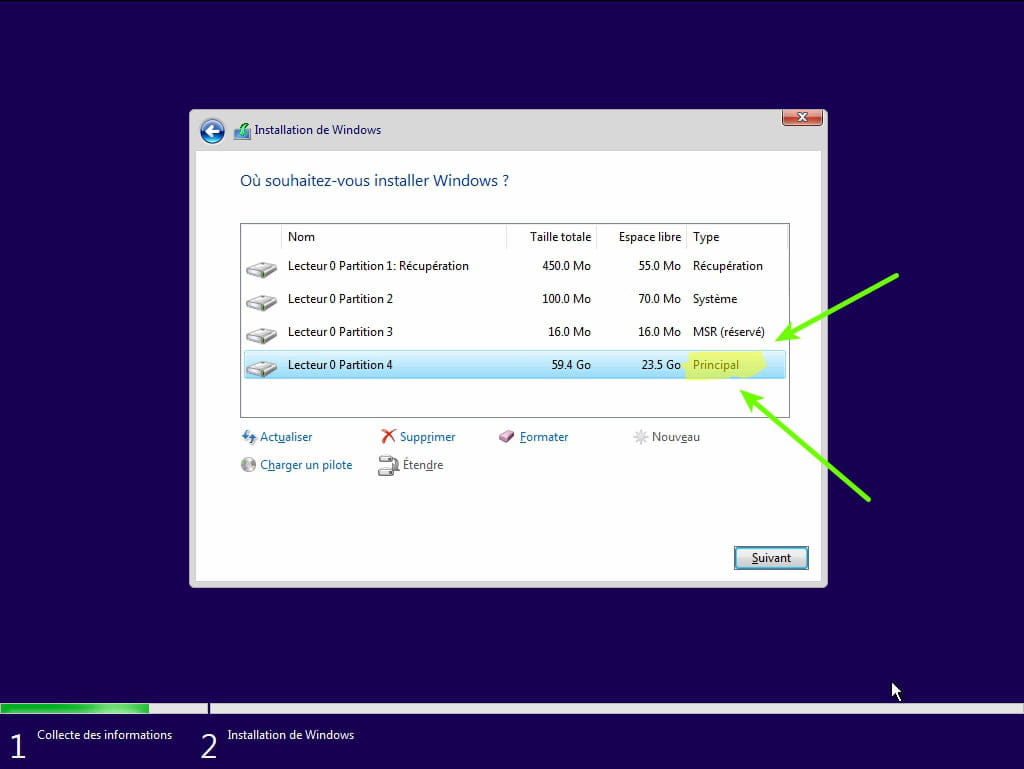
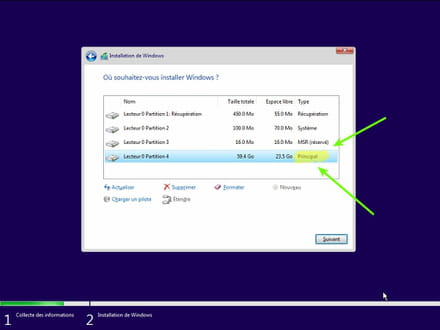
- Durante la fase de particiones, selecciona la partición principal y haz clic en siguiente.
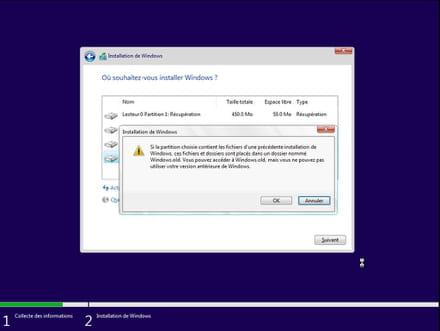
- El instalador te dirá que Windows ya está presente y te propondrá moverlo.
- Sigue el procedimiento de instalación de Windows utilizando el tutorial anterior.
Sobre todo, no formatees.
Tus datos de usuario se copiarán en la carpeta Windows.old.
Una vez instalado Windows, te aconsejo que sigas estos consejos para configurar y utilizar Windows correctamente: Consejos después de la reinstalación de Windows.
-
-
Hola,
Aquí tienes un enlace para eliminar la contraseña de Windows, si puede ayudar.
https://www.commentcamarche.net/informatique/windows/57-supprimer-le-controle-par-mot-de-passe-de-windows-10/
--
Ray