Acceder a cmd para cambiar la escala DPI
Resuelto
Usuario anónimo
-
pistouri Mensajes publicados 19008 Fecha de registro Estado Colaborador Última intervención -
pistouri Mensajes publicados 19008 Fecha de registro Estado Colaborador Última intervención -
Hola,
Quisiera saber si es posible acceder a CMD desde la pantalla de inicio de sesión de Windows 10, ya que he dejado mi PC en un escalado del 500% y la pantalla de inicio de sesión es el único lugar que está normal en mi PC y, si es posible, cómo hacerlo.
Gracias de antemano.
Quisiera saber si es posible acceder a CMD desde la pantalla de inicio de sesión de Windows 10, ya que he dejado mi PC en un escalado del 500% y la pantalla de inicio de sesión es el único lugar que está normal en mi PC y, si es posible, cómo hacerlo.
Gracias de antemano.
Enlaces relacionados:
- Misteriosa actualización para Windows 7
- ¿Qué comando para ir a la oficina a través de cmd?
- evitar la suspensión para ciertos programas
- obligado a presionar F1 para acceder a Windows
- Cambiar la resolución de pantalla mediante CMD
- Verificación de seguridad del PC con la actualización de Secure Boot de Windows
6 respuestas
-
Hola,
Haz lo que dice en esta página párrafo 4 podrás acceder a las opciones avanzadas haciendo clic en solucionar problemas y lanzar el símbolo del sistema.
--
bazfile
Moderador/Contribuyente seguridad.
haz clic aquí-
- Has solicitado acceder al CMD (símbolo del sistema), así que te dije cómo hacerlo. Ahora pides otra cosa: para acceder al registro desde el símbolo del sistema, escribes el comando regedit y se abrirá la ventana del registro. También puedes usar el comando rstrui.exe para iniciar la restauración del sistema, lo que te permitirá volver a un punto de restauración de una fecha anterior a tu configuración incorrecta. También puedes acceder a la restauración del sistema a través de las opciones avanzadas.
-
-
pistouri Mensajes publicados 19008 Fecha de registro Estado Colaborador Última intervención Ambassadeur 8 723
Hola,
Intenta hacer aparecer la lupa en tu pantalla para reducir la visualización.
No hay nada complicado:
Presiona la tecla Windows y la tecla +
Una vez que veas la lupa, haz clic en el menos -
La tecla - para hacer un zoom negativo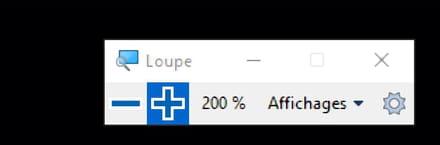
En la configuración de Microsoft también lo dice: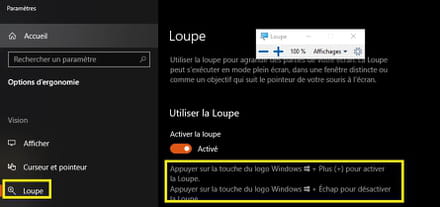
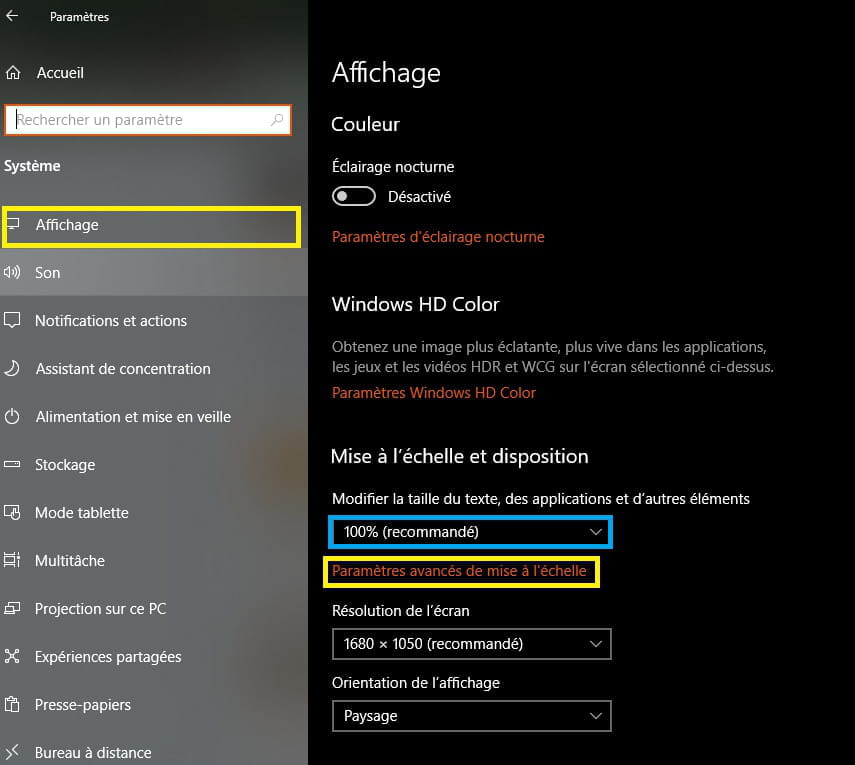
Si la pantalla se reduce, ve a Configuración → Sistema → Pantalla
Pon los valores recomendados.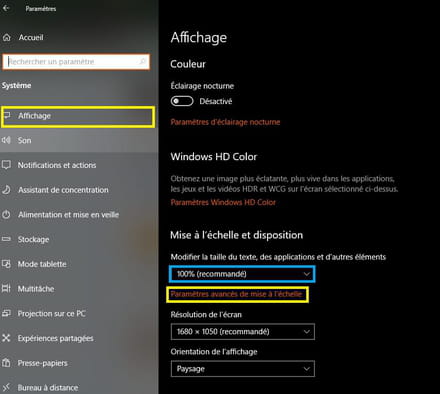
O ve a Configuración avanzada de visualización de escalado.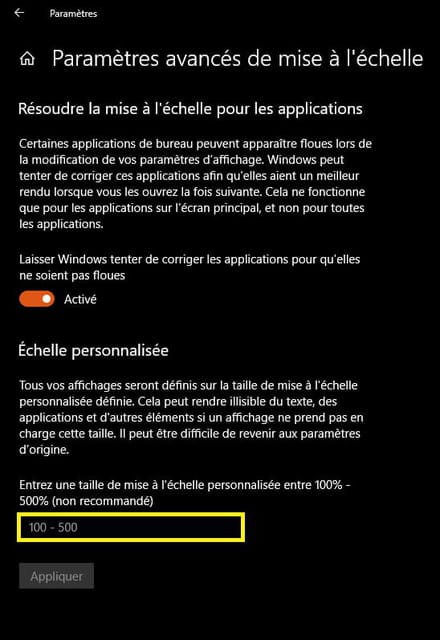
Ps: me parece que ya has hecho una pregunta sobre tu problema de visualización.
Saludo a bazfile de paso.
Buena suerte.
-
-
-
-
Y aquí está el enlace
https://forums.commentcamarche.net/forum/affich-36403238-probleme-de-mise-a-l-echelle -
-
-
pistouri Mensajes publicados 19008 Fecha de registro Estado Colaborador Última intervención Ambassadeur 8 723
Hola,
1- Puedes restaurar el DPI de Escalado de Nivel para la visualización utilizando un archivo REG
Descárgalo/guárdalo desde otro PC → Restore_Default_DPI_in_Windows_10.reg
Desactiva tu bloqueador de anuncios si no puedes descargarlo.
Haz una copia en un USB.
Puedes ejecutarlo desde el USB en tu PC con W10 o hacer una copia en el Escritorio.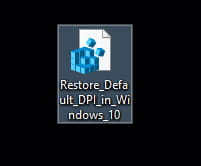
Retira tu USB, con W10 no es necesario hacer clic en ''Retirar el dispositivo'' al lado del reloj.
Reinicia el PC.
2- Solución manual desde el registro.
Eso es lo que hace el punto reg ''Restore_Default_DPI_in_Windows_10''.
Haz una copia de seguridad del registro.
Parte 1
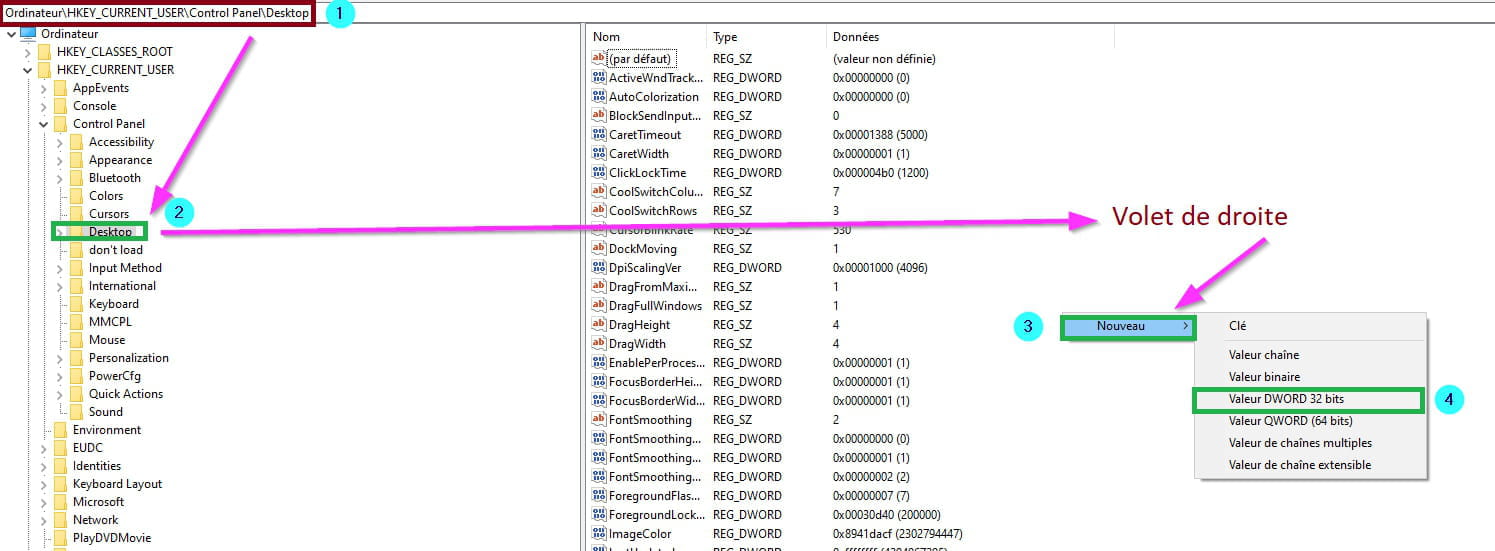
Ve a esta clave de registro:
HKEY_CURRENT_USER\Control Panel\Desktop
Selecciona la clave Desktop, haz doble clic en LogPixels DWORD para modificar.
Si el LogPixels DWORD no existe, haz clic derecho en un área vacía en el panel derecho.
Haz clic en Nuevo → DWORD (32 bits)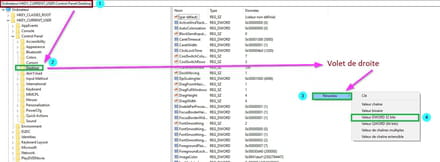
Haz clic derecho en → Nueva valor #1
Luego Renombrar
Escribe →LogPixels
Ahora haz doble clic en → LogPixels
Marca →Decimal
En el campo ''Datos de valor'' escribe →96
Es el valor por defecto.
Haz clic en OK para finalizar.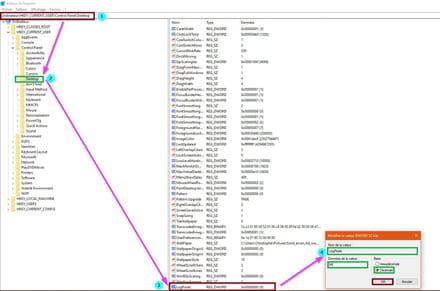
Parte 2
En el panel derecho ve a la clave → Win8DpiScaling
Ya existe.
Ahora haz doble clic en → Win8DpiScaling
Marca →Decimal
En el campo ''Datos de valor'' escribe →0 (cero)
Que corresponde al valor por defecto.
Haz clic en OK para finalizar.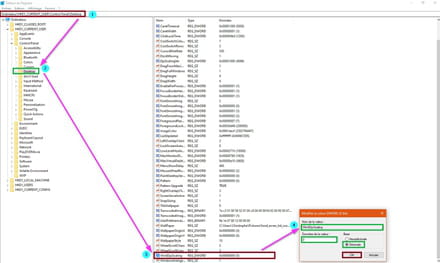
Si el Win8DpiScaling DWORD no existe, haz clic derecho en un área vacía en el panel derecho.
Haz clic derecho en un área vacía en el panel derecho.
Haz clic en Nuevo → DWORD (32 bits)
Haz clic derecho en → Nueva valor #1
Luego Renombrar
Escribe → Win8DpiScaling
Ahora haz doble clic en → Win8DpiScaling
Marca →Decimal
En el campo ''Datos de valor'' escribe → 0 (cero)
Que corresponde al valor por defecto.
Haz clic en OK para finalizar.
Fuente
3- Windows 10 DPI fix
Descarga o guarda → Windows 10 DPI Fix
Desde otro PC lo colocas en un USB que puedes lanzar directamente.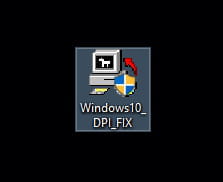
La ventana principal incluye 2 opciones:
Una para usar la escala DPI de Windows 8.1
Y la otra para volver a la escala de visualización por defecto en Windows 10
Marca la opción deseada y presiona el botón → Apply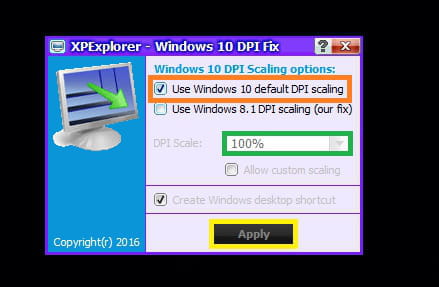
Info:
Útil para pantallas de alta resolución.
Windows 10 DPI Fix es muy práctico para los usuarios de computadoras con una gran pantalla de alta resolución (1920x1080 o más) que quieren agrandar los íconos y el texto, pero el contenido de muchas ventanas se ve borroso cuando intentan ajustar el escalado DPI manualmente al 125% o más.
Su objetivo es proporcionar una forma sencilla de regresar al valor por defecto de Windows 10.
Es el método de escalado DPI utilizado en Windows Vista, 7, 8 y 8.1
Simplemente aplica los cambios y se cierra luego, sin interferencias.
Una forma sencilla de resolver problemas de escalado DPI.
Fuente
4- Factor de escala del sistema:
Tabla de valores LogPixels en → HKCU \ ControlPanel \ Desktop \ LogPixels
96 → escalado del 100%
120 → escalado del 125%
144 → escalado del 150%
192 → escalado del 200%
Otro> * → 100/96
A+
-
Hola.
Otra posibilidad para alejar es mantener presionada la tecla Ctrl y hacer girar la rueda del ratón. Hacia un lado, se aleja; hacia el otro, se hace zoom. Intenta esto si puede ayudar a acceder a la configuración. -
-
pistouri Mensajes publicados 19008 Fecha de registro Estado Colaborador Última intervención Ambassadeur 8 723
Hola LePikaDuCoin,
Has abierto un nuevo tema ''la pantalla de conexión es más grande''.
Por aquí.
Espera respuestas.
No sé si está relacionado con tu pantalla actual, no tengo la respuesta para ayudarte.
Y no sabemos en qué estado estás con este tema en curso, así que evita mezclar, tu mensaje podría ser eliminado por la moderación porque estás publicando una nueva pregunta.
--
pistouri-
- No.
Agrega el enlace de este post en curso → https://forums.commentcamarche.net/forum/affich-36406148-acceder-a-cmd-pour-changer-la-mise-a-l-echelle-dpi#p36451867
Haz un copiar/pegar en tu nuevo post
Si no, no hagas nada, pero podría ser útil.
¿En qué estás con este post en curso ''la mise à l’échelle DPI''?
Eso es lo que nos interesa.
-