Problema de PC Lenovo y50-70, reinicio y grandes errores.
Oggy
-
Malekal_morte- Mensajes publicados 178136 Fecha de registro Estado Moderador, Colaborador de seguridad Última intervención -
Malekal_morte- Mensajes publicados 178136 Fecha de registro Estado Moderador, Colaborador de seguridad Última intervención -
Hola,
Bueno, les aclaro directo que no soy informática... No sé mucho de PCs, pero mi PC ya no quiere funcionar y estoy en pánico... ¡Espero que puedan ayudarme!
Aquí está el problema. Tengo desde hace aproximadamente 4 años y medio un PC Lenovo Y50-70, Windows 8 con NVIDIA GeForce GTX y core i7. No entiendo. Anoche estaba jugando a un juego (Fortnite), todo iba bien, la computadora funcionaba bien. Salí del juego y apagué mi PC. Todo salió bien.
Una hora después quise encenderlo. CARNICERÍA. La pantalla "por favor espere" de Windows es azul (yo la había configurado para que fuera roja) y ya me parece raro. Luego me pide mi contraseña, la pongo y me dice que no puedo acceder a mi PC. Me parece aún más raro. Vuelvo a poner mi contraseña y ahí sí funciona. OMG. Llego a una página de escritorio que no es la mía. Todo está modificado, no hay archivos, documentos, fotos, documentos de Word... ¡Tenía un montón de documentos importantes! Pero no pensé en hacer una copia... Así que, reinicio todo (lo he hecho unas cien veces en el momento en que les escribo esto) y al reiniciar, aún más carnicería. Siempre se reinicializa todo, pero me es imposible acceder al escritorio. El escritorio aparece en negro, y la barra de tareas de Windows aparece y desaparece sin parar... Estoy desanimada... :( No sé qué hacer... Heeeeelp
Por más que lo reinicie, nada funciona. No hice nada para llegar a esto, no entiendo... ¡Espero que puedan ayudarme porque este PC me costó un ojo de la cara!
Gracias de antemano,
Laury.
Configuración: Android / Chrome 79.0.3945.93
Bueno, les aclaro directo que no soy informática... No sé mucho de PCs, pero mi PC ya no quiere funcionar y estoy en pánico... ¡Espero que puedan ayudarme!
Aquí está el problema. Tengo desde hace aproximadamente 4 años y medio un PC Lenovo Y50-70, Windows 8 con NVIDIA GeForce GTX y core i7. No entiendo. Anoche estaba jugando a un juego (Fortnite), todo iba bien, la computadora funcionaba bien. Salí del juego y apagué mi PC. Todo salió bien.
Una hora después quise encenderlo. CARNICERÍA. La pantalla "por favor espere" de Windows es azul (yo la había configurado para que fuera roja) y ya me parece raro. Luego me pide mi contraseña, la pongo y me dice que no puedo acceder a mi PC. Me parece aún más raro. Vuelvo a poner mi contraseña y ahí sí funciona. OMG. Llego a una página de escritorio que no es la mía. Todo está modificado, no hay archivos, documentos, fotos, documentos de Word... ¡Tenía un montón de documentos importantes! Pero no pensé en hacer una copia... Así que, reinicio todo (lo he hecho unas cien veces en el momento en que les escribo esto) y al reiniciar, aún más carnicería. Siempre se reinicializa todo, pero me es imposible acceder al escritorio. El escritorio aparece en negro, y la barra de tareas de Windows aparece y desaparece sin parar... Estoy desanimada... :( No sé qué hacer... Heeeeelp
Por más que lo reinicie, nada funciona. No hice nada para llegar a esto, no entiendo... ¡Espero que puedan ayudarme porque este PC me costó un ojo de la cara!
Gracias de antemano,
Laury.
Configuración: Android / Chrome 79.0.3945.93
1 respuesta
-
Hola,
Restablece con el botón OneKey: cómo restaurar a fábrica un PC Lenovo
o
Reinstalar Windows 10 sin formatear:
El principio es crear una unidad USB de instalación de Windows 10 y arrancar el ordenador desde ella para reinstalar Windows sin formatear y así conservar los datos.
Dado que el ordenador está bloqueado, es necesario crearla desde otro ordenador funcional.
Para crear la unidad USB:
Necesitas una unidad USB de al menos 8 GB.- Crea una unidad USB con Media Creation Tool: Descargar y crear una unidad USB de Windows 10 con Media Creation Tool
- Arranca desde ella modificando la secuencia de arranque e indicando la unidad USB o el DVD: Cómo arrancar el ordenador desde una unidad USB
Si la unidad no funciona, intenta crear otra con Rufus: cómo descargar Rufus.
Descarga el archivo ISO, por ejemplo, con Adguard: Descargar ISO de Windows
Inicia Rufus y luego indica la ruta del archivo ISO
En el esquema de partición, elige GPT.
Para más detalles, consulta este tutorial: cómo crear una unidad USB de instalación de Windows
El programa de instalación de Windows 10 debería arrancar:
Sigue este tutorial que explica cómo instalar Windows 10: cómo instalar Windows 10.
Todos los pasos están detallados de A a Z con consejos al final para asegurar Windows 10.- Déjate guiar para instalar Windows 10.
- Elige personalizar (no actualización)
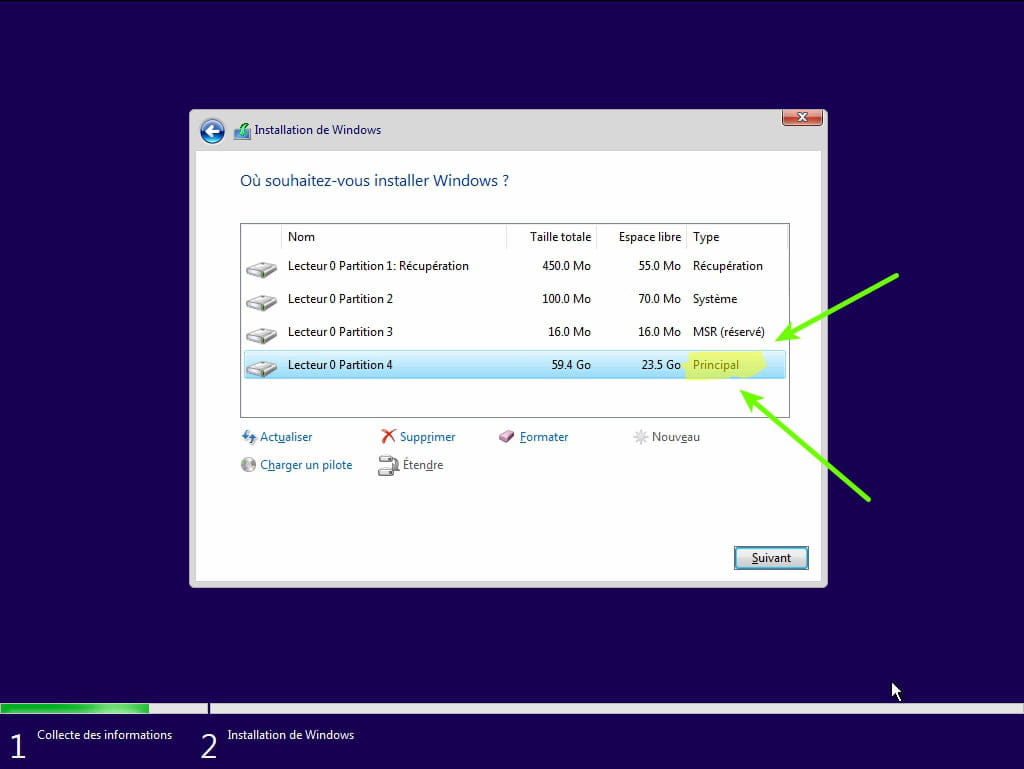
- Durante la fase de particiones, selecciona la partición principal y haz clic en siguiente.
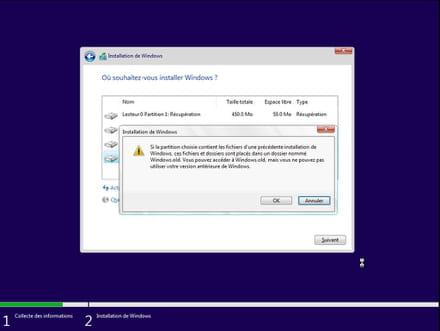
- El instalador te dirá que Windows ya está presente y te propondrá moverlo.
- Sigue el procedimiento de instalación de Windows según el tutorial anterior.
Sobre todo, no formatees.
Tus datos de usuario se copiarán en la carpeta Windows.old.
Una vez instalado Windows, te recomiendo seguir estos consejos para configurar y utilizar Windows correctamente: Consejos tras la reinstalación de Windows.
--
Por favor, presiona una tecla para continuar con la desinfección...