Cursor cuadrado negro en Adobe Acrobat
Resuelto
billou54
Mensajes publicados
27
Estado
Miembro
-
pistouri Mensajes publicados 19010 Fecha de registro Estado Colaborador Última intervención -
pistouri Mensajes publicados 19010 Fecha de registro Estado Colaborador Última intervención -
Hola a todos,
Desde hace unos días, mi cursor (flecha) ya no se muestra cuando abro documentos en pdf. En su lugar tengo un cuadrado negro. Y solo en ACROBAT READER
He revisado los parámetros de mi ratón, desinstalé el software, lo volví a instalar...
Nada funciona.
He encontrado una página en Internet donde debo modificar algo en C:\users... pero no sé cómo hacerlo.
Espero que puedan ayudarme, ya que es muy incómodo.
Espero con ansias su respuesta.
Desde hace unos días, mi cursor (flecha) ya no se muestra cuando abro documentos en pdf. En su lugar tengo un cuadrado negro. Y solo en ACROBAT READER
He revisado los parámetros de mi ratón, desinstalé el software, lo volví a instalar...
Nada funciona.
He encontrado una página en Internet donde debo modificar algo en C:\users... pero no sé cómo hacerlo.
Espero que puedan ayudarme, ya que es muy incómodo.
Espero con ansias su respuesta.
4 respuestas
-
pistouri Mensajes publicados 19010 Fecha de registro Estado Colaborador Última intervención Embajador 8 731
Hola,
Has encontrado esta solución
El resumen:
---------------------------------------------------------------------------------------------------------------------------------------------------------
Solución: elimina el archivo de caché de los iconos
Adobe está trabajando en la resolución de este problema. Mientras tanto, sigue estos pasos como solución
-Abre la carpeta de datos de la aplicación local:
-C:\Users\<nombre de usuario>\AppData\Local\Adobe\Acrobat\DC
-Elimina el siguiente archivo en la carpeta de datos de la aplicación local:
-Para Acrobat Reader DC: IconCacheRdr.dat
-Para Acrobat DC: IconCacheAcro.dat
Reinicia Acrobat Reader DC o Acrobat DC.
---------------------------------------------------------------------------------------------------------------------------------------------------------
Necesitas mostrar los archivos y carpetas ocultos
La procedimiento
Luego ve a Este equipo o Este PC (con W10).
Luego ve a → Disco (C)
Haz clic en → Usuario
Haz clic en → Tu nombre de usuario
Sigue la ruta → AppData → Local → Acrobat Reader → Acrobat → DC
Y dependiendo de tu versión de Adobe Reader elimina IconCacheRdr.dat o IconCacheAcro.dat
O bien usa la tecla de Windows Windows + R
Haz un copiar y pegar o escribe → AppData
Ve a → Local
Ve a → Acrobat Reader → Acrobat → DC
En la carpeta DC elimina uno de los dos archivos IconCacheRdr.dat o IconCacheAcro.dat
¡Hasta luego!
-
¡Buenas noches!
Me tardé en responder porque no tenía mucho acceso a mi computadora.
¡De todas formas, muchas gracias por todas estas explicaciones!
Llegué bien hasta DC y allí encontré un IconCacheRdr.dat con números.
Sin embargo, eliminé el archivo y ¡entonces!!!! ¡¡YUPI!! Funciona maravillosamente.
¡Estoy realmente encantada! ¡Hasta pronto, Pistouri!
-
-
pistouri Mensajes publicados 19010 Fecha de registro Estado Colaborador Última intervención Embajador 8 731
Hola,
Contento por ti.
Si un día decides cambiar de lector PDF mientras mantienes Adobe Acrobat, tienes una
lista en esta ficha práctica
Mi favorito es PDF-XChange Viewer
Buena continuación.
--
pistouri -
¡Voy a probar tu favorito! Parece muy bien.
¡GRACIAS!
Que tengas una bonita tarde y felices fiestas de fin de año. -
pistouri Mensajes publicados 19010 Fecha de registro Estado Colaborador Última intervención Embajador 8 731
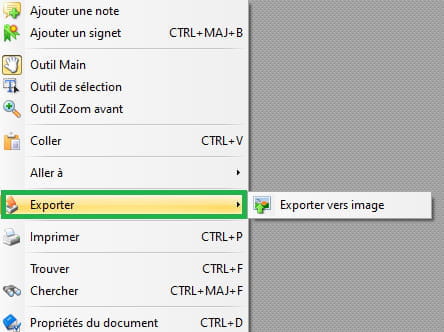
Un clic derecho en el PDF para exportar a una imagen si el PDF se niega a imprimirse (y eso es muy común con W10).
Felices fiestas para ti también.
--
pistouri