He perdido mi carpeta "PERSO" en "c:/Usuario"
Resuelto
sciuro
Mensajes publicados
290
Fecha de registro
Estado
Miembro
Última intervención
-
pistouri Mensajes publicados 19011 Fecha de registro Estado Colaborador Última intervención -
pistouri Mensajes publicados 19011 Fecha de registro Estado Colaborador Última intervención -
Hola,
Acabo de pasar a Windows 10 (todavía estoy un poco perdido…) y tras una manipulación desafortunada, he perdido, en C:/Usuarios, la carpeta "PERSO" que estaba al lado de la carpeta "Public".
Al teclear "users" en el área de búsqueda del menú "Inicio", Win10 me propone:
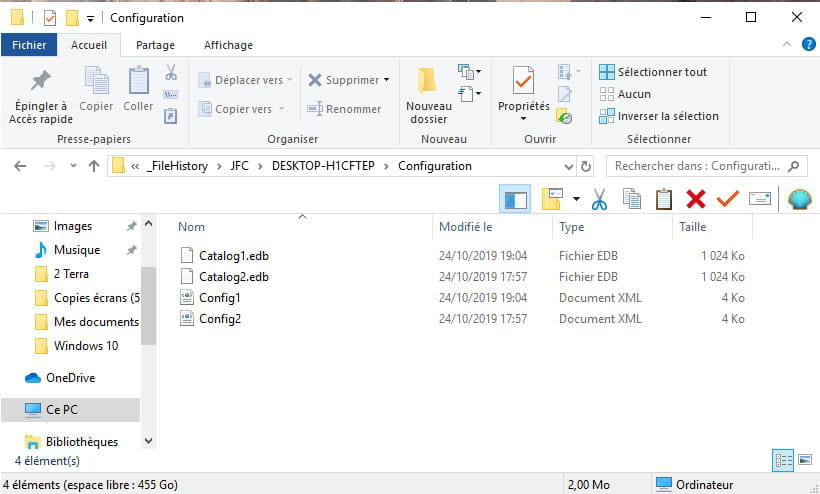
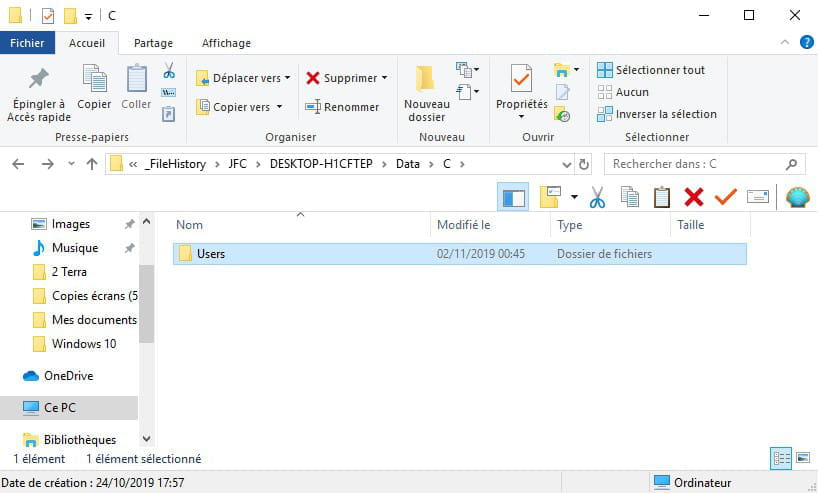
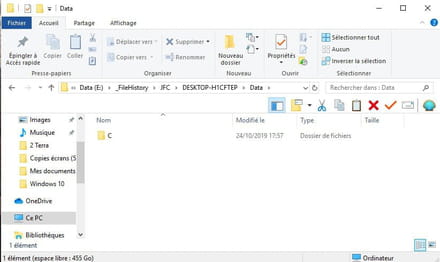
E/: _FileHistory<"PERSO">DESKTOP-H1CFTEP>Data>C>(vacío)
C: es el disco SSD donde se encuentra Windows y mis programas
E: es el otro disco interno donde almaceno todos mis documentos/imágenes/músicas/etc.
Para el correcto funcionamiento posterior de Windows, me parece que debería transferir "PERSO">DESKTOP-H1CFTEP>Data>C>(vacío)
a C:/Usuarios, al lado de la carpeta "Public", ¿no es así?
¿Un copiar/pegar es suficiente? ¿Hay otra manera de proceder?
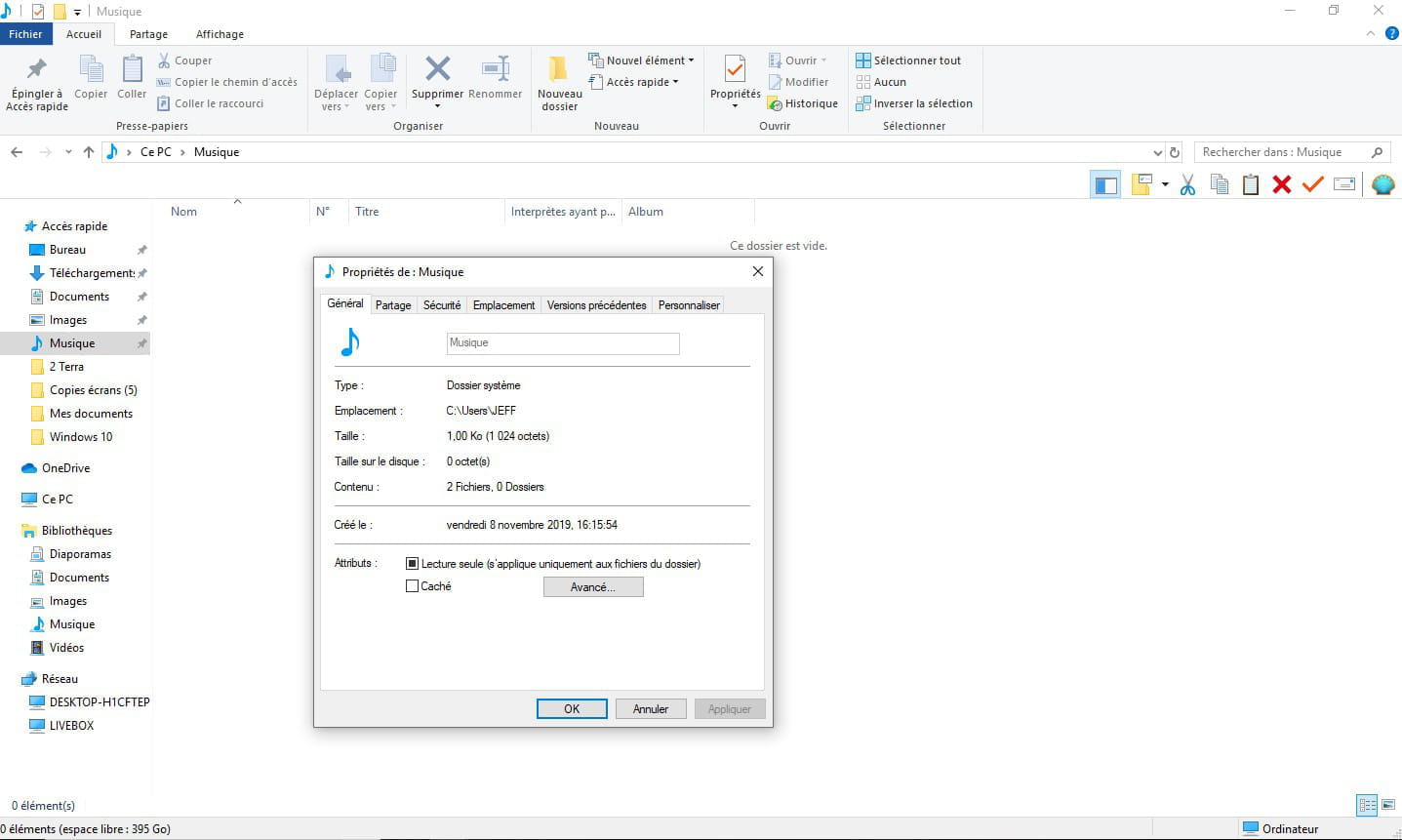
Cabe señalar que en C:/Usuarios, en lugar de la carpeta "PERSO" inicial, ha aparecido una nueva carpeta (ligeramente atenuada) llamada "Default". Cuando hago clic en ella, no aparece nada (vacío), aunque sus "Propiedades" muestran que contiene 62 archivos/51 carpetas de 2,73 MB. ¿Desaparecerá sola cuando "PERSO" haya recuperado su lugar? ¿Debería fusionarla con "PERSO" para recuperar las dos únicas carpetas originales en "Usuarios"? Si es así, ¿cómo hacerlo?
Gracias de antemano por tu ayuda.
Acabo de pasar a Windows 10 (todavía estoy un poco perdido…) y tras una manipulación desafortunada, he perdido, en C:/Usuarios, la carpeta "PERSO" que estaba al lado de la carpeta "Public".
Al teclear "users" en el área de búsqueda del menú "Inicio", Win10 me propone:
E/: _FileHistory<"PERSO">DESKTOP-H1CFTEP>Data>C>(vacío)
C: es el disco SSD donde se encuentra Windows y mis programas
E: es el otro disco interno donde almaceno todos mis documentos/imágenes/músicas/etc.
Para el correcto funcionamiento posterior de Windows, me parece que debería transferir "PERSO">DESKTOP-H1CFTEP>Data>C>(vacío)
a C:/Usuarios, al lado de la carpeta "Public", ¿no es así?
¿Un copiar/pegar es suficiente? ¿Hay otra manera de proceder?
Cabe señalar que en C:/Usuarios, en lugar de la carpeta "PERSO" inicial, ha aparecido una nueva carpeta (ligeramente atenuada) llamada "Default". Cuando hago clic en ella, no aparece nada (vacío), aunque sus "Propiedades" muestran que contiene 62 archivos/51 carpetas de 2,73 MB. ¿Desaparecerá sola cuando "PERSO" haya recuperado su lugar? ¿Debería fusionarla con "PERSO" para recuperar las dos únicas carpetas originales en "Usuarios"? Si es así, ¿cómo hacerlo?
Gracias de antemano por tu ayuda.
15 respuestas
-
¿Tu carpeta Documentos o el escritorio, ¿a dónde apunta?
En "Este PC" tienes una barra de acceso rápido a la izquierda, solo tienes que hacer clic derecho del ratón en "Escritorio", por ejemplo, y luego propiedades.
En la pestaña "Ubicación" tienes una ruta de acceso que te dice dónde está la carpeta "Escritorio" que se está utilizando actualmente.
Personalmente, te aconsejo que relocalices todas las carpetas que puedan tener muchos datos, como por ejemplo la carpeta "descargas", que se llena bastante rápido.
--
Por KrondaliX -
La carpeta "Bureau" se encuentra en:
c:\Usuarios\PERSO\Escritorio
pero cuando abro C\, no hay rastro de la carpeta "Usuarios" y en la carpeta "Usuarios", no hay rastro de la carpeta "PERSO".-
Ok, entonces tu carpeta está ahí pero es invisible.
Para verla:
En Este PC, ve a la barra en la parte superior en Vista > Opciones (la pequeña flecha que apunta hacia abajo) > Opciones de carpeta
En la nueva ventana, ve a Vista y luego marca "Mostrar archivos y carpetas ocultos" y luego Aplica los parámetros.
Normalmente deberías encontrar tu carpeta en Usuarios.
-
-
pistouri Mensajes publicados 19011 Fecha de registro Estado Colaborador Última intervención Ambassadeur 8 725
Hola,
La continuación del problema en este post.
Ahora son 2 problemas.
Disco ''E''
→En el otro, nada (vacío), pero en la dirección aparece:
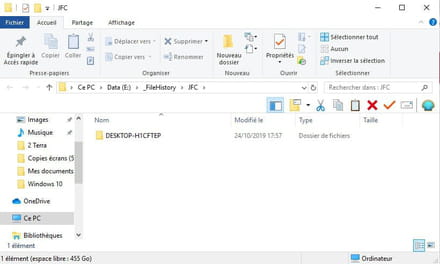
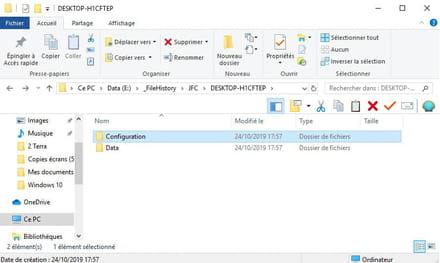
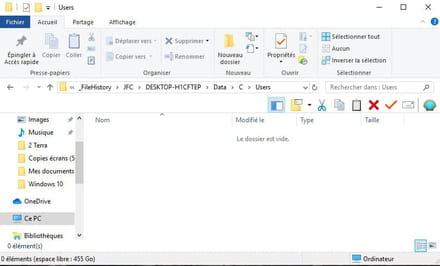
E:\_FileHistory\JFC\DESKTOP-H1CFTEP\Data\C\Users.
(JFC es el nuevo nombre de usuario ingresado)
→ E: es el otro disco interno donde guardo todos mis documentos/imágenes/músicas/etc.
Debería llamarse ''D'' en principio si no se ha renombrado.
Pistouri → Tengo la idea de que tu nuevo botón/menu de Inicio es la causa del problema.
No sé si has hecho las manipulaciones desde este botón de Inicio añadido
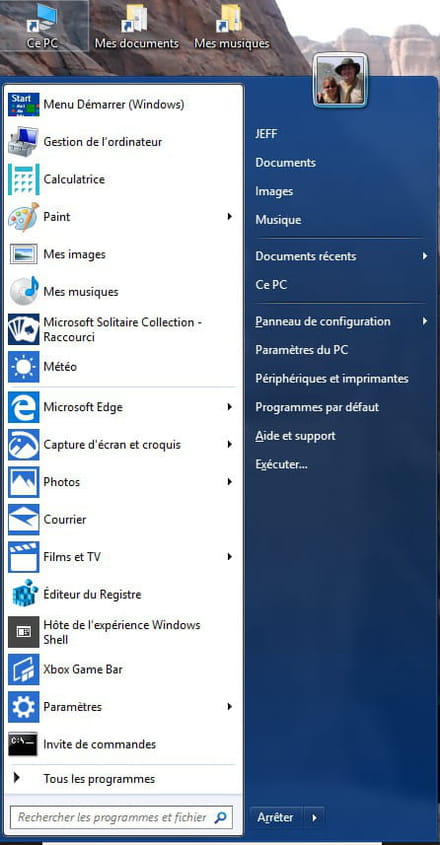
sciuro→Quise decir que después de descargar un pequeño programa, el menú de Inicio de Windows 10 aparece en la forma del menú de Inicio de Windows 7. (ver abajo):
Deberías desinstalar este software del nuevo botón de Inicio.
La opción para desinstalarlo puede estar presente en el propio software o pasar por el panel de control.
No sabemos el nombre de este software ni siquiera ampliando tu captura en la parte superior izquierda.
Se parece a ''Start 10'' o similar: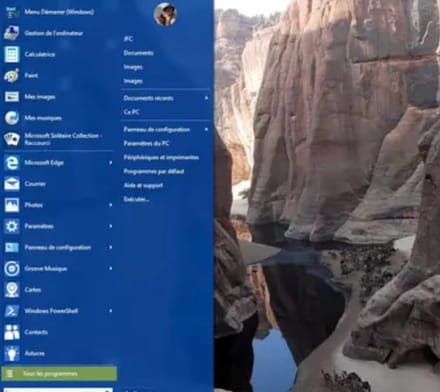
→ es un amigo quien me instaló Windows 10 en una nueva PC
¿No había un disco externo o un HHD conectado al mismo tiempo durante la instalación de donde esta
partición ' 'E''?
Hay que retirar todo eso al principio y dejar solo el SSD para instalar W10.
Ánimo para lo que sigue.
-
Con tu ayuda y la de mi vecino, todo parece haber vuelto a la "normalidad" (he recuperado al JEFF de antes y abandono la modificación a JFC), salvo por tres cosas:
1- En (C:) "Usuarios" aún persiste la carpeta "Default" (icono más pálido que los otros dos ("JEFF" y "Público"). Todas las carpetas de "Default" están vacías, salvo "AppData". Todas las carpetas de "AppData" están también presentes en "JEFF". ¿Hay manera de deshacerse de "Default"?
2- En "ProfileList", mis dos perfiles de usuario aún están presentes. El que termina en 1001 (JEFF → C:/User/JEFF)
El que termina en 1002 (JFC → C:/User/JFC)
Dado que el C:/User/JFC ya no aparece, ¿puedo eliminar directamente la línea "1002)" en "ProfileList"?
3- El problema de las dos carpetas "Imágenes" (una -OK- apuntando a imágenes, la otra a archivos de audio) en la columna de la derecha del menú "Inicio" no está resuelto. He ejecutado los dos archivos .dat que me enviaste y reiniciado el PC, pero no han cambiado de nombre... Simplemente el nombre "Imágenes" es incorrecto, el contenido es de audio.
-
-
pistouri Mensajes publicados 19011 Fecha de registro Estado Colaborador Última intervención Ambassadeur 8 725
Bonjour,
1- ¿Hay alguna manera de deshacerse de "Default"?
Déjalo por ahora
Debes haber marcado la casilla para mostrar carpetas y archivos ocultos.
No lo verás más al desmarcar la casilla.
Abre el explorador, ve a Vista y a la derecha desmarca → Elementos ocultos
2- ¿Puedo eliminar directamente la línea "1002)" en "ProfiliList"?
Sí.
Crea un punto de restauración antes, toma menos de 2 minutos.
3- He ejecutado correctamente los dos archivos .dat
Son archivos .bat y no .dat (no importa...)
Veremos qué pasa después de haber hecho el punto 2, posiblemente después de eliminar el perfil 1002 te quedará JEFF como nombre de usuario.
A verificar.
Pon una captura de pantalla si persiste.
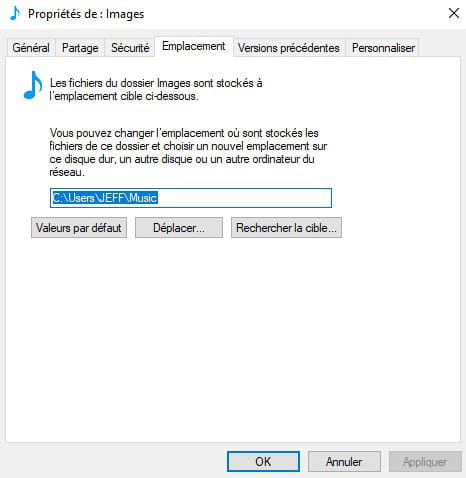
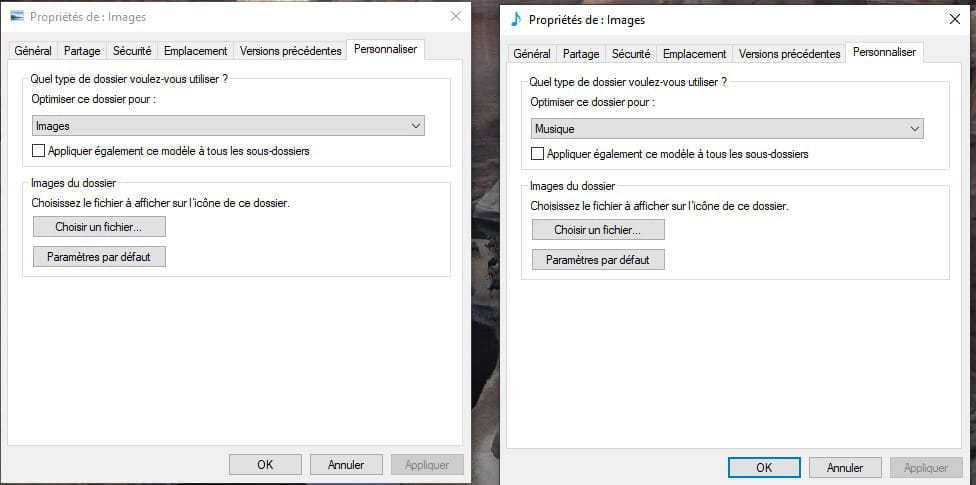
Puedes hacer clic derecho en esta carpeta Imagen y luego en propiedades y verificar ubicación predeterminada.
debe apuntar a → C:\Users\JEFF\Pictures
En principio no puedes renombrarlo.
O guarda el contenido de tus archivos de audio y trata de eliminarlo.
No vuelvas a poner tus archivos de audio
Reinicia el archivo .bat imagen → aquí
¡Hasta luego!
--
pistouri-
1- OK (he desmarcado "Elementos ocultos"
2- OK (línea "...1002" eliminada - Punto de restauración realizado. Reinicio del PC OK.
3- Sin cambios, incluso después de la reejecución del archivo .bat de imagen.
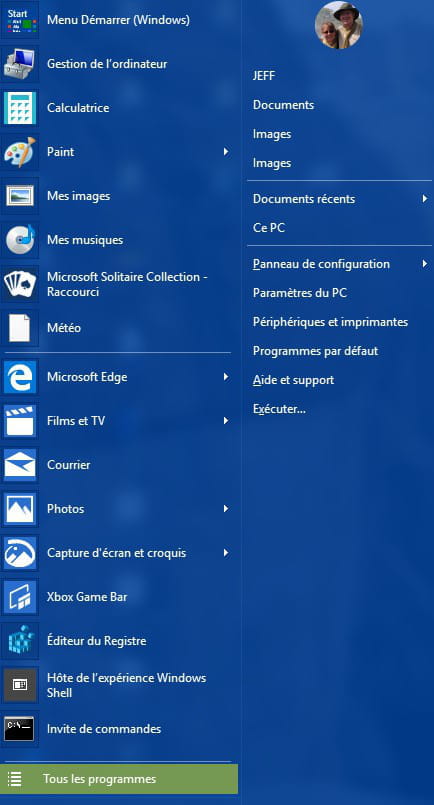
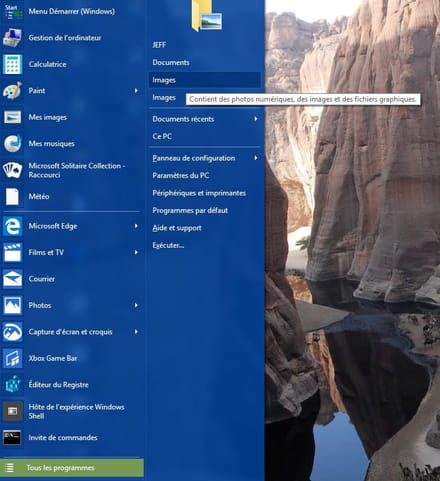
Aquí están las capturas de pantalla de los dos archivos "Imágenes" que aparecen en el menú "Inicio", con sus propiedades y ubicación.
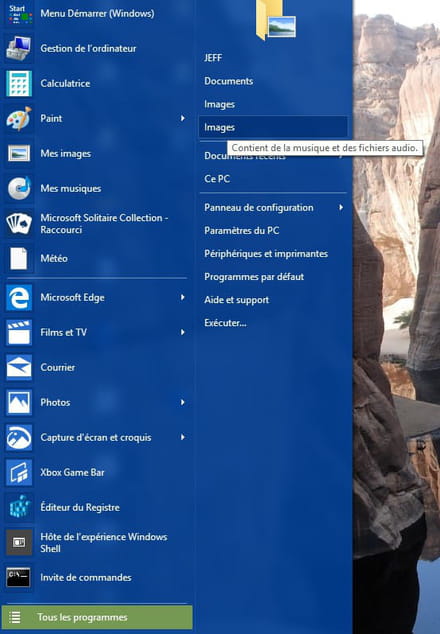
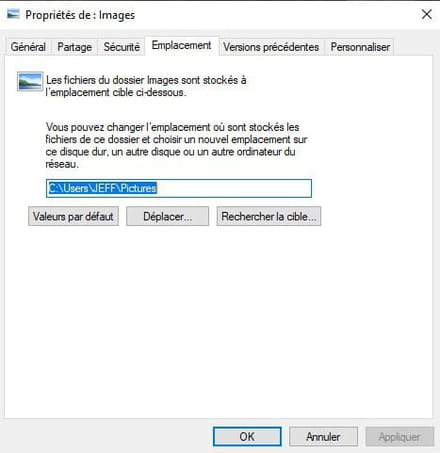
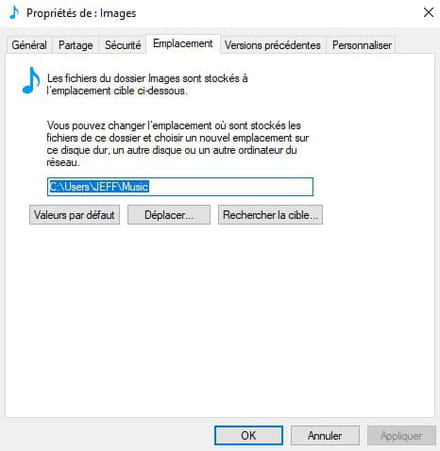
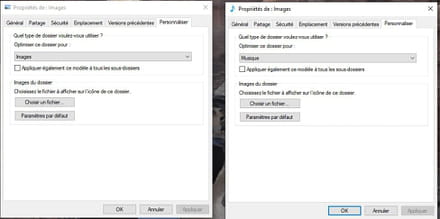
A +...
-
-
pistouri Mensajes publicados 19011 Fecha de registro Estado Colaborador Última intervención Ambassadeur 8 725
Hola,
1- Carpeta Música.
Registra y ejecuta el archivo .bat Música
Reinicia el PC
Mira en tu botón de Inicio si ves dos veces tu carpeta ''imágenes''
2- Verificaciones de las Bibliotecas.
Abre Este PC
Mira en el panel de la derecha si ves dos veces tu carpeta ''imágenes''
Mira en el panel de la izquierda si ves dos veces tu carpeta ''imágenes''
En:
-Acceso rápido
- Este PC
No puedes eliminarlo, pero puedes ''Desanclarlo'' si está presente.
Si lo ves, no hagas nada por el momento, esto podría sortear el problema.
Ábrelo antes para saber qué contiene, el objetivo es eliminar la carpeta ''imágenes'' que contiene tus archivos de audio.
Si está duplicado puedes hacer clic derecho en la carpeta ''imágenes''→ incluir en la biblioteca
Selecciona → imágenes
Abre Este PC.
Haz clic en Vista
Haz clic en Panel de navegación
Selecciona (verás una marca es una línea blanca) → Panel de navegación
Selecciona → Mostrar las Bibliotecas
Ahora haz clic en Bibliotecas en la columna de la izquierda, puede estar en Acceso rápido o Este PC
Mira si ves dos veces tu carpeta imágenes o música.
Ahora tienes la opción de eliminar el duplicado con el clic derecho.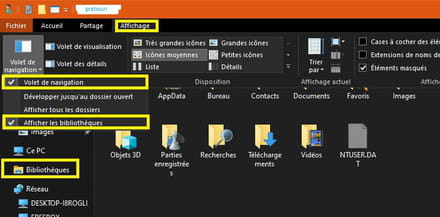
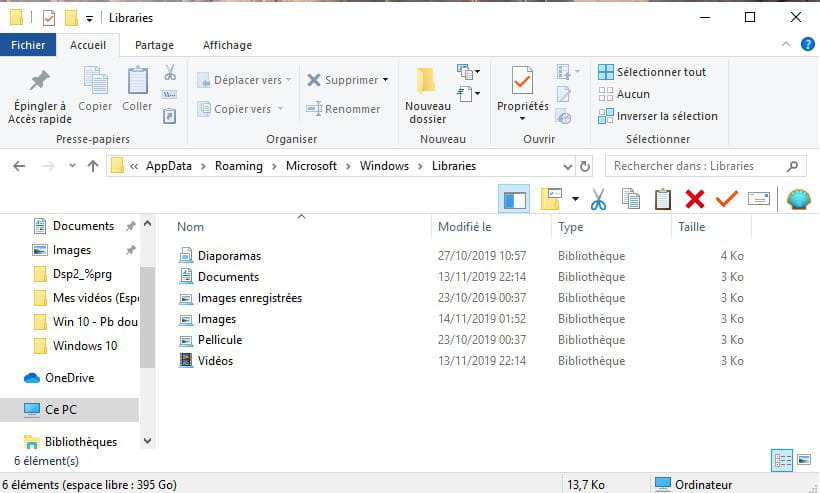
3-Camino de las Bibliotecas.
Muestra las carpetas y archivos ocultos. (ver imagen mensaje7).
Ve a esta ruta
"C:\Usuarios o Usuario\Tu nombre de sesión o de usuario\AppData\Roaming\Microsoft\Windows\Libraries
Mira si ves dos veces tu carpeta imágenes o música
Elimina el duplicado si está presente.
Ps: Debes ver solo Bibliotecas (Tipo).
ATENCIÓN : esto también elimina las carpetas incluidas.
Para eliminar una biblioteca sin eliminar las carpetas, debes retirarlas de la biblioteca.
Para ello, haz clic derecho en la biblioteca y selecciona Propiedades.
Selecciona entonces la ubicación y elimínala (esto no elimina las carpetas).
Una vez la biblioteca esté vacía, podrás eliminarla sin perder las carpetas.
Esconde las carpetas y archivos ocultos.
4- Registro de Windows ubicaciones por defecto a verificar.
Esto es lo que hacen los .bat que te di.
Verificamos todo esto:
En la lupa con la tecla de Windows +R escribe → regedit
Se abre el registro
Elimina la palabra → Ordenador
Haz una copia pega:
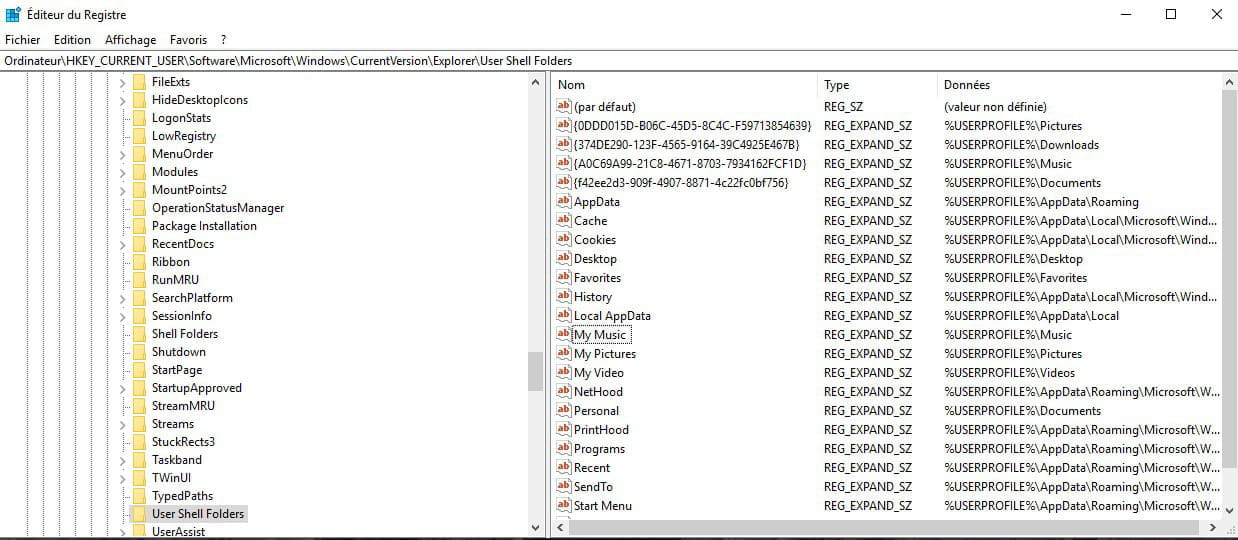
Ordenador\HKEY_CURRENT_USER\Software\Microsoft\Windows\CurrentVersion\Explorer\User Shell Folders
Luego Presiona la tecla Enter.
Ve a la línea de registro → User Shell Folders
En el panel de la derecha todo debe apuntar a → %USERPROFILE%
Mira si no ves duplicados de ''Mis Imágenes'' o ''Mi Música''
Es normal que todo esté en inglés, no te preocupes.
Es la ruta que nos interesa.
Si ves alguna anomalía toma una captura.
Lo corregiremos con un archivo .bat
Por eso propongo los archivos .bat porque no hay margen de error en el registro.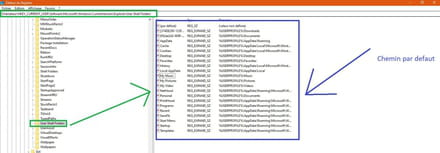
5- Tu botón de Inicio que instalaste.
Si los pasos anteriores no han dado resultado, la carpeta de imágenes está presente únicamente en tu botón de Inicio.
En ese caso, desinstálalo.
Luego realiza una limpieza de disco
Reinicia el PC
Reinstálalo si quieres y sobre todo verifica que solo ves una línea de la carpeta ''imágenes''
Ps: Me gustaría saber el nombre de este botón de Inicio por favor (estoy un poco pensativo sobre eso).
A+
--
pistouri -
pistouri Mensajes publicados 19011 Fecha de registro Estado Colaborador Última intervención Ambassadeur 8 725
Info,
Haz bien el punto 1 del dossier de música del mensaje 9.
Creo que el segundo dossier de imágenes debe corresponder a ''Música''
Imagen encontrada al azar (Start10) -------- (Dónde estoy pensando).
Se ve bien un dossier de Música (''Music '' en inglés, debiste configurarlo en francés)
Está en tu panel visible a la derecha de tu botón de Inicio.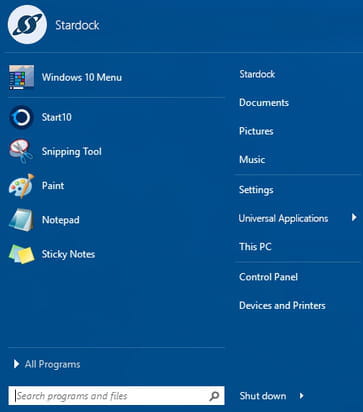
Esto es lo que deberías tener por defecto:
- Documentos
- imágenes (Pictures)
- Música (Music)
Esto debajo de tu nombre de usuario, a saber → JEFF
Más abajo hay una línea de separación, no hace falta verificar, es lo mismo.
Ps: CCM lo propone aquí, pero es de pago.
No sé cómo lo conseguiste, ¿tal vez un crack?
A+
--
pistouri-
Un buen punto, solo tengo una carpeta "Imágenes" en el menú "Inicio", pero no he recuperado "Música".
Aquí están mis capturas de pantalla correspondientes a las diferentes etapas:
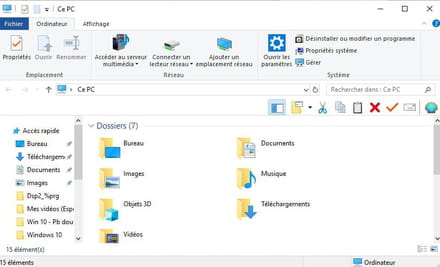
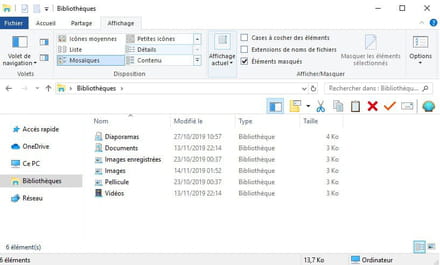
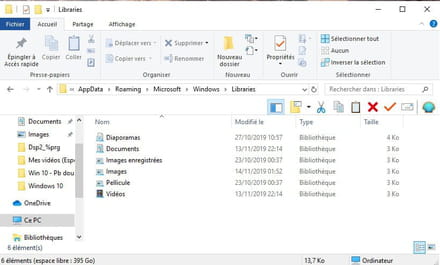
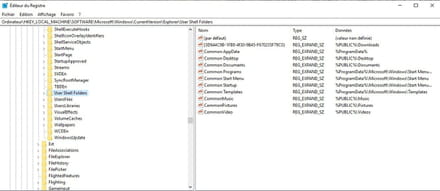
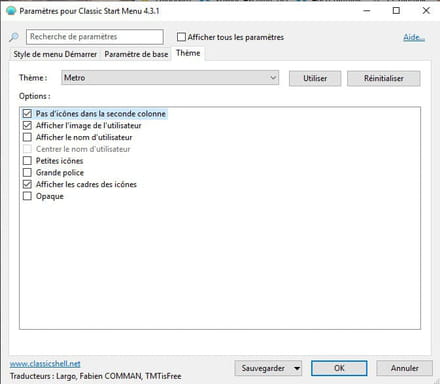
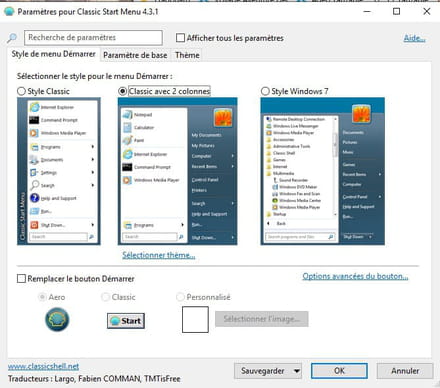
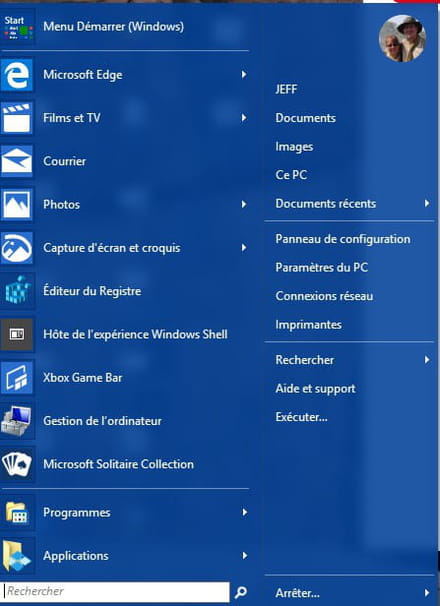
El 5a es el resultado que obtuve al hacer clic derecho en el botón "Inicio". Creo que debería indicarte el software que descargué.
El 5b muestra la visualización del menú "Inicio" que seleccioné, pero que es diferente de la que aparece cuando presiono el botón "Inicio", como te muestra la imagen 5c (visualización actual de mi menú de Inicio, con 1 solo "Imágenes" y sin "Música")
¡Hasta luego!
-
-
pistouri Mensajes publicados 19011 Fecha de registro Estado Colaborador Última intervención Ambassadeur 8 725
Hola,
Gracias por las capturas de pantalla (¡Deja de pensar!)
Foto 1
El explorador está bien, tienes todas las bibliotecas en el panel de la derecha.
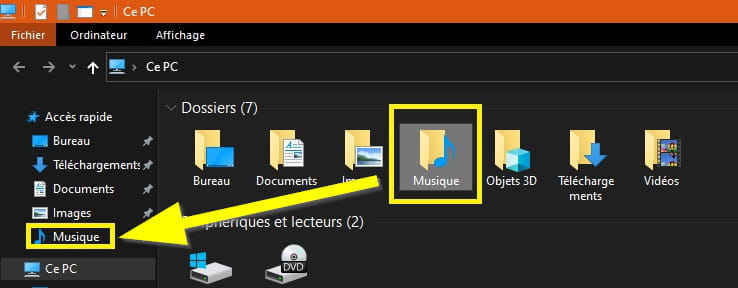
No tienes Música en el acceso rápido.
Puedes arrastrar la biblioteca ''Música'' y luego soltar el clic izquierdo.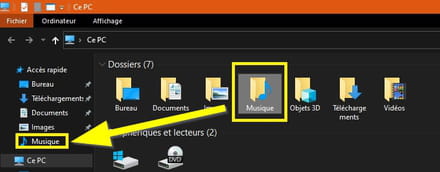
Lo mismo para Este PC.
Si no funciona en Este PC;
Comienza por verificar si tu PC es de 32 o 64 bits.
El Tutorial
Luego guarda o descarga el archivo .reg que añadirá ''Música'' en Este PC.
Restaurar solo la carpeta Música de este PC
Con PC de 32 bits →32-bit_Restore_Music_Folder_in_This_PC.reg
Con PC de 64 bits → 64-bit_Restore_Music_Folder_in_This_PC.reg
Haz doble clic en el archivo deseado.
O haz clic derecho sobre el archivo .reg → Fusionar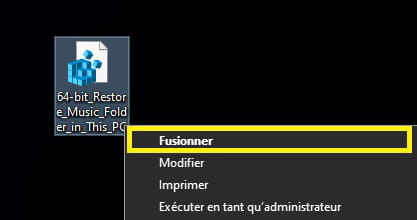
Reinicia el PC o actualiza el explorador con la tecla de teclado F5.
Foto 2
Sin novedades.
Foto 3
Falta ''Música'' en la biblioteca de bibliotecas.
Muestra los archivos y carpetas ocultos
Luego ve a:
C:\Users o Usuario\Tu nombre de sesión o de usuario\AppData\Roaming\Microsoft\Windows\Libraries
Haz clic derecho sobre → Bibliotecas (panel de la izquierda).
Luego haz clic en la línea → Restaurar bibliotecas por defecto
Mira si ''Música'' está presente.
Actualiza el explorador o reinicia el PC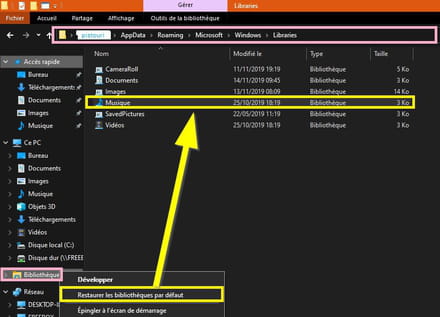
Info:
Puedes acceder de una manera aún más sencilla.
Tecla de Windows + R y luego copia/pega → shell:Libraries
Luego OK.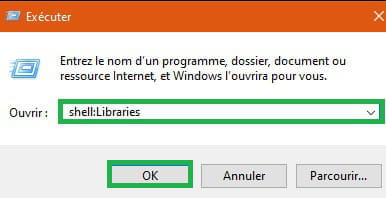
Foto 4
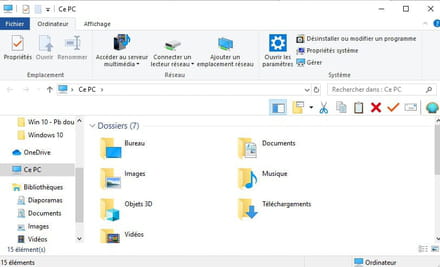
Este PC
Verifica si el archivo .reg lo muestra, paso 1 (Foto 1).
En principio sí.
Foto 5
¡Nombrar a un Zeus!, no has ido por el buen camino.
Tu camino:
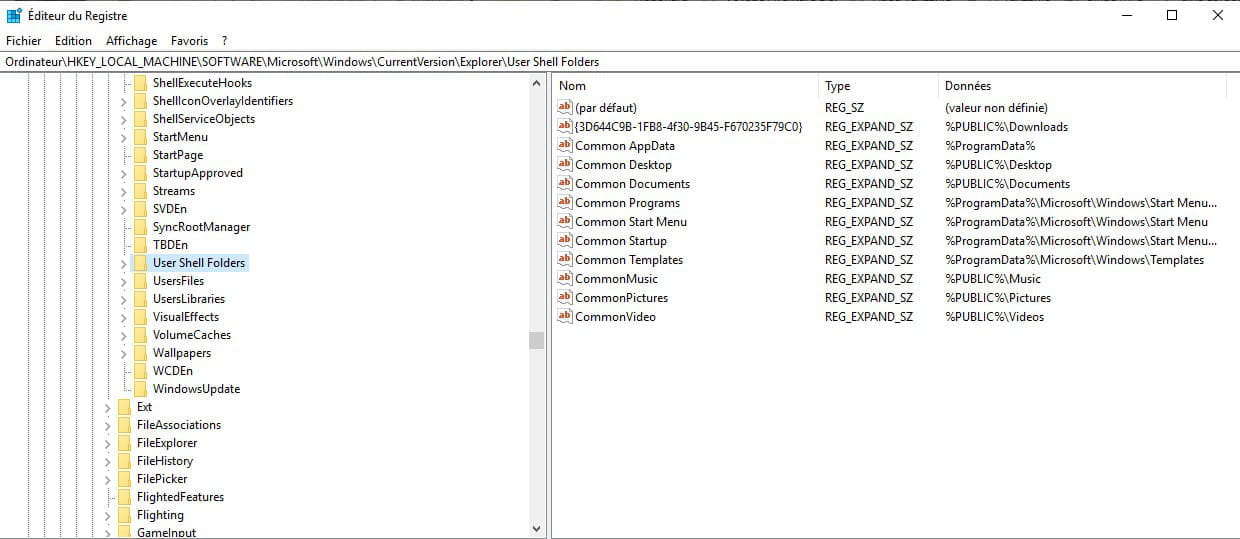
HKEY_LOCAL_MACHINE\SOFTWARE\Microsoft\Windows\CurrentVersion\Explorer\User Shell Folders
No debes ir a HKEY_LOCAL_MACHINE porque estás en Usuario Público
Debes ir a HKEY_CURRENT_USER
Elimina la palabra Ordenador y haz un copiar pegar en regedit
HKEY_CURRENT_USER\Software\Microsoft\Windows\CurrentVersion\Explorer\User Shell Folders
Luego presiona la tecla Enter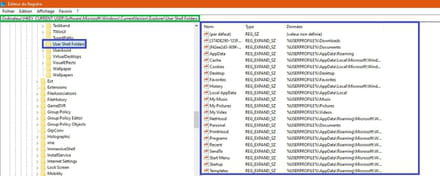
Creo que deberías tener lo mismo que la imagen.
Si no, verifica → My Music (En el panel de la derecha)
Haz doble clic en ella.
Datos de valor → %USERPROFILE%\Music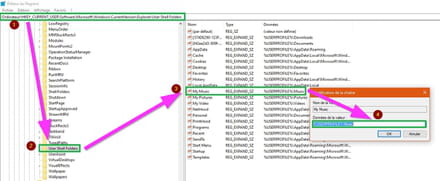
Cierra el registro.
Editar:
Es en Foto 3 donde es importante
falta ''Música'' en la biblioteca de bibliotecas.
Muestra los archivos y carpetas ocultos .....
En otro caso reiniciaremos el registro HKCU y HKLM
Guarda w10_usf_defaults_hkcu.zip
Guarda w10_usf_defaults_hklm.zip
Estas son archivos zip
Puedes descomprimirlos con la versión gratuita de WinRAR
Extraer a → w10_usf_defaults_hkcu
Extraer a → w10_usf_defaults_hklm
Abre la nueva carpeta creada
Luego ejecuta los 2 archivos .reg
O haz clic derecho y luego fusionar.
Reinicia el PC.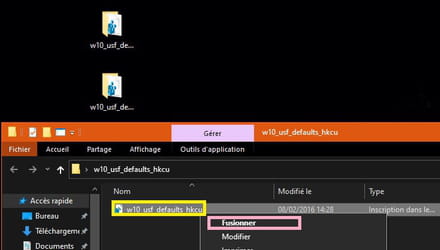
Con Windows 10 puedes hacer doble clic en el archivo zip directamente.
Espero que logres hacerlo.
Buena suerte.
--
pistouri -
pistouri Mensajes publicados 19011 Fecha de registro Estado Colaborador Última intervención Ambassadeur 8 725
Para la Foto 3 que es importante:
falta ''Música'' en la biblioteca de bibliotecas.
Después de reflexionar de nuevo (finalmente encontré un archivo .reg que no estaba en mi caja de herramientas) que añadirá ''Música'' en la biblioteca de bibliotecas.
Guarda el archivo .reg → Add_Music_library.reg.
Ejecutalo.
O haz clic derecho en el archivo .reg → Fusionar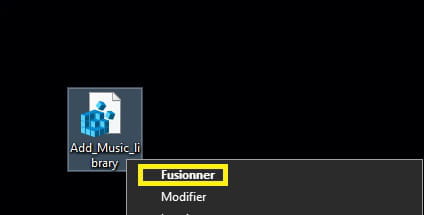
Reinicia el PC.(Muy importante)
Mira si todo está en orden.
1- En la biblioteca de bibliotecas.
2- En tu botón de Inicio Classic Shell
A+
--
pistouri -
pistouri Mensajes publicados 19011 Fecha de registro Estado Colaborador Última intervención Ambassadeur 8 725
Siempre para Foto 3 que es importante:
falta ''Música'' en la biblioteca de bibliotecas.
Pero también te falta → ''Imágenes guardadas''
Lo ideal es restaurar de una vez todas las bibliotecas predeterminadas.
Descarga el archivo .reg → Restore_Default_Libraries.reg
Ejecútalo.
O haz clic derecho en el archivo .reg → Fusionar
Reinicia el PC.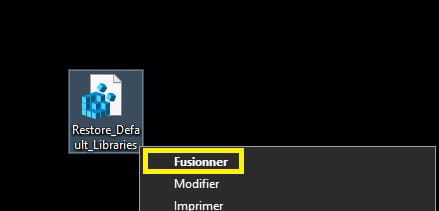
Verificación:
Tecla del teclado Windows + R y luego haz un copiar/pegar → shell:Libraries
Lo que da: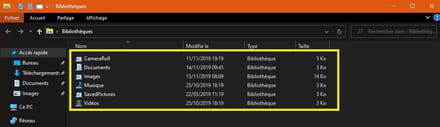
Si solo quieres ''Imágenes guardadas''
Descarga el archivo .reg → Add_Saved_Pictures_library.reg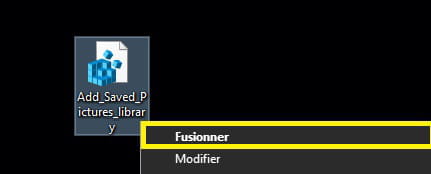
Luego verifica si ves la carpeta ''Música'' en tu botón Inicio ''Classic Shell''
A+
--
pistouri-
Acabo de realizar todo lo anterior:
64-bit_Restore_Music_Folder_in_This_PC.reg
w10_usf_defaults_hkcu
w10_usf_defaults_hklm
Add_Music_library.reg
Restore_Default_Libraries.reg
pero no hay grandes cambios...
He notado algunas anomalías, además de que 'Música' todavía no aparece en el menú 'Inicio':
- En "Este PC", veo "Ubicación de red (jfc (jfc-pc)" - Es extraño que un jfc siga presente, ¿no?...
- En "Bibliotecas", el contenido de "Música" sigue correspondiendo a carpetas de "Imágenes"...
Te adjunto las últimas capturas de pantalla realizadas para una mejor visualización del problema.
Si necesitas más, no dudes en pedírmelo...
Hasta luego.
-
-
pistouri Mensajes publicados 19011 Fecha de registro Estado Colaborador Última intervención Ambassadeur 8 725
Hay que reiniciar el PC cuando se reinscriben las claves del registro.
Después parece que todavía hay un lío porque te lo hago todo volver a poner por defecto las librerías y las bibliotecas.
Parece que se atora en tu antiguo Usuario y ahí se complica → Raro que un jfc siga presente, ¿no? ¡Fantasma de vuelta!
→ te adjunto las últimas capturas de pantalla realizadas para una mejor visualización del problema.
No has publicado nada, ¿un olvido?
→ no dudes en pedírmelas…
Estoy de acuerdo, pero no sé a dónde nos llevará esto.
¡Hasta luego!
-
pistouri Mensajes publicados 19011 Fecha de registro Estado Colaborador Última intervención Ambassadeur 8 725
Captura 1
Botón de Inicio Classic Shell
Por lo tanto, sigue faltando la carpeta ''Música''
Captura 2
Tienes bien tus bibliotecas predeterminadas en el explorador en la parte o panel de la derecha.
Pero también en el acceso rápido está bien.
En Este-PC, en el panel de la izquierda no vemos nada
Desarrolla la pequeña flecha, haz una captura de pantalla.
Dependiendo de lo que falte, te daré los archivos .reg correspondientes únicamente para el panel de la izquierda porque como dije está bien en el explorador, en el panel de la derecha.
Es tu captura 4
Captura 3
En Biblioteca la carpeta ''Música'' ha regresado, no la tenías en el mensaje 11 en ''Biblioteca'' panel de la izquierda.
Todo está bien.
Captura 4
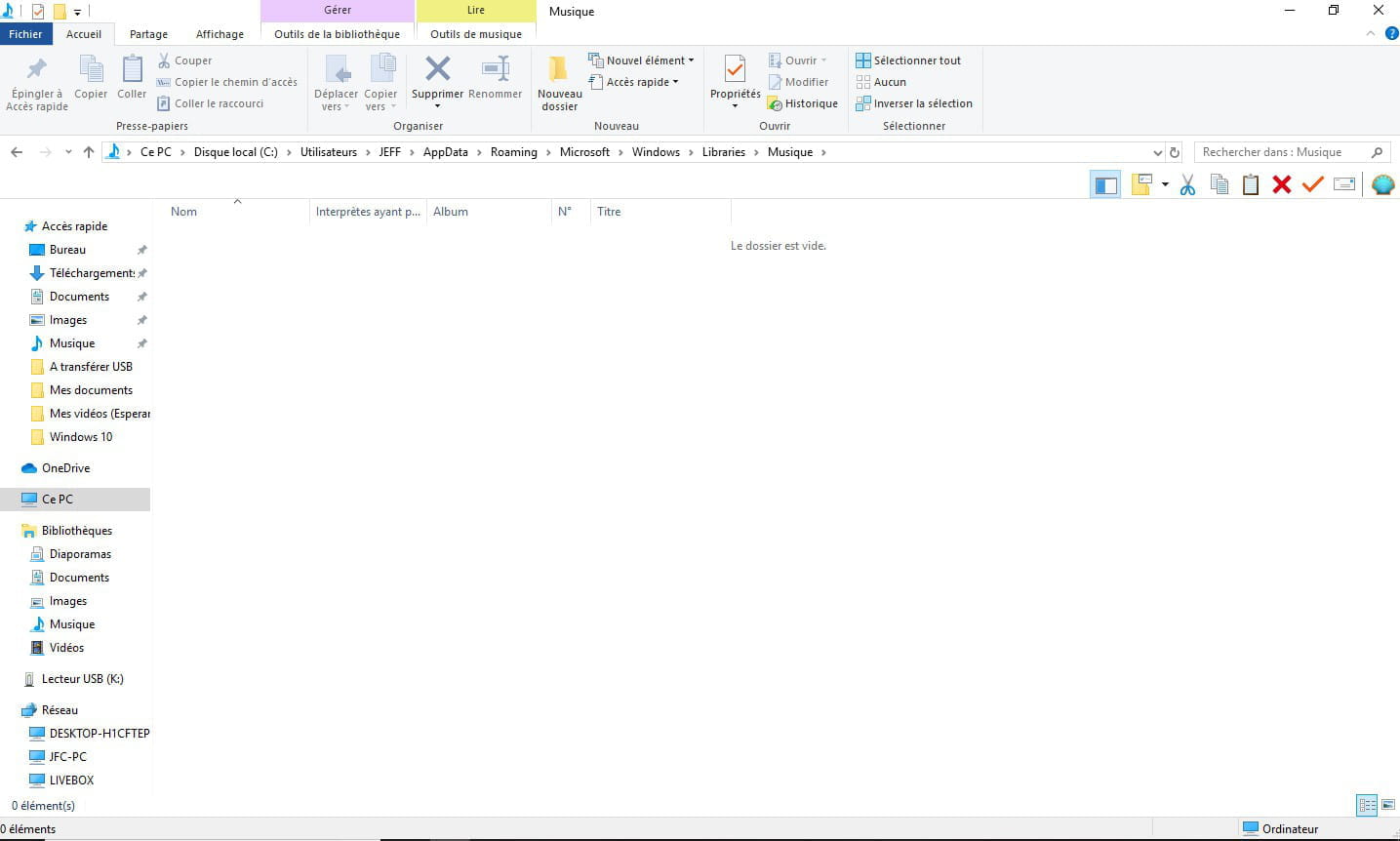
Estás en Biblioteca con las carpetas y archivos ocultos y se ve bien que has seleccionado tu carpeta Música.
Dentro tienes 2 carpetas
-Imágenes guardadas
- Rollo
Ahí es donde no va muy bien.
Intenta eliminar estas 2 carpetas porque ya tienes tus bibliotecas predeterminadas en la captura 3.
Creo que es un duplicado.
Basta con abrirlas y mirar el contenido
Regresa a Bibliotecas (captura 3) y abre la carpeta ''imágenes'' y ''Música''
Deberías ver el duplicado.
Captura 5
Está bien.
Para la captura 2
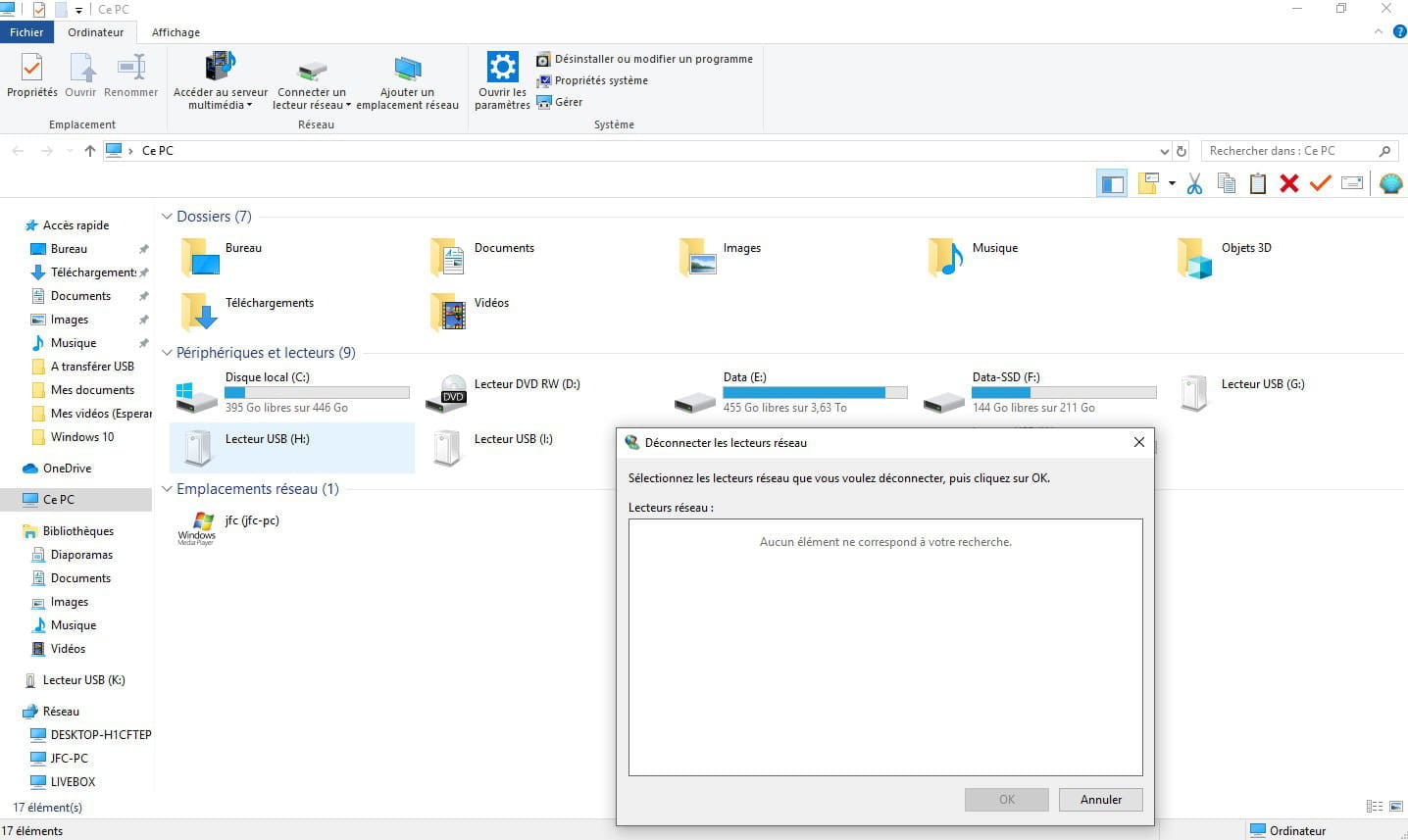
Ubicación de red jfc (jfc-pc)
Si no te sirve para nada (intenta abrirlo de todos modos, mensaje rechazado por razones de permisos, sin duda)
Puedes eliminarlo.
En realidad, no lo eliminas, simplemente lo desconectas
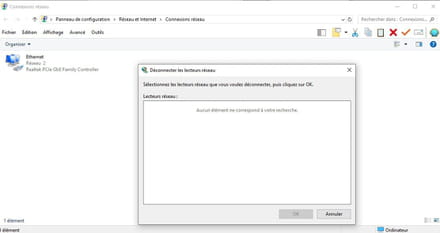
Para eso ve al explorador, ve a ''Computadora'' → Conectar a unidad de red → luego la línea desconectar unidad de red.
jfc (jfc-pc) debería aparecer.
Haz clic en Aceptar.
Debías reinstalar Classic shell, es posible que la carpeta ''Música'' reaparezca porque ahora la tienes bien en el explorador y en la biblioteca de bibliotecas.
Intenta todo eso y deja un comentario en tu próximo mensaje.
No olvides publicar imágenes si quieres, donde no comprendas.
No sé quién está pensando más entre nosotros dos, perdón, entre nosotros tres (tu amigo o vecino) :-)
A+
--
pistouri-
Captura 2: Tienes bien tus bibliotecas por defecto en el explorador en la parte o panel de la derecha.
Pero también en el acceso rápido está bien.
De hecho, en la parte derecha, tengo "Imágenes" y "Música", pero el contenido de "Música" es: "Imágenes guardadas" y "Película".
Panel de la izquierda:
Acceso rápido: el contenido de "Música" es "Imágenes guardadas" y "Película".
Bibliotecas: "Imágenes" se abre en "Imágenes" y se abre en "Imágenes guardadas" y "Película" (OK)
"Música" se abre en "Música" y se abre en "Imágenes guardadas" y "Película" (no está bien)
¿Es normal que "Imágenes" y "Música" se desplieguen respectivamente en "Imágenes" y "Música" en lugar de abrirse directamente en su contenido (redundancia?)
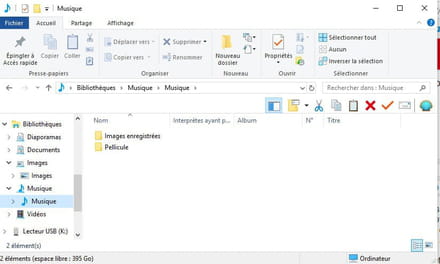
Captura 3
En Biblioteca, la carpeta ''Música'' ha vuelto y no la tenías en el mensaje 11 en ''Biblioteca'' panel de la izquierda.
Todo está bien.
No estoy seguro de que todo esté bien, porque las 3 carpetas "Música" (1 en el panel de la derecha y 2 en el panel de la izquierda (Acceso rápido y Bibliotecas) se abren en "Imágenes guardadas" y "Película".
Además, en el panel de la derecha, veo un "Imágenes guardadas" y "Película" solos: ya están en "Imágenes" (y "Música"). ¿Es normal que estén presentes fuera de "Imágenes" y "Música"?
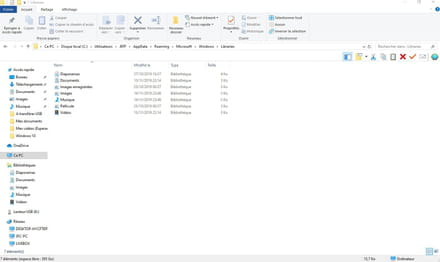
Captura 4
Tú estás en Biblioteca con las carpetas y archivos ocultos y se ve que has seleccionado tu carpeta Música.
Dentro tienes 2 carpetas
-Imágenes guardadas
- Película
Ahí es donde no está bien.
Intenta eliminar estas 2 carpetas porque ya tienes tus bibliotecas por defecto en la captura 3.
Creo que es un duplicado.
Solo tienes que abrirlas y mirar el contenido
Regresa a Bibliotecas (captura 3) y abre la carpeta "imágenes" y "Música"
Deberías ver el duplicado. <ital>
He eliminado las carpetas "Imágenes guardadas" y "Película" contenidas en "Música". "Música" ahora aparece vacía tanto en el panel de la derecha como en los dos del panel de la izquierda. No hay rastro de duplicado. No hay rastro de "Música" en el menú "Inicio".
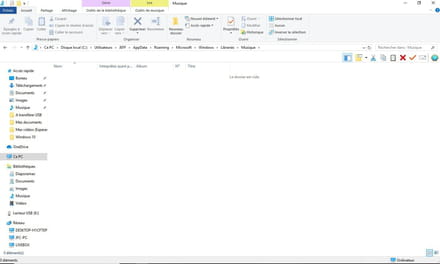
<ital>Para la captura 2
Ubicación de red jfc (jfc-pc)
Si no te sirve para nada (intenta abrirlo de todos modos, mensaje de rechazo por falta de permisos probablemente)
Puedes eliminarlo.
En realidad no lo eliminas, simplemente lo desconectas
Para eso ve al explorador ve a ''Ordenador'' → Conectar a unidad de red → luego en la línea desconectar una unidad de red.
jfc (jfc-pc) debería aparecer.
Haz clic en OK.
Fui a ''Ordenador'' → Conectar a unidad de red → luego en la línea desconectar una unidad de red: no hay rastro de jfc (jfc-pc)…
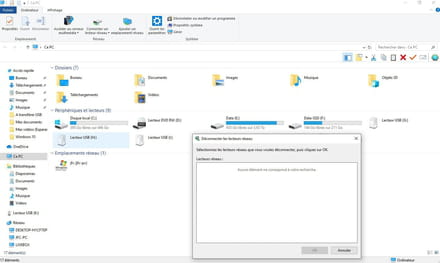
JFC-PC todavía aparece en "Red". ¿Por qué no ha sido reemplazado por "JEFF-PC durante nuestras (lejanas…) primeras intervenciones?) ¿Es posible su reemplazo por JEFF-PC sin que afecte el acceso a Internet/correo?
No te preocupes por mí en cuanto a las cavilaciones: estoy acostumbrado y a veces incluso me pregunto si no soy un poco masoquista... Es más bien contigo que me molesta un poco, porque siento que te esfuerzas un montón para intentar resolver el problema... En cuanto a mi amigo vecino, no sigue todos nuestros intercambios (él busca por su cuenta), y le pedí que no interviniera mientras tú estés trabajando en ello. (A dos, está bien, a tres, ¡hola el desastre!…)
Por cierto, ¿cómo reinstalo "Classic shell"?
¡A+!
-
-
pistouri Mensajes publicados 19011 Fecha de registro Estado Colaborador Última intervención Ambassadeur 8 725
Hola,
Captura 2
¿Es normal que "Imágenes" y "Música" se desplieguen respectivamente en "Imágenes" y "Música" en lugar de abrirse directamente en su contenido (¿redundancia?)
Sí (yo tengo lo mismo).
Excepto que "Imágenes guardadas" y "Película" no están en el lugar correcto.
Intenta hacer clic derecho en esas 2 carpetas y mira si ves la pestaña Ubicación.
O haz clic derecho y luego Abrir la ubicación de la carpeta.
Anota la ruta.
Captura 3
Veo "Imágenes guardadas" y "Película" solas: ya se encuentran en "imágenes" (y "Música"). ¿Es normal su presencia fuera de "Imágenes" y "Música"?
"Imágenes guardadas" y "Película" están bien en la biblioteca.
El contenido si abres no está en el lugar correcto, elimina los como se dice en la Captura 2.
Abre "Imágenes guardadas" y "Película" y elimina, por lo tanto, el contenido.
Captura 4
Nada que reportar, has eliminado "Imágenes guardadas" y "Película".
Para Ubicación de red jfc (jfc-pc)
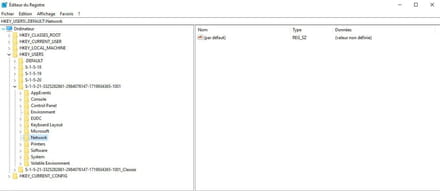
Verifica en el registro esta clave
HKEY_USERS\.DEFAULT\Network
Desarrolla →Network
Es posible que veas una letra de disco o no en las subclaves.
Mira en el panel derecho → RemotePath
No elimines nada por el momento (toma una captura de pantalla si quieres).
O regresa al explorador.
Haz clic derecho en jfc (jfc-pc) → Desconectar
O mira en esta ruta
Primero debes mostrar las carpetas y archivos ocultos.
Luego ve a Este PC → Usuarios\Tu nombre de usuario\AppData\Roaming\Microsoft\Windows
Abre la carpeta → Atajos de red
Mira si lo ves, elimínalo en caso afirmativo.
Fuente
Para desinstalar Classic Shell.
Prueba esto:
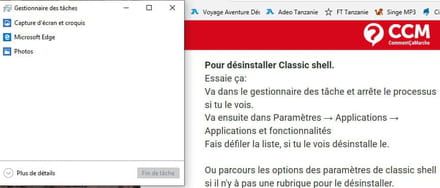
Ve al administrador de tareas y detén el proceso si lo ves.
Luego ve a Configuración → Aplicaciones → Aplicaciones y características
Desplázate por la lista, si lo ves desinstálalo.
O revisa las opciones de configuración de Classic Shell si no hay una sección para desinstalarlo.
O también desinstálalo con Revo
Reinicia el PC
Crea un punto de restauración antes.
Buena suerte.
-
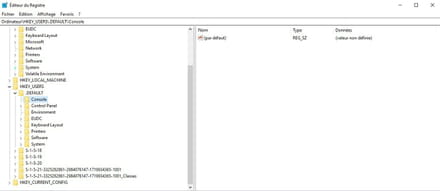
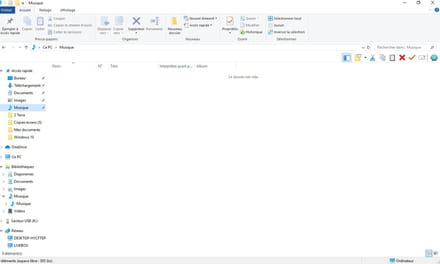
Bien. Aquí tienes toda una serie de capturas de pantalla (en el orden de tu mensaje) que resaltan las características encontradas de "Música" (siempre ausente en el panel derecho del menú "Inicio") - capturas 1, 2, 2a, 3, 3a, 3b), las características de "Red" - capturas 4, 5, 6) el "JFC" aún presente - capturas 7 a 12) y Classic Shell no encontrado en el administrador de tareas.
Cabe destacar que todos los "Música" aparecen vacíos cuando hago clic en ellos, pero que las propiedades muestran 2 carpetas...
Por cierto, no estaba hablando de desinstalar "Classic Shell", sino de encontrar una apariencia diferente a la actual fondo azul, conservando las dos columnas.
Aquí están las capturas de pantalla:
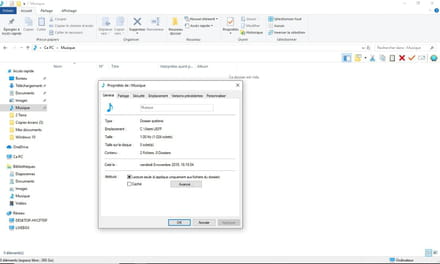
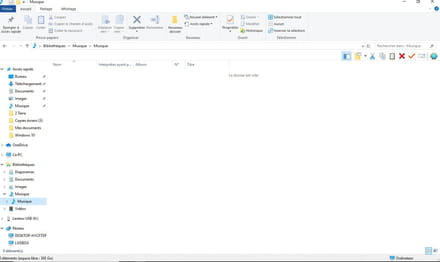
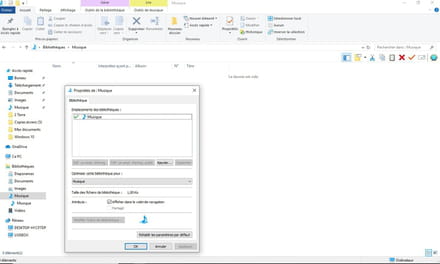
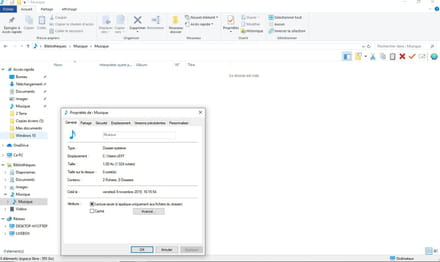
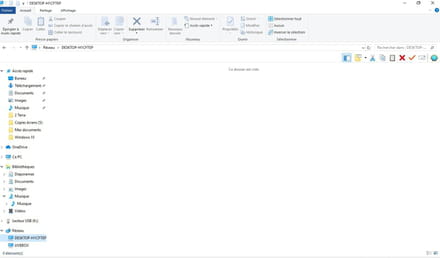
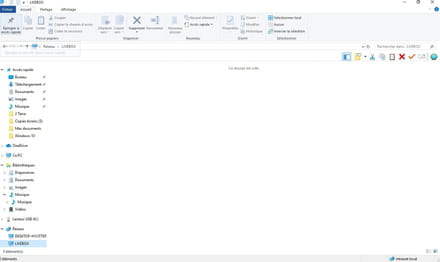
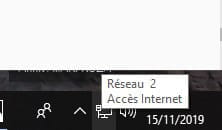
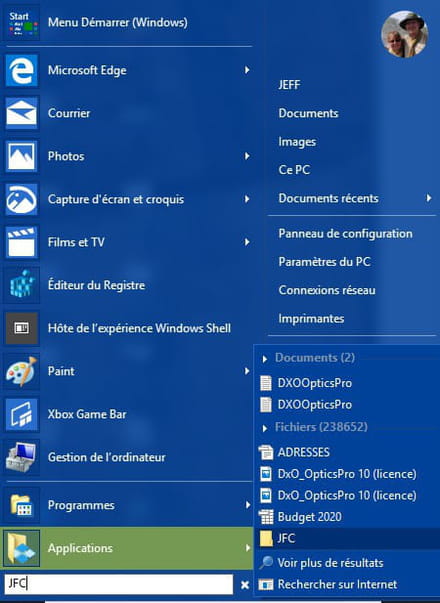

Buena suerte...
-
-
pistouri Mensajes publicados 19011 Fecha de registro Estado Colaborador Última intervención Ambassadeur 8 725
→A tener en cuenta que todos los "Música" aparecen vacíos cuando hago clic en ellos, pero que las propiedades muestran 2 carpetas.
Es necesario hacer una limpieza de disco para eliminar los archivos temporales
→ las características de "Red" - capturas 4, 5, 6) el "JFC" aún presente.
No tengo la solución ya que no hay letras de unidad, de lo contrario te habría propuesto eliminarlo con el símbolo del sistema.
Captura 1
No te di este camino a seguir en el registro → HKEY_USERS\.DEFAULT\Console
Sino este → HKEY_USERS\.DEFAULT\Network
Captura 2
Las ubicaciones de las bibliotecas son correctas y están en el lugar adecuado.
Captura 3
Como tú, pero en mi carpeta de descargas no tengo nada porque descargo todo en el escritorio y no importa el navegador, tengo 1 archivo si hago clic derecho y luego Propiedades
Captura 4
Sin novedades
Captura 5
Tecla de Windows + R y haz un copiar/pegar → shell:Libraries
Biblioteca de las bibliotecas → Música
Abre tu carpeta Música
Una vez dentro, haz clic en Administrar (Herramientas de la biblioteca).
Luego, a la izquierda, haz clic en Administrar bibliotecas.
Se abre una pequeña ventana.
Verifica si la ubicación es correcta → C/User /..../Music
Mira si no ves otros archivos que puedas eliminar si están presentes.
Captura 6
Ve a la pestaña de ubicación.
Si el camino es correcto es → → C/User /../Music
Debería ser el caso.
Captura 7
Es el nombre que le diste a tu computadora, nada anormal.
Además, si buscas '' info'' en la lupa encontrarás el mismo nombre en la línea Computadora.
Captura 8
Es tu caja de Orange y es normal que la veas, considerada como una red.
Captura 9
Es tu red wifi de tu teléfono y no la ubicación de red, solo para conectarte
Captura 10
Es JFC en tu disco E
Lo que estamos modificando ahora es en C y no en E de donde ves JFC y no JEF con las capturas 11, 12, 13 y 14.
Captura 15
OK, no hay Classic Shell en el administrador de tareas.
Te di el camino para desinstalarlo → Configuración → Aplicaciones → Aplicaciones y características
Pero no quieres porque eres terco → Por cierto, no hablaba de desinstalar "Classic Shell... encontrar otra apariencia
Eso está en las opciones de Classic Shell, a priori.
Para evitar divagaciones y no reinstalar Windows te propongo crear un nuevo usuario.
https://www.malekal.com/netplwiz-ajouter-un-utilisateur-windows-facilement/
Luego verifica si todo está bien.
A priori debería...
Luego mueve tus documentos.
A+
--
pistouri-
¡Creo que estamos ahí!... Tengo de nuevo "Imágenes" y "Música" en el menú "Inicio". Ambos apuntan a (c:) Usuarios/JEFF…
Solo quedan dos pequeños detalles
(Red y JFC) que deberían, en mi opinión, resolverse bastante fácilmente…
1- Primero "JFC" (ver capturas siguientes)
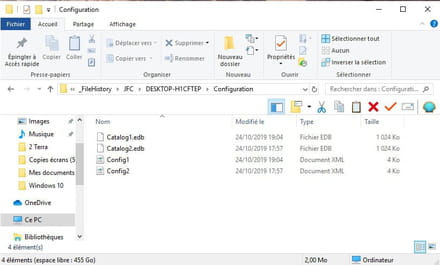
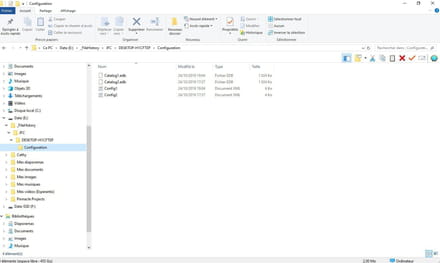
Cuando escribo JFC en el campo de búsqueda del menú "Inicio", apunta a una carpeta JFC que se encuentra en el disco (E). ¿Puedo eliminar "_FileHistory" completamente sin problemas?
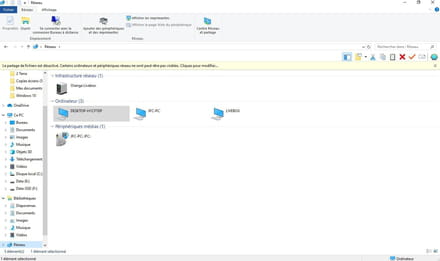
2- Red
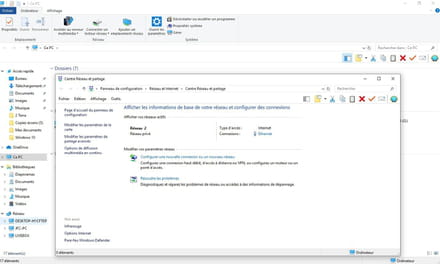
En la parte inferior de la columna de la izquierda, vemos Red que apunta a JFC-PC, por lo tanto en (E).
En la ventana principal, vemos una red 2, que debe ser la que está actualmente activa. ¿Podemos eliminar por lo tanto la red "JFC" (presumiblemente la número 1) para que la red 2 ocupe su lugar? (ver estado de la red JFC en las siguientes capturas:
Finalmente, (para información) sobre Classic Shell, al final decidí desinstalarlo para ver qué me ofrecía Win 10 después. Pero la interfaz del menú "Inicio" de Win 10 realmente no me gusta. Intenté ver si Win 10 me ofrecía otras presentaciones, pero no encontré ninguna. Así que… ¡he reinstalado Classic Shell!
Bueno, pistouri, creo que finalmente estamos llegando a buen término… Y si esto puede evitar la creación de una nueva cuenta de usuario, será mejor... (por cierto, una vez creada una nueva cuenta de usuario, ¿se puede eliminar fácilmente la anterior?
¡Hasta luego!
-
-
pistouri Mensajes publicados 19011 Fecha de registro Estado Colaborador Última intervención Ambassadeur 8 725
Hola,
(Red y JFC) que deberían - en mi opinión - ser bastante fáciles de resolver…
No estoy tan seguro de gritar victoria demasiado pronto, no va a ser simple.
Vamos a intentar resolver esto.
1- Primero "JFC"
Disco (E) → Historial de archivos
¿Puedo eliminar "_FileHistory" completamente sin perjudicar?
Historial de archivos parece ser una copia de seguridad.
Intenta hacer clic derecho en la carpeta amarilla de "JFC" y elimínala.
Reinicia el PC
Verifica el Historial de archivos
En la lupa en la barra de tareas o teclas de Windows + R escribe o haz un copiar/pegar → FileHistory
Haz clic en el engranaje en la parte superior derecha: "Opción"
Luego "configuración del historial de archivos".
Luego → configuración avanzada
Y " Limpiar las versiones" elige "de más de un año"
Es mejor desactivar la copia de seguridad del historial primero.
El tutorial
Puedes acceder a esto en esta página
Haz clic en → Abrir el enlace
Más opciones → Tus configuraciones avanzadas
O también
Teclas de Windows + R y haz un copiar/pegar → control /name Microsoft.FileHistory
Luego ACEPTAR.
¿Cómo funciona el historial de archivos de Windows 10?
El tutorial
→ También te será posible eliminar una carpeta, si consideras que su copia de seguridad no es necesaria. Simplemente haz clic en ella, y luego en "Eliminar" :
2- Red
Dispositivos multimedia → JFC-PC:JFC:
Cómo mostrar y eliminar dispositivos en Windows 10
La info
Mostrar dispositivos disponibles en Windows 10
Configuración → Dispositivos
Mira en la lista si ves JFC-PC:JFC o JFC-PC
Mira en la sección → Otro dispositivo
Elimínalo.
Haz una captura de pantalla → HKEY_USERS\.DEFAULT\Network
Columna de la derecha visible.
O también
Abre WMP.
Biblioteca: menú desplegable.
Elimina todas las computadoras de compartir.
Desmarcar compartir archivos multimedia.
Confirma.
Normalmente en el PC funcionando con Windows, el dispositivo multimedia debería haber desaparecido.
Otra solución es escribir en Regedit y eliminar todas las claves, pero es tedioso.
¿Se puede eliminar la red "JFC" (presumiblemente el n°1) para que la red 2 ocupe su lugar?
Ve a Configuración → Red e Internet
Abajo haz clic en la línea → Centro de red y uso compartido
Haz clic en la línea → Modificar la configuración de la red
Haz clic en → Organizar→ Disposición
Marca → Barra de menú
En Herramientas puedes desconectar un lector de red
Toma una captura de pantalla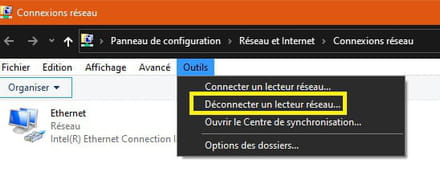
A+
--
pistouri -
pistouri Mensajes publicados 19011 Fecha de registro Estado Colaborador Última intervención Ambassadeur 8 725
Complementos de información.
Para → 2- Red
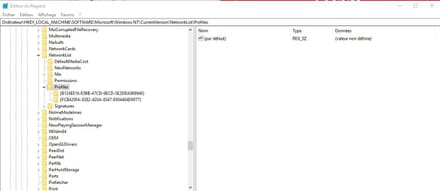
1- En el registro de Windows puedes listar tus perfiles de red en esta clave:
HKEY_LOCAL_MACHINE\SOFTWARE\Microsoft\Windows NT\CurrentVersion\NetworkList\Profiles
Encontrarás una o varias subclaves de la forma
{8D8197D5-8BD7-4D9F-B259-0B65B28B000A}
En el panel de la derecha verifica si ves varios → ProfileName (REG_SZ)
Reconocerás el nombre actual de tu PC → DESKOP-H1CFTEP
Es posible que veas otros, haz un captura si es necesario.
2- Tu pregunta:
¿Se puede entonces eliminar la red "JFC" (presumiblemente la número 1) para que la red 2 ocupe su lugar?
Es decir, eliminar:
- JFC-PC
- JFC-PC:JFC (este es un dispositivo multimedia)
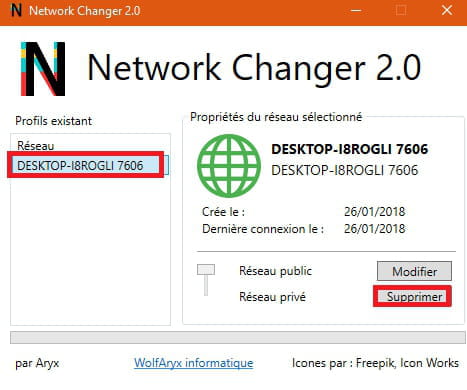
En imagen (que he tomado para entender mejor)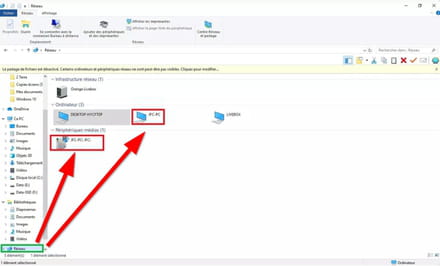
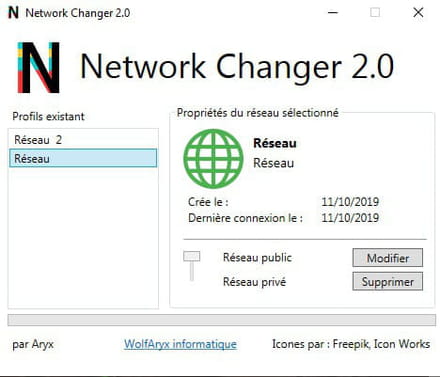
Descarga Network Changer
Es la versión Network Changer 2.0 compatible con W10.
Es un archivo comprimido.
Descomprímelo con la versión gratuita de Winrar o 7-Zip
O bien haz doble clic en el archivo comprimido.
Haz clic derecho en NetworkChanger2 → Ejecutar como Administrador (de lo contrario no se abrirá).
Haz una captura de pantalla si es necesario.
Mira bien si ves otras redes.
Es posible eliminarlas en lugar de ir al registro para hacerlo manualmente.
Selecciona la red y luego a la derecha → Eliminar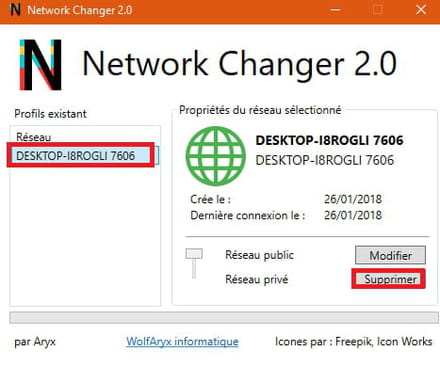
Esto es lo que puede hacer Network Changer 2.0 con W10
La aplicación iniciada como administrador presenta una ventana principal.
A la izquierda de la ventana se encuentran las redes registradas por Windows. Para cada red, es posible modificar su nombre y descripción, así como su categoría (red privada o pública). Para ello, basta con seleccionar una red de la lista y hacer clic en el botón "Modificar"; también es posible hacer doble clic en la red para modificarla. Se abre otra ventana. En esta última, solo hay que hacer las modificaciones deseadas. Finalmente, hay que validar estos cambios haciendo clic en el botón "Aplicar".
La categoría de la red puede cambiarse directamente desde la ventana principal, arrastrando el control deslizante a la categoría deseada. La categoría de la red seleccionada está simbolizada por una imagen: un candado naranja para una red privada y un globo verde para una red pública.
Por último, es posible eliminar la red seleccionada haciendo clic en el botón "Eliminar".

Comentario:
''Desde el lanzamiento de Windows 10 estaba buscando una forma de recuperar la opción fácilmente accesible en Windows 7, y aparte de acceder al registro no veía cómo hacerlo.''
Vaya, no respondí a tu pregunta:
→ por cierto, una vez creado un nuevo cuenta de Usuario, ¿se puede eliminar fácilmente el anterior?
Sí, solo tienes que usar las teclas del teclado Windows + L para cambiar de Cuentas
de Usuarios y hacer copiar/pegar.
O bien guarda todo en un soporte externo (Documentos, fotos, videos, música..)
En cuanto a tus programas, tendrás que reinstalarlos.
Otra cosa, haz una copia de seguridad de tus favoritos o Marcadores de tus navegadores.
Aún no hemos llegado a eso, y si es el caso daré un consejo para guardar todos tus navegadores
en 3 clics y 30 segundos.
Un adelanto
Para la historia, lo utilicé para ayudar en este post que había dejado a Firefox de fabrica (Reparar Firefox) y de paso lo restauré todo y no perdí nada.
Antes que nada, crea un punto de restauración.
No deberías estar lejos de la línea de meta después de eso.
Cita china
''Ve ese cordero que llevan al matadero: con cada paso, se acerca a su fin''
Ánimo.
-
¡Pero parece que todo está bien!!!...
Aquí están en forma de capturas lo que he hecho con los resultados obtenidos:
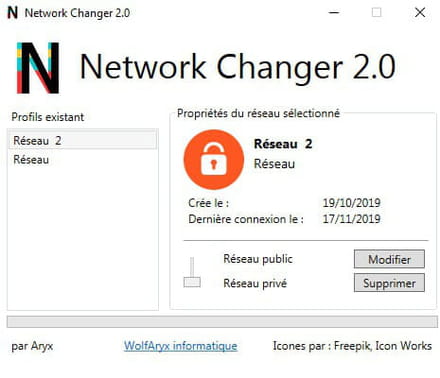
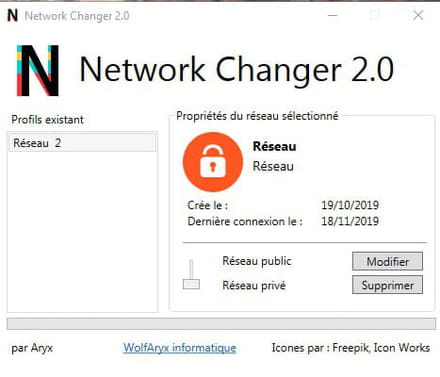
¿Es normal que en la columna izquierda 'Red 2' no haya aplicado la modificación solicitada (OK en la columna derecha) aunque haya eliminado 'Red' de la lista?
A menos que tú emitas reservas, comentarios o desees hacer últimas verificaciones, considero que el problema está resuelto (solo me queda encontrar cómo indicarlo en mi solicitud...)
Te agradezco mucho, pistouri, por tu ayuda valiosa, tu obstinación en tus investigaciones, tu infinita paciencia y tu acompañamiento seguro en los arcanos de Windows 10 durante estas dos largas semanas que hemos pasado juntos...
¡Muchas gracias +++ -
Hola,
''¿Es normal que en la columna de la izquierda 'Red 2' no se haya aplicado la modificación solicitada (OK en la columna de la derecha) aunque haya eliminado 'Red' de la lista ? ''
1- Reanudar Network Changer 2.0
Selecciona a la izquierda → Red 2
Haz clic a la derecha en → Modificar
Elimina el número 2
Reinicia el PC para que tenga en cuenta las modificaciones.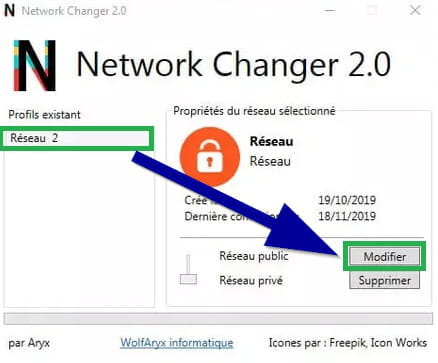
2- Biblioteca en el explorador columna izquierda.
Ve al explorador.
Abre Este PC.
Pestaña → Vista
Haz clic en → Panel de navegación
Desmarca → Mostrar bibliotecas.
Deja marcado → Panel de navegación
Es suficiente para no perderte en el explorador, a menos que así lo desees.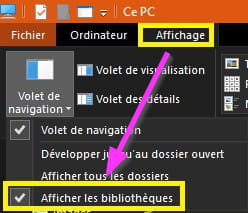
3- Verifica todas tus redes visibles.
A) Con Configuración:
Ve a Configuración → Dispositivos
A la derecha haz clic en la línea → Dispositivos e impresoras
B) Con Classic Shell puedes agregar el Gode more (modo Dios) para acceder.
O bien crear uno en el escritorio con 2 clics.
El tutorial CCM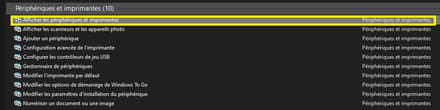
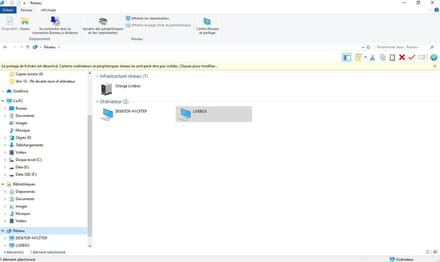
C) Además, verifica por ''Red''.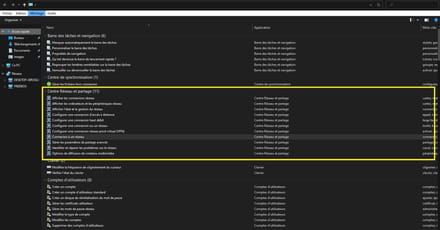
4- Activa el uso compartido de red
---- Gestionar la configuración de uso compartido avanzada
Selecciona → Privado (perfil actual)
Activa y selecciona las casillas:
- Activar la detección de red.
- Activar el uso compartido de archivos e impresoras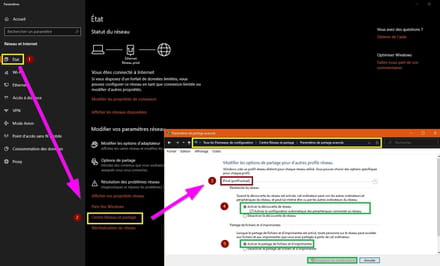
Otro camino para acceder:
Configuración → Red e internet
La línea → Estado
Haz clic al final de la página en → Centro de redes y recursos compartidos
En la nueva ventana, haz clic en la línea → Modificar la configuración de uso compartido avanzada
5- Boton Inicio Classic Shell.
Introducción en video.
- Classic shell parte 1
- Classic shell parte 2
O bien este tutorial.
6- Cierra o marca como resuelto tu tema aquí.
A+... -
Gracias por God More y también por los muy interesantes tutoriales sobre Classic Shell.
Cabe señalar que desde las últimas modificaciones, el ordenador arranca más rápido…
He revisado punto por punto tus últimas sugerencias. Aquí está el resultado:

Es curioso, este jfc(jfc-pc) que sigue apareciendo cuando todo parece haber sido renombrado a JEFF, ¿no?
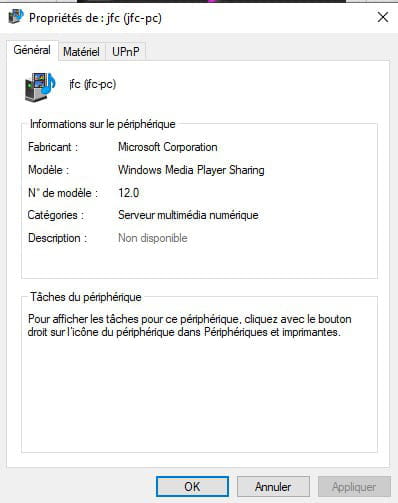
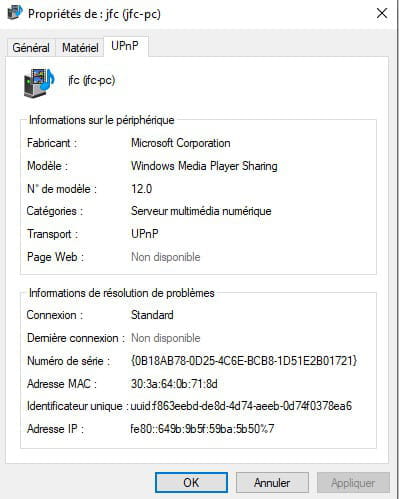
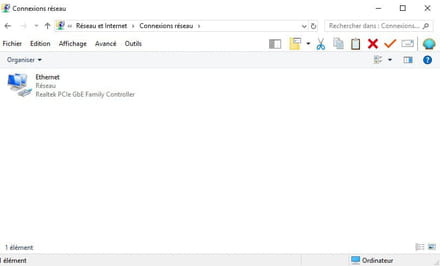
Así que, pistouri… Aparte de que el jfc(jfc-pc) sigue viviendo su vida en un rincón del ordenador, todo está OK para mí.
Si podemos hacer algo para que jfc(jfc-pc) se transforme en jeff(jeff-pc), sería genial.
Esto parecería más "limpio" (o todo en JEFF, o todo en JFC) y me evitaría preguntarme sobre el nombre de mi PC si alguien me lo pregunta un día (¿JFC o JEFF?). Pero, si no es posible, ¡no es un gran problema! -
Hola,
1- En primer lugar, hay que localizarlo y luego intentar renombrarlo.
Si no, lo eliminaremos.
Como puedes ver en tu captura de pantalla, se trata de Windows Media Player.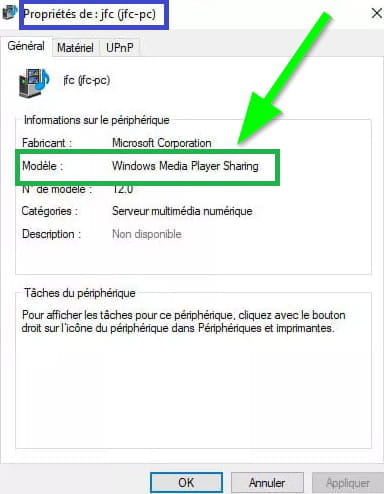
Para hacerlo desaparecer:
Abre el reproductor de Windows Media Player.
Si no lo encuentras, escríbelo en la lupa de la barra de tareas.
Ve a Biblioteca: menú desplegable.
Elimina todos los equipos compartidos.
Desmarca → compartir archivos multimedia.
Confirma.
Normalmente, en el PC que funciona con Windows, el dispositivo multimedia habrá desaparecido.
Verifica esto al mismo tiempo:
En resumen:
Haz clic en la pestaña Biblioteca y desmarca la casilla "compartir medios".
Haz clic en "Transmitir en continuo" y desmarca la opción "Permitir que los dispositivos lean multimedia automáticamente", así como ver, por ejemplo, "Más opciones de transmisión en continuo".
Puedes ver esto: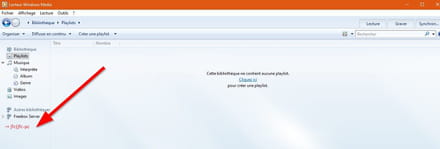
2- Localiza la red multimedia jfc (jfc-pc).
Te había dado las claves del registro para verificar, pero había mucho desorden.
Volvemos a esto:
Opción 1
Abre el registro con regedit.
Borra la palabra Ordenador y haz un copiar/pegar:
HKEY_LOCAL_MACHINE\SYSTEM\CurrentControlSet\Control\Network
Luego presiona Enter.
O ve manualmente.
Mira si ves la red jfc (jfc-pc).
Hay muchas subclaves, no es necesario publicar capturas de pantalla.
El tutorial ilustrado.
Opción 2
HKEY_LOCAL_MACHINE\SOFTWARE\Microsoft\Windows NT\CurrentVersion\NetworkList\Profiles
las 2 subclaves a verificar.
En el panel de la derecha anota el nombre;
-Descripción
-ProfileName
Opción 3
HKEY_CURRENT_USER\Network
Mira lo que ves debajo, no en el panel derecho.
A partir de ahí, tienes subclaves que corresponden a las letras de las unidades de red que tienes.
Ejemplo HKEY_CURRENT_USER\Network\X (para una unidad X:)
Opción 4
Inicia un símbolo del sistema
En la lupa de la barra de tareas escribe → cmd
Haz clic derecho sobre cmd → Ejecutar como administrador.
También funciona sin ejecutar como Administrador.
Haz un copiar/pegar o escribe → net use
Anota si ves → jfc (jfc-pc)
No sé si se te mostrará ya que no hay letra de unidad de red.
Opción 5
Regresa a configuración → Dispositivos
Muestra una lista de tus dispositivos
Buena suerte. -
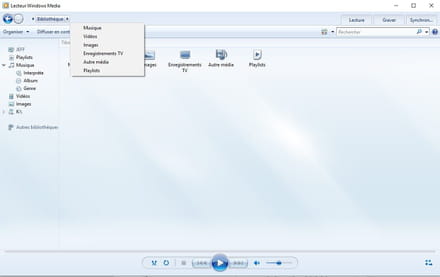
1- No se encontró "compartir archivos multimedia" (ni lo siguiente) en Windows Media Player.
2- Opción 1: Abrí TODAS las carpetas y subcarpetas de HKEY_LOCAL_MACHINE\SYSTEM\CurrentControlSet\Control\Network. No hay rastro de la red jfc(jfc-PC)
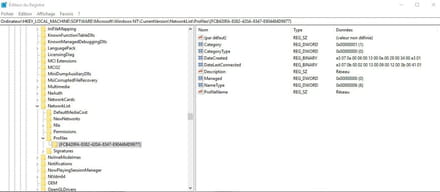
2- Opción 2: HKEY_LOCAL_MACHINE\SOFTWARE\Microsoft\Windows NT\CurrentVersion\NetworkList\Profiles. Una sola subclave.
2- Opción 3: No hay rastro de subclaves que correspondan a las letras de las unidades de red que tengo.
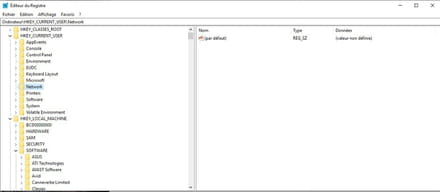
2- Opción 4: La lista está vacía

2- Opción 5: Dispositivo JFC-PC-JFC encontrado. ¿Lo elimino? Tengo la posibilidad de hacerlo... Si sí, eso no me eliminará el reproductor de Windows Media, ¿verdad?
-