Imposible cambiar mi fondo de pantalla tras reiniciar W10
Resuelto
zKirua
Mensajes publicados
38
Fecha de registro
Estado
Miembro
Última intervención
-
pistouri Mensajes publicados 19008 Fecha de registro Estado Colaborador Última intervención -
pistouri Mensajes publicados 19008 Fecha de registro Estado Colaborador Última intervención -
No sé dónde publicar mi tema, así que lo pongo aquí
Hola,
Tras un reinicio de mi PC debido a algunos problemas, no puedo cambiar mi fondo de pantalla. He intentado todos los métodos que Windows propone y es imposible: clic derecho en el escritorio > personalizar / clic derecho en la imagen > establecer como fondo de escritorio, etc.… No hay forma, solo puedo poner los colores sólidos de Windows. Sin embargo, puedo cambiar mi fondo de pantalla de bloqueo.
He investigado y he notado que tengo un problema con regedit:
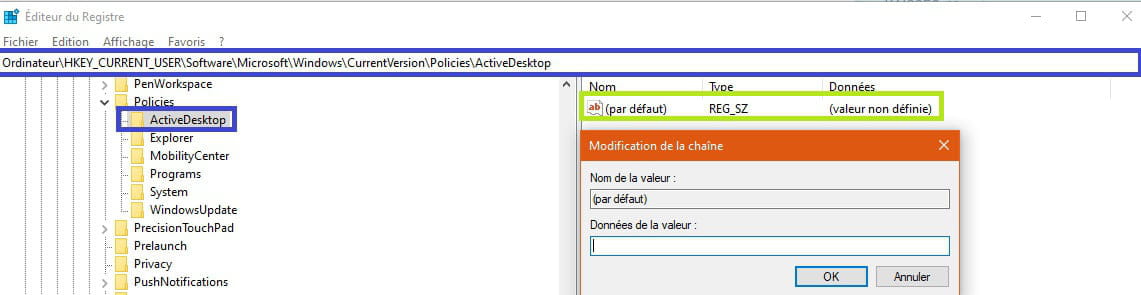
En: HKEY_CURRENT_USER\Software\Microsoft\Windows\CurrentVersion\Policies\ActiveDesktop no tengo la subcarpeta ActiveDesktop al final y por lo tanto no tengo la clave NoChangingWallPaper que se supone que debe contener
En: HKEY_LOCAL_MACHINE\SOFTWARE\Microsoft\Windows\CurrentVersion\Personalization tengo una clave AllowPersonalization configurada en 1 que no puedo cambiar a 0 porque no tengo permiso y no puedo otorgármelo
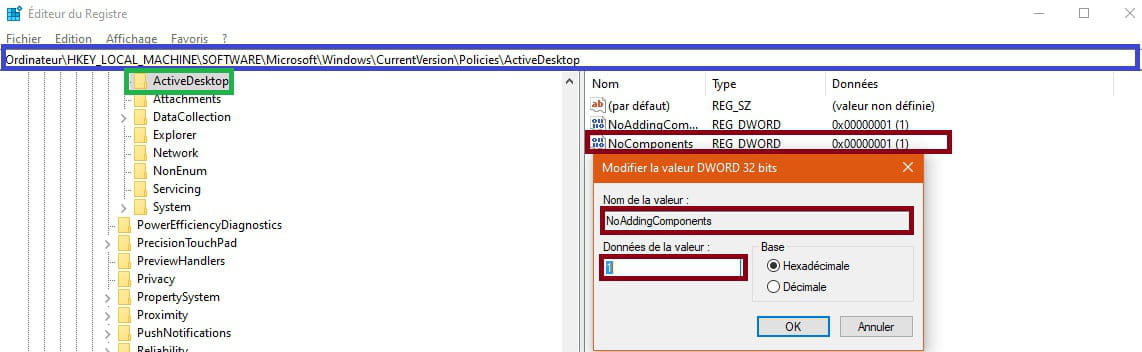
En: HKEY_LOCAL_MACHINE\Software\Microsoft\Windows\CurrentVersion\Policies\ActiveDesktop todo estaba configurado en 0 por defecto, así que parece estar bien
No sé si ActiveDesktop tiene alguna relación con la clave de activación de Windows, pero sepan que tengo una
Si busco tan lejos es porque todas las soluciones básicas a mi problema no han funcionado :(
Bueno, he explicado todo, ahora cuento con ustedes para ayudarme ;). Hasta luego.
Hola,
Tras un reinicio de mi PC debido a algunos problemas, no puedo cambiar mi fondo de pantalla. He intentado todos los métodos que Windows propone y es imposible: clic derecho en el escritorio > personalizar / clic derecho en la imagen > establecer como fondo de escritorio, etc.… No hay forma, solo puedo poner los colores sólidos de Windows. Sin embargo, puedo cambiar mi fondo de pantalla de bloqueo.
He investigado y he notado que tengo un problema con regedit:
En: HKEY_CURRENT_USER\Software\Microsoft\Windows\CurrentVersion\Policies\ActiveDesktop no tengo la subcarpeta ActiveDesktop al final y por lo tanto no tengo la clave NoChangingWallPaper que se supone que debe contener
En: HKEY_LOCAL_MACHINE\SOFTWARE\Microsoft\Windows\CurrentVersion\Personalization tengo una clave AllowPersonalization configurada en 1 que no puedo cambiar a 0 porque no tengo permiso y no puedo otorgármelo
En: HKEY_LOCAL_MACHINE\Software\Microsoft\Windows\CurrentVersion\Policies\ActiveDesktop todo estaba configurado en 0 por defecto, así que parece estar bien
No sé si ActiveDesktop tiene alguna relación con la clave de activación de Windows, pero sepan que tengo una

Si busco tan lejos es porque todas las soluciones básicas a mi problema no han funcionado :(
Bueno, he explicado todo, ahora cuento con ustedes para ayudarme ;). Hasta luego.
6 respuestas
-
pistouri Mensajes publicados 19008 Fecha de registro Estado Colaborador Última intervención Ambassadeur 8 723
Hola,
1- Ve a Panel de control (con la vista en "iconos pequeños")
Luego "Opciones de accesibilidad" = > Mejorar la legibilidad del ordenador"
Desplázate hasta la sección "Hacer que los elementos en la pantalla sean más fáciles de ver"
Verifica que la casilla "Eliminar imágenes de fondo" esté desmarcada.
Si no es así, desmárcala y luego Aplicar y OK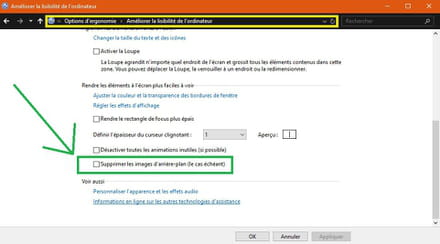
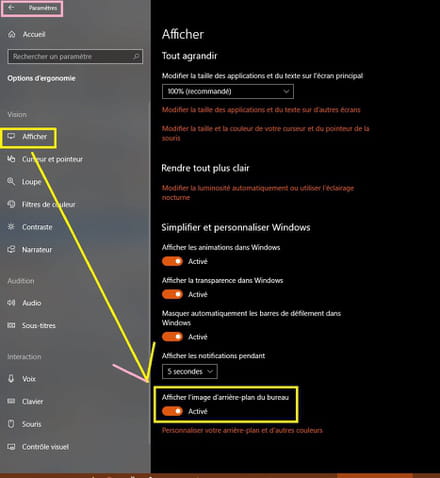
2- Ve a Configuración y luego haz clic en la casilla Opciones de accesibilidad
Haz clic en la línea → Mostrar
En la ventana de la derecha, ve todo hacia abajo.
Activa si no lo está → Mostrar el fondo del escritorio
3- Intenta poner un tema de fondo en lugar de una imagen.
Si no funciona.
En la lupa o tecla de teclado Windows + R haz un copiar/pegar:
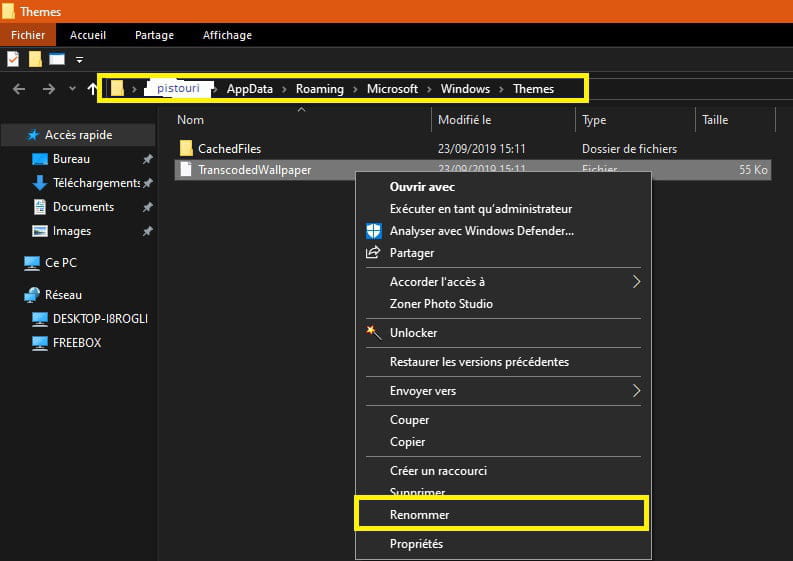
%USERPROFILE%\AppData\Roaming\Microsoft\Windows\Themes\
Luego OK
Haz clic derecho en el archivo TranscodedWallpaper.jpg, luego haz clic en Renombrar
Reemplaza el nombre del archivo por → TranscodedWallpaper.old
(basta con añadir .old al final)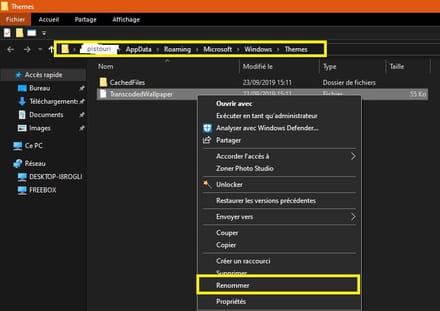
→ → →
De paso tienes una carpeta → CachedFiles
Es la caché de tu imagen de fondo si está presente.
Cierra la ventana.
Intenta poner una imagen de fondo nuevamente.
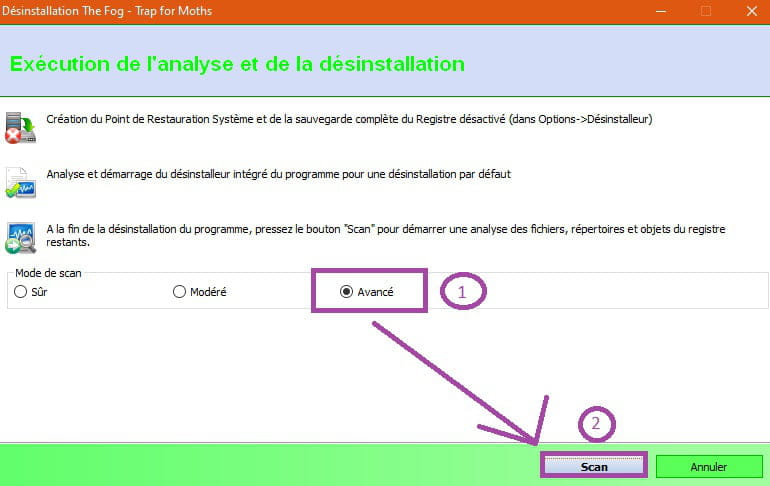
4- Pasa Malwarebytes
Después del escaneo, elimina la cuarentena si se encuentran elementos.
Reinicia el PC.
Desinstala Malwarebytes.
Haz una prueba.
5- Limpia las imágenes de fondo del escritorio con One-Click Registry Hack
Descarga en el escritorio RemoveBackgroundHistoryImages
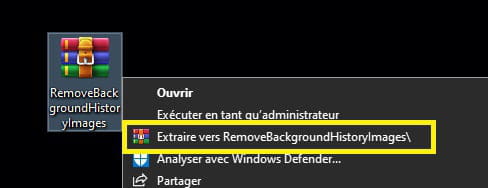
Es un archivo comprimido que debes extraer con WinRAR versión de prueba o con 7-Zip
Haz clic derecho en el archivo comprimido y luego Extraer a → RemoveBackgroundHistoryImages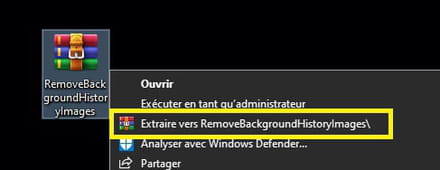
Abre la nueva carpeta creada y ejecuta → RemoveBackgroundHistoryImages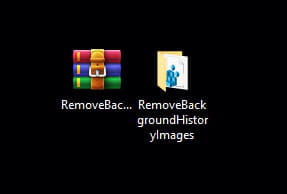
Puedes si lo deseas hacer clic derecho y luego → Fusionar
Reinicia el PC.
Haz una prueba de poner una imagen de fondo nuevamente.
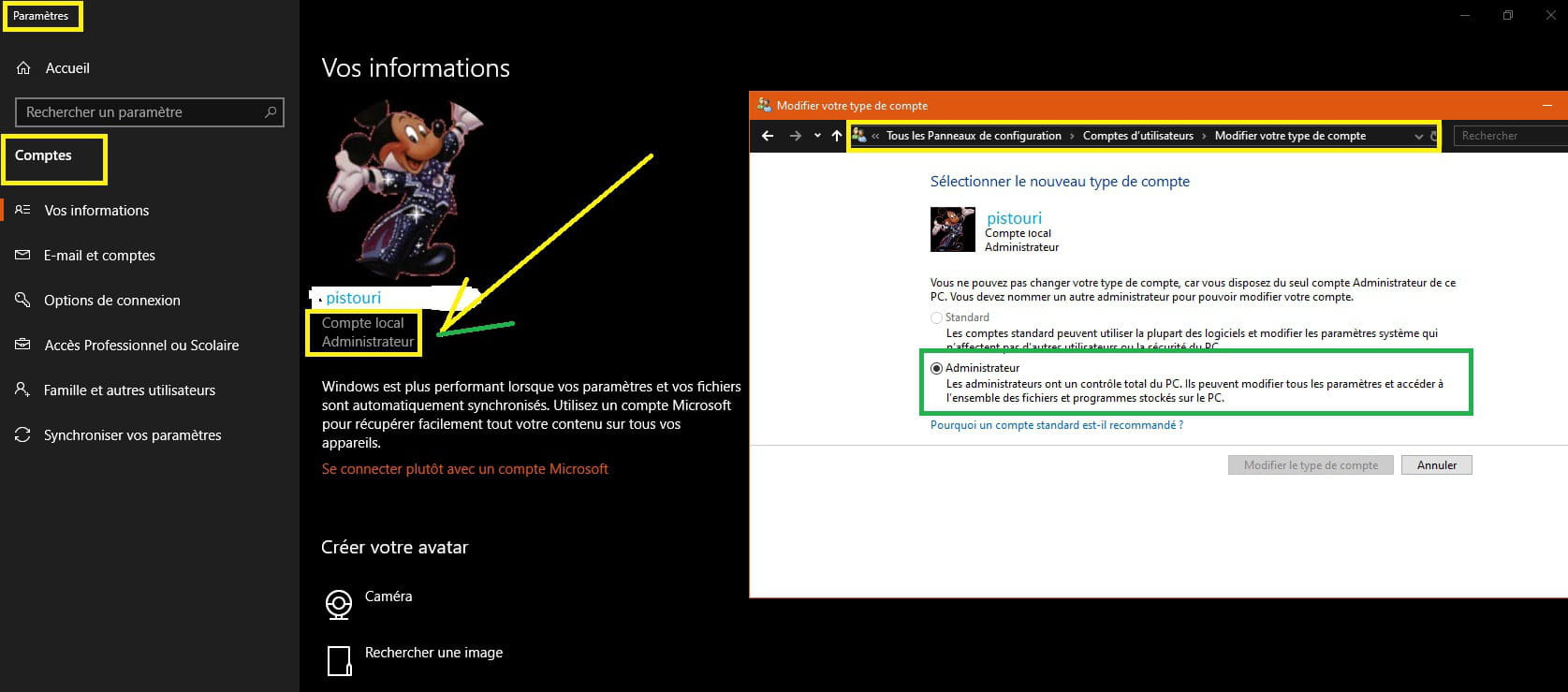
6- Si tienes una cuenta de Microsoft, cámbiala a una cuenta local.
Configuración → Cuentas → Su información.
Selecciona → Iniciar sesión con una cuenta local.
7- Crea otra cuenta de usuario y verifica si el problema está resuelto.
A+
--
pistouri