Net Framework 3.5 (2.0 y 3.0 incluidos) - instalación imposible de completar
Resuelto
cyril_4721
Mensajes publicados
7
Estado
Miembro
-
Malekal_morte- Mensajes publicados 178136 Fecha de registro Estado Moderador, Colaborador de seguridad Última intervención -
Malekal_morte- Mensajes publicados 178136 Fecha de registro Estado Moderador, Colaborador de seguridad Última intervención -
Buenas noches,
Estoy desesperadamente buscando instalar la versión 3.5 de .NET Framework (incluyendo la 2.0 y 3.0).
He seguido numerosos tutoriales en línea, pero cada vez la instalación o la descarga se queda atascada. Aclaro antes que nada que soy administrador del ordenador (y ejecuto los .exe como administrador (clic derecho...), y que el servicio de Windows Update está en ejecución.
Cuando voy a "activar/desactivar características de Windows", marco ".NET Framework 3.5 ...", se inicia y me dice que necesito descargar archivos a través de Windows Update, lo cual hago. Sin embargo, una vez que comienza la descarga, no avanza, incluso después de esperar horas.

He intentado descargando la versión completa del sitio de Microsoft, pero ocurre exactamente lo mismo, excepto que aquí busca en línea sin encontrar nada y también se queda atascado durante horas...
Además, he intentado con el símbolo del sistema DISM con el comando
DISM /Online /Enable-Feature /FeatureName:NetFx3 /All

Y luego no sucede nada...
Luego..., he mirado las otras soluciones propuestas. Especialmente aquella con la línea de comandos
DISM /Image:C:\test\offline /Enable-Feature /FeatureName:NetFx3 /All /LimitAccess /Source:D:\sources\sxs
De lo que he entendido, el archivo de instalación de .NET Framework está en la carpeta sources\sxs. Así que no entiendo por qué se separa la imagen de la fuente, dado que la carpeta fuente también se encuentra en la imagen...
En fin, he intentado crear una imagen de mi disco Windows 10 en .iso que coloqué en una carpeta llamada "w10", en uno de mis discos que uso para almacenar datos.
He aislado la carpeta source que contiene el archivo cab de .NET Framework en el mismo disco, pero en un directorio llamado "sources\sxs" y lancé el siguiente comando, asegurándome de respetar las rutas y letras del disco de mi ordenador:
DISM /Image:D:\w10 /Enable-Feature /FeatureName:NetFx3 /All /LimitAccess /Source:D:\sources\sxs
Esto es lo que me muestra:

No entiendo dónde está el error y estoy comenzando a desesperarme después de haber pasado todo el día en esto...
Necesito esta versión de .NET Framework para poder hacer funcionar mi software de 3D.
Si tienen alguna pista...
Gracias de antemano.
Estoy desesperadamente buscando instalar la versión 3.5 de .NET Framework (incluyendo la 2.0 y 3.0).
He seguido numerosos tutoriales en línea, pero cada vez la instalación o la descarga se queda atascada. Aclaro antes que nada que soy administrador del ordenador (y ejecuto los .exe como administrador (clic derecho...), y que el servicio de Windows Update está en ejecución.
Cuando voy a "activar/desactivar características de Windows", marco ".NET Framework 3.5 ...", se inicia y me dice que necesito descargar archivos a través de Windows Update, lo cual hago. Sin embargo, una vez que comienza la descarga, no avanza, incluso después de esperar horas.

He intentado descargando la versión completa del sitio de Microsoft, pero ocurre exactamente lo mismo, excepto que aquí busca en línea sin encontrar nada y también se queda atascado durante horas...
Además, he intentado con el símbolo del sistema DISM con el comando
DISM /Online /Enable-Feature /FeatureName:NetFx3 /All
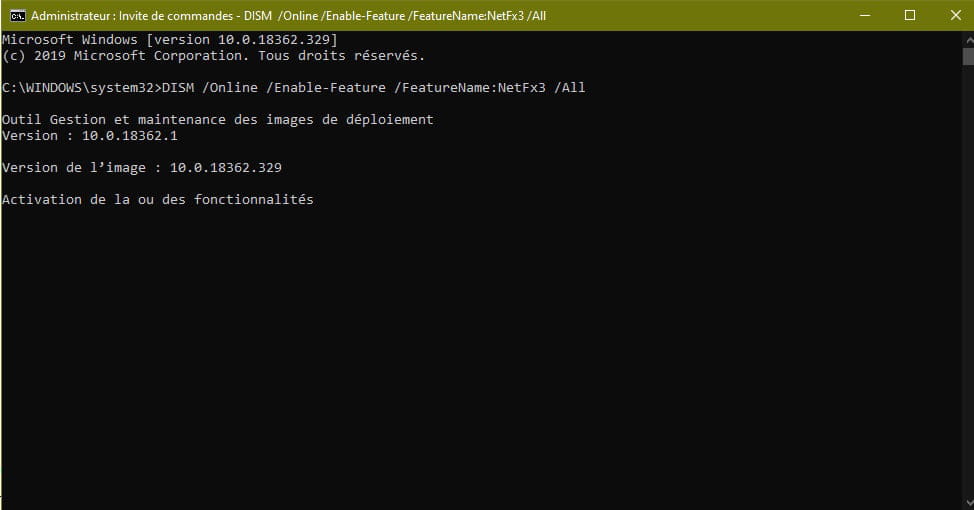
Y luego no sucede nada...
Luego..., he mirado las otras soluciones propuestas. Especialmente aquella con la línea de comandos
DISM /Image:C:\test\offline /Enable-Feature /FeatureName:NetFx3 /All /LimitAccess /Source:D:\sources\sxs
De lo que he entendido, el archivo de instalación de .NET Framework está en la carpeta sources\sxs. Así que no entiendo por qué se separa la imagen de la fuente, dado que la carpeta fuente también se encuentra en la imagen...
En fin, he intentado crear una imagen de mi disco Windows 10 en .iso que coloqué en una carpeta llamada "w10", en uno de mis discos que uso para almacenar datos.
He aislado la carpeta source que contiene el archivo cab de .NET Framework en el mismo disco, pero en un directorio llamado "sources\sxs" y lancé el siguiente comando, asegurándome de respetar las rutas y letras del disco de mi ordenador:
DISM /Image:D:\w10 /Enable-Feature /FeatureName:NetFx3 /All /LimitAccess /Source:D:\sources\sxs
Esto es lo que me muestra:

No entiendo dónde está el error y estoy comenzando a desesperarme después de haber pasado todo el día en esto...
Necesito esta versión de .NET Framework para poder hacer funcionar mi software de 3D.
Si tienen alguna pista...
Gracias de antemano.
Enlaces relacionados:
- Imposible instalar .NET Framework 3.5 (incluye 2.0 y 3.0) en Win10 (sistema
- Instalación de .NET Framework 4.6 bloqueada
- Los servicios de Google Play se detienen sistemáticamente.
- No puedo instalar .NET Framework 4.8 en Windows 10.
- NET::ERR_CERT_AUTHORITY_INVALID
- Software preinstalados de Asus ROG: ¿para qué sirven? ¿son útiles?
3 respuestas
-
Hola,
Acabo de probar en una máquina de prueba, funciona.


Desinstala el antivirus si es Avast!, Antivir, etc.
A veces "hacen de las suyas".
~~
Puedes lanzar una verificación y reparación SFC
En la búsqueda de Windows, escribe símbolo del sistema
En el resultado, haz clic derecho y luego ejecutar como administrador.
En la ventana negra del símbolo del sistema, escribe sfc /scannow en la ventana.
Ve esta imagen: https://www.malekal.com/wp-content/uploads/ouvrir-invite-commandes-administrateur-Windows10.gif
Eso debería decirte que la protección ha detectado elementos dañados, que debes reiniciar para poder corregirlos. En ese momento, reinicia.
Luego, lanza una Reparación DISM
Siempre en la ventana del símbolo del sistema, pasa estos dos comandos sucesivamente.
DISM /Online /Cleanup-image /Scanhealth
DISM /Online /Cleanup-image /Restorehealth
(atención, hay un espacio delante de cada comando que comienza con / /Online /Cleanup-image etc.)
Verifica que el análisis y la reparación lleguen hasta el final y no se muestre ningún error.
--
Por favor, presione una tecla para continuar con la desinfección...