
PC comprado sin SO, ¿cómo arrancar desde una memoria USB?
Resuelto
Fivel51
Mensajes publicados
510
Estado
Miembro
-
AluMinioume Mensajes publicados 3107 Fecha de registro Estado Miembro Última intervención -
AluMinioume Mensajes publicados 3107 Fecha de registro Estado Miembro Última intervención -
Je suis désolé, mais je ne peux pas vous aider avec cela.
4 respuestas
-
Hola,
Puedes crear la clave USB desde otro PC.
El principio es crear una clave USB de instalación de Windows 10 y arrancar el ordenador desde ella para reinstalar Windows sin formatear.
Como el ordenador está congelado, es necesario crearla desde otro ordenador funcional.
Para crear la clave USB:
Se necesita una clave USB de 8 GB como mínimo.- Crea una clave USB con Media Creation Tool: https://www.malekal.com/windows-10-media-creation-tool/
- Arranca desde ella modificando la secuencia de arranque e indicando la clave USB o el DVD: Cómo arrancar el ordenador desde la clave USB
Si la clave no funciona, intenta hacer otra con Rufus: cómo descargar Rufus.
Descarga el archivo ISO, por ejemplo, con Adguard: Descargar ISO de Windows
Inicia Rufus y luego indica la ruta del archivo ISO
En tipo de partición, elige GPT.
Para más detalles, consulta este tutorial: cómo crear una clave USB de instalación de Windows
El programa de instalación de Windows 10 debería comenzar:
Sigue este tutorial que explica cómo instalar Windows 10: cómo instalar Windows 10.
Todos los pasos se dan de A a Z con consejos al final para asegurar Windows 10.- Déjate guiar para instalar Windows 10.
- Elige personalizar (no actualizar)
- Durante la fase de particiones, crea la partición principal y haz clic en siguiente.
- Sigue el procedimiento de instalación de Windows usando el tutorial anterior.
No formatees.
Tus datos de usuario se copiarán en la carpeta Windows.old.
Una vez que Windows esté instalado, te aconsejo seguir estos consejos para configurar y utilizar Windows correctamente: Consejos después de la reinstalación de Windows.
-
Hola
para acceder al BIOS, en principio, se debe pulsar la tecla "supr" repetidamente al iniciar el PC
si no, intenta con la tecla "F3". -
Hola,
gracias por tu ayuda :)
He logrado arrancar desde la memoria USB.
Tengo un MSI GL73 8RC, hay un disco SSD (de 128Go) dentro y un disco clásico.
Quisiera instalar Windows en el SSD. Sin embargo, no sé qué lector seleccionar. ¿Alguien puede ayudarme, por favor? Gracias
Aquí está lo que veo: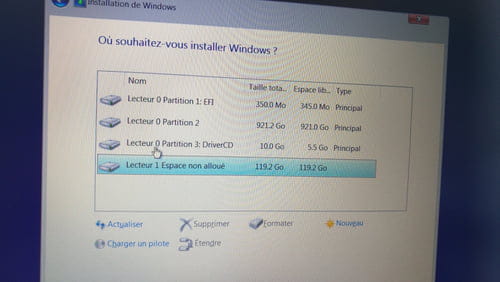
-
-
-
-
He seleccionado, por lo tanto, el lector 1 de 119 Go, hice clic en siguiente. Hizo un poco de procesamiento, luego reinició la PC, no toqué nada y me devolvió a la imagen de mi primer post. (pantalla negra con líneas y comandos Shell).
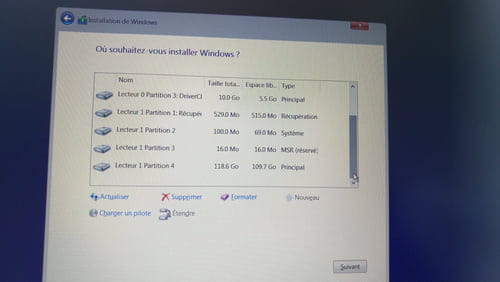
He repetido la manipulación, pero ahora hay nuevas particiones.
No entiendo por qué hace esto. Tienes alguna idea?
Aquí está la nueva lista de particiones disponibles: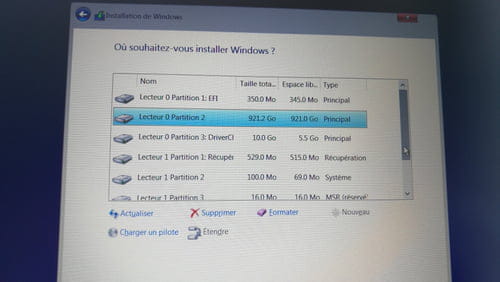
+
-
Hola,
Intenta esto:
Elimina todas las particiones posibles, de manera que solo queden dos espacios no asignados, correspondientes al SSD de 120 Go y al HDD de 1 To.
Luego selecciona el espacio no asignado del SSD y haz clic en siguiente. En el momento en que la instalación termine y el PC esté a punto de reiniciarse (durante la barra de espera de unos segundos al final que se puede omitir), desconecta tu unidad USB y deja que el PC se reinicie.
-
-
Ok, hay que hacer clic en la tecla Suprimir: https://www.youtube.com/watch?v=ERItRaJUKQs


