Imposible iniciar el ordenador - Falta el sistema operativo
Resuelto
ByMorgane
Mensajes publicados
43
Estado
Miembro
-
ByMorgane Mensajes publicados 43 Estado Miembro -
Hola,
Entonces, para explicarte claramente el problema, voy a retomar las cosas en orden:
Mi abuelo había contraído un virus en su portátil Compaq con Windows 8. No estaba con él en ese momento, así que le hice hacer escaneos con antivirus, aparentemente eso eliminó algunas cosas.
Luego fui a su casa, y para estar seguro, quise iniciar una recuperación a partir de una fecha anterior a su problema.
La recuperación era realmente muy larga, así que me fui diciéndole que dejara el ordenador encendido.
No sé si dejó que la recuperación se completara antes de apagarlo. Aparentemente, después de un tiempo, el ordenador se reinició y llegó al lugar donde tiene que ingresar su contraseña de sesión para conectarse.
Así que ingresó su contraseña y aparentemente estaba cargando indefinidamente, así que lo apagó "brutalmente".
Después no podía usarlo normalmente. Después de unos segundos tras el arranque (apenas teníamos tiempo de escribir la contraseña de sesión), aparecía una pantalla azul y el mensaje "Tu ordenador ha encontrado un problema y debe reiniciarse :(" se mostraba. El ordenador se reiniciaba. No podía apagarlo normalmente porque esta pantalla azul aparecía mientras el ordenador se estaba apagando, así que se reiniciaba.
Así que pensé en hacer una restauración total del sistema. Antes de eso, todavía quise recuperar sus archivos, así que al arrancar presioné Escape, elegí "Recuperación del sistema", "Opciones avanzadas", luego elegí restaurar la imagen del sistema, eso me abrió un explorador de archivos para que seleccionara una imagen que estaba en el ordenador, pero eso no era lo que quería hacer, simplemente lo usé para acceder a los archivos y guardarlos en una memoria USB (lo que logré).
Luego, todavía en las opciones avanzadas, hice la "restauración a los valores de fábrica" propuesta. Así que la restauración comenzó, pero se bloqueó poco después sin ninguna razón aparente. Y cuando el ordenador se volvió a encender, ya no tenía acceso a nada, como si realmente se hubiera borrado Windows.
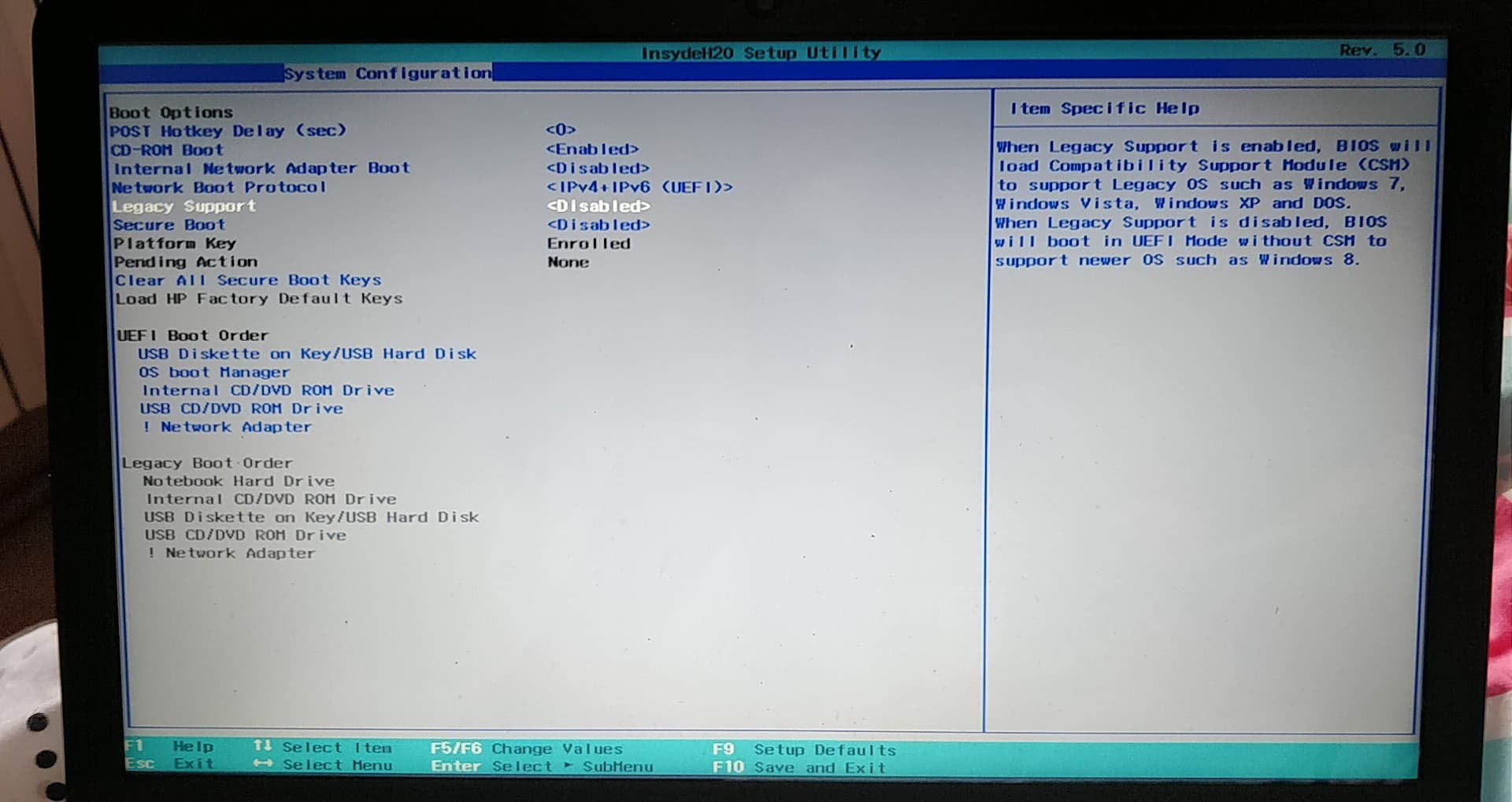
Lo único a lo que puedo acceder es esto, haciendo Escape al arrancar:
Aclaro que cuando elijo F11 regreso a mi mensaje de error inicial, no lleva a nada.
A partir de ahí probé varias cosas:
1. Ejecutar un diagnóstico del disco
Entonces hice un diagnóstico rápido, pasó sin errores. También hice un diagnóstico lento, idem.
2. Intenté hacer arrancar el ordenador desde una memoria USB con una versión de Windows
Buena, intenté con varias memorias diferentes, en todos los puertos USB del ordenador, siempre aparece el mismo mensaje inicial. También intenté arrancar desde una versión de Windows 10, desde un dispositivo de recuperación del sistema (intenté varios programas para hacer que mi memoria USB fuera booteable, incluyendo Rufus, Windows 7 USB DVD Download Tool, etc.), pero cuando fui a F9 (Opciones de Dispositivo de Arranque), no había ninguna línea.
3. También intenté restablecer los parámetros de BIOS a los predeterminados.
4. Intenté arrancar desde un CD de Windows XP que tenía. El arranque toma más tiempo, pero al final siempre aparece el mismo error.
Así que eso es, no sé qué más hacer.
¿Tendrían alguna idea?
Configuración: Windows / Firefox 66.0
Entonces, para explicarte claramente el problema, voy a retomar las cosas en orden:
Mi abuelo había contraído un virus en su portátil Compaq con Windows 8. No estaba con él en ese momento, así que le hice hacer escaneos con antivirus, aparentemente eso eliminó algunas cosas.
Luego fui a su casa, y para estar seguro, quise iniciar una recuperación a partir de una fecha anterior a su problema.
La recuperación era realmente muy larga, así que me fui diciéndole que dejara el ordenador encendido.
No sé si dejó que la recuperación se completara antes de apagarlo. Aparentemente, después de un tiempo, el ordenador se reinició y llegó al lugar donde tiene que ingresar su contraseña de sesión para conectarse.
Así que ingresó su contraseña y aparentemente estaba cargando indefinidamente, así que lo apagó "brutalmente".
Después no podía usarlo normalmente. Después de unos segundos tras el arranque (apenas teníamos tiempo de escribir la contraseña de sesión), aparecía una pantalla azul y el mensaje "Tu ordenador ha encontrado un problema y debe reiniciarse :(" se mostraba. El ordenador se reiniciaba. No podía apagarlo normalmente porque esta pantalla azul aparecía mientras el ordenador se estaba apagando, así que se reiniciaba.
Así que pensé en hacer una restauración total del sistema. Antes de eso, todavía quise recuperar sus archivos, así que al arrancar presioné Escape, elegí "Recuperación del sistema", "Opciones avanzadas", luego elegí restaurar la imagen del sistema, eso me abrió un explorador de archivos para que seleccionara una imagen que estaba en el ordenador, pero eso no era lo que quería hacer, simplemente lo usé para acceder a los archivos y guardarlos en una memoria USB (lo que logré).
Luego, todavía en las opciones avanzadas, hice la "restauración a los valores de fábrica" propuesta. Así que la restauración comenzó, pero se bloqueó poco después sin ninguna razón aparente. Y cuando el ordenador se volvió a encender, ya no tenía acceso a nada, como si realmente se hubiera borrado Windows.
Lo único a lo que puedo acceder es esto, haciendo Escape al arrancar:
Aclaro que cuando elijo F11 regreso a mi mensaje de error inicial, no lleva a nada.
A partir de ahí probé varias cosas:
1. Ejecutar un diagnóstico del disco
Entonces hice un diagnóstico rápido, pasó sin errores. También hice un diagnóstico lento, idem.
2. Intenté hacer arrancar el ordenador desde una memoria USB con una versión de Windows
Buena, intenté con varias memorias diferentes, en todos los puertos USB del ordenador, siempre aparece el mismo mensaje inicial. También intenté arrancar desde una versión de Windows 10, desde un dispositivo de recuperación del sistema (intenté varios programas para hacer que mi memoria USB fuera booteable, incluyendo Rufus, Windows 7 USB DVD Download Tool, etc.), pero cuando fui a F9 (Opciones de Dispositivo de Arranque), no había ninguna línea.
3. También intenté restablecer los parámetros de BIOS a los predeterminados.
4. Intenté arrancar desde un CD de Windows XP que tenía. El arranque toma más tiempo, pero al final siempre aparece el mismo error.
Así que eso es, no sé qué más hacer.
¿Tendrían alguna idea?
Configuración: Windows / Firefox 66.0
Enlaces relacionados:
- Cómo acceder al menú de arranque o BIOS en MSI?
- No hay dispositivo de arranque; por favor reinicie el sistema.
- cambios no autorizados en el firmware, sistema operativo o UEFI
- Error: "No se encontró un sistema operativo..." al iniciar
- Dispositivo de arranque no encontrado
- Sistema operativo faltante
8 respuestas
Buenas tardes,
Mantén la calma y no busques demasiado complicado o tutoriales falsos de internet.
Te sentimos en pánico frente al pc, apurado por hacer y te vas en todas direcciones ;-)
¿Tienes todos esos documentos legibles?
porque en breve no tendrás más oportunidad de recuperarlos.
¿Qué Windows estaba en el pc por última vez?
¿Sigue siendo Windows 8 o se había cambiado a Windows 10?
Como dice el druida:
> bios en uefi, por lo que no es legacy
(dado que has puesto legacy, es normal que Windows bajo uefi ya no sea reconocido y que tu USB tampoco lo sea si está bien hecha en uefi)
> secure boot desactivado
validamos al salir
(hp a veces necesita apagar el pc y reiniciar para tener en cuenta los cambios)
> tu USB debe estar hecha con la iso correcta correspondiente a la última versión de Windows en el pc
> hecha con rufus ajustando el tipo de partición a gpt para uefi.
Luego conectas tu USB, presiona F9 al inicio, si es necesario, y eliges tu USB.
Instalación personalizada y reinstalas en la partición principal (la que corresponde a donde estaba Windows)
Ten cuidado, si estás en esta idea de reinstalar, debes saber que perderás todo.
Pregunta en detalle si es necesario, porque sería tonto hacerlo mal.
Mantén la calma y no busques demasiado complicado o tutoriales falsos de internet.
Te sentimos en pánico frente al pc, apurado por hacer y te vas en todas direcciones ;-)
¿Tienes todos esos documentos legibles?
porque en breve no tendrás más oportunidad de recuperarlos.
¿Qué Windows estaba en el pc por última vez?
¿Sigue siendo Windows 8 o se había cambiado a Windows 10?
Como dice el druida:
> bios en uefi, por lo que no es legacy
(dado que has puesto legacy, es normal que Windows bajo uefi ya no sea reconocido y que tu USB tampoco lo sea si está bien hecha en uefi)
> secure boot desactivado
validamos al salir
(hp a veces necesita apagar el pc y reiniciar para tener en cuenta los cambios)
> tu USB debe estar hecha con la iso correcta correspondiente a la última versión de Windows en el pc
> hecha con rufus ajustando el tipo de partición a gpt para uefi.
Luego conectas tu USB, presiona F9 al inicio, si es necesario, y eliges tu USB.
Instalación personalizada y reinstalas en la partición principal (la que corresponde a donde estaba Windows)
Ten cuidado, si estás en esta idea de reinstalar, debes saber que perderás todo.
Pregunta en detalle si es necesario, porque sería tonto hacerlo mal.
ah caray... creo que ya estoy casi al final de la instalación de Debian
Al principio había Windows 8, pero quería poner Windows 10.
He descargado un ISO, y a pesar de eso hice la memoria de instalación de la misma manera que hice para Debian, con los parámetros correctos
Pero realmente no creo que sea por la memoria. Cuando desactivo el Legacy me aparece el primer mensaje de error.
Y cuando lo activo pero no pongo la memoria me dice
"No bootable device -- insert boot disk and press any key" solo
Tengo la impresión de que cuando desactivo el Legacy no hay nada que hacer.
EDIT: ya he superado la etapa de particionado de los discos así que supongo que es demasiado tarde para retroceder, ¿verdad?
Al principio había Windows 8, pero quería poner Windows 10.
He descargado un ISO, y a pesar de eso hice la memoria de instalación de la misma manera que hice para Debian, con los parámetros correctos
Pero realmente no creo que sea por la memoria. Cuando desactivo el Legacy me aparece el primer mensaje de error.
Y cuando lo activo pero no pongo la memoria me dice
"No bootable device -- insert boot disk and press any key" solo
Tengo la impresión de que cuando desactivo el Legacy no hay nada que hacer.
EDIT: ya he superado la etapa de particionado de los discos así que supongo que es demasiado tarde para retroceder, ¿verdad?
tus claves se han hecho en MBR así que son buenas para los antiguos BIOS y tipos de partición.
Ahora es UEFI y GPT la pareja ganadora ;-)
Eso explica tus desventuras.
Windows 10 aún lo da a veces, pero habrá que verificar bien después de la instalación si está activado o no.
Aporto las instrucciones.
Ahora es UEFI y GPT la pareja ganadora ;-)
Eso explica tus desventuras.
Windows 10 aún lo da a veces, pero habrá que verificar bien después de la instalación si está activado o no.
Aporto las instrucciones.
Había Windows 8 de 64 bits, así que recupera el ISO de esta versión en el sitio de Microsoft y con Rufus vuelve a crear tu clave bootable. No busques una licencia de Microsoft, ya está registrada digitalmente.
Si no hay problemas de arranque desde USB, la instalación no debería dar problemas, pero como has estado trasteando con Linux, necesitarás limpiar las particiones con la herramienta diskpart.
Con esto, buenas noches.
Si no hay problemas de arranque desde USB, la instalación no debería dar problemas, pero como has estado trasteando con Linux, necesitarás limpiar las particiones con la herramienta diskpart.
Con esto, buenas noches.
@ el druida
Ella quiere ponerle W 10 en su lugar, así que ...
https://forums.commentcamarche.net/forum/affich-35987108-impossible-de-demarrer-l-ordinateur-plus-de-systeme-d-exploitation#7
Ella quiere ponerle W 10 en su lugar, así que ...
https://forums.commentcamarche.net/forum/affich-35987108-impossible-de-demarrer-l-ordinateur-plus-de-systeme-d-exploitation#7
1 > Descarga el iso /
(no importa el pc que utilices para hacerlo)
Un iso es una imagen de disco, pero en su estado no hagas clic encima.
Es un recurso que nos servirá para crear una unidad USB de instalación. Necesitamos montar esta imagen.
Iso W 10 x 64 (enlace válido por 24 h)
https://software-download.microsoft.com/sg/Win10_1809Oct_v2_French_x64.iso?t=80934da7-d045-4b3a-ba11-a304a5f8ab07&e=1555967592&h=eb41513c12defb63139c43e718918706
2 > Crear la unidad de instalación /
Descarga el software rufus:
https://www.commentcamarche.net/telecharger/utilitaires/19615-rufus/
> En resumen apuntamos hacia la unidad USB que vamos a utilizar (8 go o más)
Atención, vacía tu unidad antes porque se borrará todo.
> apuntamos hacia el archivo iso que acabas de descargar
> configuramos el tipo de partición. (gpt como en la imagen)
> Iniciamos la creación y esperamos el mensaje de fin.
3 > Arrancar tu pc desde tu unidad de instalación /
restituir en uefi por lo que desactiva legacy y desactiva el secure boot
validar al salir (f 10 y confirmación en la página siguiente)
Apagar el pc
Conectar la unidad
Reiniciar
El pc debería arrancar directamente desde la unidad usb, es decir, la instalación.
Si hay un problema
Apaga y presiona F9 para llegar a la página de arranque
deberías ver y seleccionar tu unidad.
4 > Instalación de Windows /
Aquí hay una vista previa para w 10 (no está realmente actualizado pero es solo una vista previa)
http://www.windows8facile.fr/installer-windows-10/
La clave de licencia no debe ser solicitada, ya que dado que ya tenías Windows activado, el instalador debería encontrarla sin preguntar nada. (o pasa el paso sin ingresar nada)
Vas a seleccionar "actualización" si se propone.
Para que funcione la instalación debe encontrar rastros de tu antiguo windows, de lo contrario, el procedimiento fallará.
Esto reinstalara sobre el windows no funcional.
O
Vas a seleccionar una instalación "personalizada"
Vas a seguir el procedimiento y llegarás a una tabla que listará las ubicaciones y te preguntará "dónde instalar Windows".
Me dirás qué hay o imagen.
(para estar más seguro de la elección)
En ese momento hay diferentes opciones posibles:
> Reinstalar en la partición principal. (a priorizar)
En la tabla seleccionas la partición principal
(fíjate en su tamaño que debe corresponder al espacio que tenías con Windows)
Resultado -
Esto mantiene la partición de recuperación del fabricante (si la hay), y reinstala solo Windows sobre el antiguo no funcional.
> También se puede vaciar todo el disco antes de instalar
(preferiblemente si Debian ha eliminado todas las particiones)
Presiona las teclas shift y F10
(se abre el símbolo del sistema)
Ingresa los comandos que siguen uno por uno validando con enter:
diskpart
list disk
sel disk X (X es reemplazado por el número que corresponde a tu disco duro a borrar)
clean
convert gpt (en caso de que tu dd no esté en el formato correcto. No le hace daño si ya está bien)
exit
Resultado -
En resumen vaciamos el disco y luego regresarás a la tabla de instalación.
Solo tendrás un volumen que elegir para instalar sobre él.
En este caso perderás la partición de recuperación del fabricante.
Posteriormente, la recuperación solo se podrá hacer desde Windows o desde la unidad de instalación.
Windows estará vacío de software preinstalado por el fabricante (a menudo innecesario) y las particiones de arranque serán reconstruidas.
5 > Una vez instalado, hay algunos puntos que verificar /
Si la activación está OK
Y
Si los controladores están OK y si no es el caso, utiliza esto
https://www.commentcamarche.net/faq/48455-mettre-a-jour-ses-pilotes-gratuitement-avec-driverscloud
Veremos juntos cuando llegues.
(no importa el pc que utilices para hacerlo)
Un iso es una imagen de disco, pero en su estado no hagas clic encima.
Es un recurso que nos servirá para crear una unidad USB de instalación. Necesitamos montar esta imagen.
Iso W 10 x 64 (enlace válido por 24 h)
https://software-download.microsoft.com/sg/Win10_1809Oct_v2_French_x64.iso?t=80934da7-d045-4b3a-ba11-a304a5f8ab07&e=1555967592&h=eb41513c12defb63139c43e718918706
2 > Crear la unidad de instalación /
Descarga el software rufus:
https://www.commentcamarche.net/telecharger/utilitaires/19615-rufus/
> En resumen apuntamos hacia la unidad USB que vamos a utilizar (8 go o más)
Atención, vacía tu unidad antes porque se borrará todo.
> apuntamos hacia el archivo iso que acabas de descargar
> configuramos el tipo de partición. (gpt como en la imagen)
> Iniciamos la creación y esperamos el mensaje de fin.
3 > Arrancar tu pc desde tu unidad de instalación /
restituir en uefi por lo que desactiva legacy y desactiva el secure boot
validar al salir (f 10 y confirmación en la página siguiente)
Apagar el pc
Conectar la unidad
Reiniciar
El pc debería arrancar directamente desde la unidad usb, es decir, la instalación.
Si hay un problema
Apaga y presiona F9 para llegar a la página de arranque
deberías ver y seleccionar tu unidad.
4 > Instalación de Windows /
Aquí hay una vista previa para w 10 (no está realmente actualizado pero es solo una vista previa)
http://www.windows8facile.fr/installer-windows-10/
La clave de licencia no debe ser solicitada, ya que dado que ya tenías Windows activado, el instalador debería encontrarla sin preguntar nada. (o pasa el paso sin ingresar nada)
Vas a seleccionar "actualización" si se propone.
Para que funcione la instalación debe encontrar rastros de tu antiguo windows, de lo contrario, el procedimiento fallará.
Esto reinstalara sobre el windows no funcional.
O
Vas a seleccionar una instalación "personalizada"
Vas a seguir el procedimiento y llegarás a una tabla que listará las ubicaciones y te preguntará "dónde instalar Windows".
Me dirás qué hay o imagen.
(para estar más seguro de la elección)
En ese momento hay diferentes opciones posibles:
> Reinstalar en la partición principal. (a priorizar)
En la tabla seleccionas la partición principal
(fíjate en su tamaño que debe corresponder al espacio que tenías con Windows)
Resultado -
Esto mantiene la partición de recuperación del fabricante (si la hay), y reinstala solo Windows sobre el antiguo no funcional.
> También se puede vaciar todo el disco antes de instalar
(preferiblemente si Debian ha eliminado todas las particiones)
Presiona las teclas shift y F10
(se abre el símbolo del sistema)
Ingresa los comandos que siguen uno por uno validando con enter:
diskpart
list disk
sel disk X (X es reemplazado por el número que corresponde a tu disco duro a borrar)
clean
convert gpt (en caso de que tu dd no esté en el formato correcto. No le hace daño si ya está bien)
exit
Resultado -
En resumen vaciamos el disco y luego regresarás a la tabla de instalación.
Solo tendrás un volumen que elegir para instalar sobre él.
En este caso perderás la partición de recuperación del fabricante.
Posteriormente, la recuperación solo se podrá hacer desde Windows o desde la unidad de instalación.
Windows estará vacío de software preinstalado por el fabricante (a menudo innecesario) y las particiones de arranque serán reconstruidas.
5 > Una vez instalado, hay algunos puntos que verificar /
Si la activación está OK
Y
Si los controladores están OK y si no es el caso, utiliza esto
https://www.commentcamarche.net/faq/48455-mettre-a-jour-ses-pilotes-gratuitement-avec-driverscloud
Veremos juntos cuando llegues.
Ya he hecho todo eso, el problema es que cuando el Legacy está desactivado y el Secure Boot también, me encuentro con el error que está en la primera foto de mi tema.
Pero voy a intentarlo de nuevo.
¿Puedo entonces cancelar la instalación de Debian?
¿Y si quiero vaciar el disco, SHIFT + F10, ¿cuándo lo hago exactamente?
Pero voy a intentarlo de nuevo.
¿Puedo entonces cancelar la instalación de Debian?
¿Y si quiero vaciar el disco, SHIFT + F10, ¿cuándo lo hago exactamente?
Sí, reiniciar desde cero porque no sabemos si tu ISO está bien (es Microsoft quien las proporciona en su sitio)
La BIOS ya no es buena como lo hiciste (tengo un PC temporal HP con BIOS similar, así que ...)
ETC
Arrancar desde una memoria USB bien hecha es factible cambiando lo que sea necesario.
Lo más complicado será hacer la elección correcta de instalación porque, dado lo que hiciste, no sé qué encontraremos.
Antes de hacerlo, deberías dar una imagen de la tabla de particiones para ver qué se puede recuperar (que se debe mantener)
Licencia, como te digo, normalmente no es necesaria, Windows 10 se activará sin que pida nada con la clave de Windows 8.
(Durante la instalación o si pide una clave puedes pasar el paso sin poner nada y se activará una vez instalado. Dudo porque manipulaste todo)
La BIOS ya no es buena como lo hiciste (tengo un PC temporal HP con BIOS similar, así que ...)
ETC
Arrancar desde una memoria USB bien hecha es factible cambiando lo que sea necesario.
Lo más complicado será hacer la elección correcta de instalación porque, dado lo que hiciste, no sé qué encontraremos.
Antes de hacerlo, deberías dar una imagen de la tabla de particiones para ver qué se puede recuperar (que se debe mantener)
Licencia, como te digo, normalmente no es necesaria, Windows 10 se activará sin que pida nada con la clave de Windows 8.
(Durante la instalación o si pide una clave puedes pasar el paso sin poner nada y se activará una vez instalado. Dudo porque manipulaste todo)
Dame fotos de cada pestaña de este bios para ver qué está mal.
(si ambos tienen el mismo bios y está bien de mi lado, debería estar bien también para ti)
--
(si ambos tienen el mismo bios y está bien de mi lado, debería estar bien también para ti)
--
Mensaje automático
Sin un retorno regular, ya no seguiré tu discusión.
Mínimo requerido hacia los voluntarios que te ayudan: Cortesía, Respeto...
En tu BIOS, estás seguro de elegir los parámetros correctos para una instalación UEFI, ya que en la pantalla Configuración del sistema hay muchas posibilidades.
--
el mago sin la poción.
--
el mago sin la poción.
Bueno, no sé muy bien cómo lo hice.
He vuelto a hacer el "Herramienta de reinicio del sistema".
Estuvo un rato girando con "Intentando reparaciones", varias horas.
Luego reinicié el ordenador entrando en la configuración del BIOS y volviendo a poner Soporte Legado en "desactivado", y esta vez sí quiso arrancar desde mi USB de Windows con particiones GPT.
Pero para llegar a eso, tuve que pasar por tener "Soporte Legado" activado y un USB de Windows MBR.
Estoy instalando Windows 8 (recuperado del enlace disponible 24h) y les mantendré informados si llego al final sin problemas.
Estoy en "Preparando los archivos para la instalación".
PD: Cuando tenía acceso a la configuración de recuperación, intenté lanzar una recuperación, pero decía que no era posible porque había una partición de unidad que faltaba.
EDIT: cuando la instalación de Windows reinició el ordenador, claro que volvió a arrancar desde el USB y quiso rehacer la instalación. Apagué y traté de arrancar desde el SO, pero había Windows dos veces. Tal vez me equivocé al elegir la partición, tal vez ya había una versión en una partición, la reinstalé en otra.
¿Debo formatear todas las particiones?
Así que voy a volver a empezar...
Entonces volví a poner el SO primero en el orden de arranque.
y ahora, gracias a F9, forcé el arranque desde mi USB para instalar Windows 8.
Tengo esto:
¿Qué hago ahora?
He vuelto a hacer el "Herramienta de reinicio del sistema".
Estuvo un rato girando con "Intentando reparaciones", varias horas.
Luego reinicié el ordenador entrando en la configuración del BIOS y volviendo a poner Soporte Legado en "desactivado", y esta vez sí quiso arrancar desde mi USB de Windows con particiones GPT.
Pero para llegar a eso, tuve que pasar por tener "Soporte Legado" activado y un USB de Windows MBR.
Estoy instalando Windows 8 (recuperado del enlace disponible 24h) y les mantendré informados si llego al final sin problemas.
Estoy en "Preparando los archivos para la instalación".
PD: Cuando tenía acceso a la configuración de recuperación, intenté lanzar una recuperación, pero decía que no era posible porque había una partición de unidad que faltaba.
EDIT: cuando la instalación de Windows reinició el ordenador, claro que volvió a arrancar desde el USB y quiso rehacer la instalación. Apagué y traté de arrancar desde el SO, pero había Windows dos veces. Tal vez me equivocé al elegir la partición, tal vez ya había una versión en una partición, la reinstalé en otra.
¿Debo formatear todas las particiones?
Así que voy a volver a empezar...
Entonces volví a poner el SO primero en el orden de arranque.
y ahora, gracias a F9, forcé el arranque desde mi USB para instalar Windows 8.
Tengo esto:
¿Qué hago ahora?
Después, si pones W 10 y si además la restauración del fabricante no funcionaba...
puedes eliminar todo desde la tabla o con el comando que mencionaste más arriba (aún más limpio y seguro)
list disk
sel disk X (X debe ser reemplazado por el número que corresponde a tu disco duro que deseas borrar)
clean
convert gpt (en caso de que tu disco duro no esté en el formato correcto. No es necesario si ya está bien)
exit
puedes eliminar todo desde la tabla o con el comando que mencionaste más arriba (aún más limpio y seguro)
list disk
sel disk X (X debe ser reemplazado por el número que corresponde a tu disco duro que deseas borrar)
clean
convert gpt (en caso de que tu disco duro no esté en el formato correcto. No es necesario si ya está bien)
exit
Entonces, hice lo que me dijiste. Eliminé todo excepto el OEM.
Sin embargo, cuando actualicé solo me quedaba el OEM y algo de 400 gigas no asignados. No podía hacer nada con ello.
Así que hice clic en "Nuevo", sin cambiar el tamaño que se mostraba por defecto y eso me recreó algo "Sistema" y un "MSR (reservado) además del principal de 444.2 Go.
Pensaba instalarlo en el principal, pero tengo un mensaje:
¿Debo continuar?
Sin embargo, cuando actualicé solo me quedaba el OEM y algo de 400 gigas no asignados. No podía hacer nada con ello.
Así que hice clic en "Nuevo", sin cambiar el tamaño que se mostraba por defecto y eso me recreó algo "Sistema" y un "MSR (reservado) además del principal de 444.2 Go.
Pensaba instalarlo en el principal, pero tengo un mensaje:
¿Debo continuar?
El pro es mejor con más parámetros y ajustes, pero para el abuelo...
no ha terminado, después de la instalación hay que verificar si está activado correctamente.
todos los parámetros > actualizaciones y seguridad > pestaña de activación para ver si está todo bien
verificación del controlador ok
Clic derecho en el ícono de Windows del menú de inicio > administrador de dispositivos
Ninguna línea debe ser "dispositivo desconocido" o tener signos de exclamación o interrogación
Vaya, he dado los caminos para W 10, no recuerdo para 8, tú adapta.
--
no ha terminado, después de la instalación hay que verificar si está activado correctamente.
todos los parámetros > actualizaciones y seguridad > pestaña de activación para ver si está todo bien
verificación del controlador ok
Clic derecho en el ícono de Windows del menú de inicio > administrador de dispositivos
Ninguna línea debe ser "dispositivo desconocido" o tener signos de exclamación o interrogación
Vaya, he dado los caminos para W 10, no recuerdo para 8, tú adapta.
--
Mensaje automático
Sin un retorno regular, no seguiré tu discusión.
Mínimo requerido hacia los voluntarios que te ayudan: Cortesía, Respeto...
Nada de victoria... ya veo la inscripción en la esquina inferior derecha que significa que tu activación no es buena.
¿De verdad no quieres poner el W10 Familial que te di y, con un poco de suerte, encontrará la antigua clave válida?
Y además, pondremos un software para que puedas tomar el control del PC de abuelo a distancia para ayudarlo cuando lo necesite.
¿De verdad no quieres poner el W10 Familial que te di y, con un poco de suerte, encontrará la antigua clave válida?
Y además, pondremos un software para que puedas tomar el control del PC de abuelo a distancia para ayudarlo cuando lo necesite.
queda esto por verificar
verificación del controlador OK
Clic derecho en el icono de Windows menú de inicio > administrador de dispositivos
Ninguna línea debe ser "dispositivo desconocido" o tener signos de exclamación o interrogación
Y agrega este software en tu PC y el de abuelo
https://www.commentcamarche.net/telecharger/communication/21661-teamviewer/
Este software te dará control sobre su PC desde el tuyo, si necesita ayuda.
Sencillo, cada uno lo abre y quien necesita ayuda le da dos "códigos indicados" al otro que podrá así tomar el control del PC.
Una vez que la sesión se cierre, ya no habrá acceso al uno o al otro sin un nuevo código.
Asegúrate de que el acceso directo sea visible, fácil de encontrar y que seguramente será útil.
El software gratuito es suficiente.
Cierra las ventanas que ofrecen la versión de pago, como todos hacen.
Prueba con su PC y el tuyo, verás que es práctico.
--
verificación del controlador OK
Clic derecho en el icono de Windows menú de inicio > administrador de dispositivos
Ninguna línea debe ser "dispositivo desconocido" o tener signos de exclamación o interrogación
Y agrega este software en tu PC y el de abuelo
https://www.commentcamarche.net/telecharger/communication/21661-teamviewer/
Este software te dará control sobre su PC desde el tuyo, si necesita ayuda.
Sencillo, cada uno lo abre y quien necesita ayuda le da dos "códigos indicados" al otro que podrá así tomar el control del PC.
Una vez que la sesión se cierre, ya no habrá acceso al uno o al otro sin un nuevo código.
Asegúrate de que el acceso directo sea visible, fácil de encontrar y que seguramente será útil.
El software gratuito es suficiente.
Cierra las ventanas que ofrecen la versión de pago, como todos hacen.
Prueba con su PC y el tuyo, verás que es práctico.
--
Mensaje automático
Sin retorno regular, no seguiré más su discusión.
Mínimo requerido hacia los voluntarios que te ayudan: Cortesía, Respeto...
si solo este, comienza por ver si el software de Intel lo encuentra e instala
https://www.intel.fr/content/www/fr/fr/support/detect.html
utiliza este software
https://www.commentcamarche.net/faq/48455-mettre-a-jour-ses-pilotes-gratuitement-avec-driverscloud
Si nada mejor entonces dame el número de identificación del dispositivo en cuestión que encontrarás así:
https://www.commentcamarche.net/faq/35597-trouver-le-numero-d-identification-d-un-peripherique
Y lo buscaré.
https://www.commentcamarche.net/faq/48455-mettre-a-jour-ses-pilotes-gratuitement-avec-driverscloud
Si nada mejor entonces dame el número de identificación del dispositivo en cuestión que encontrarás así:
https://www.commentcamarche.net/faq/35597-trouver-le-numero-d-identification-d-un-peripherique
Y lo buscaré.


"Cambio de modo de arranque del sistema operativo
Un cambio en la fuente de arranque del sistema operativo está pendiente. Por favor, ingrese el código de acceso que se muestra a continuación para completar el cambio. Si no inició esta solicitud, presione la tecla ESC para continuar sin aceptar el cambio pendiente.
Cambio de modo de arranque del sistema operativo (201)
6197 + ENTER - para completar el cambio
ESC - Continuar sin cambio
"
Por supuesto, ingresé el código y presioné enter, pero no hace nada en absoluto. Si presiono Escape, se cancelan los cambios y reinicio el ordenador.
Leí que esto debía hacerse con un teclado USB, pero lo mismo.
EDIT: No había activado el teclado numérico en el teclado USB. Puedo guardar los cambios.
Y aparentemente está leyendo el CD de Windows que había insertado.
EDIT 2: He activado el soporte Legacy y desactivado el arranque seguro.
He conectado un USB con Debian y parece que está arrancando desde él.