Imposible conectarse a la aplicación Xbox W10
Resuelto
mistercroquant
Mensajes publicados
57
Estado
Miembro
-
pistouri Mensajes publicados 19010 Fecha de registro Estado Colaborador Última intervención -
pistouri Mensajes publicados 19010 Fecha de registro Estado Colaborador Última intervención -
Hola,
Acabo de instalar Windows 10 y no puedo conectarme a la aplicación Xbox, me aparece este mensaje:

El problema es que lo necesito para jugar a un juego que he descargado en la tienda de Windows.
He enviado un informe a través del hub de comentarios de Microsoft y, como pensé, ¡ninguna respuesta!
¿Tienes alguna solución? ¡Gracias!
Configuración: Windows / Chrome 72.0.3626.121
Acabo de instalar Windows 10 y no puedo conectarme a la aplicación Xbox, me aparece este mensaje:

El problema es que lo necesito para jugar a un juego que he descargado en la tienda de Windows.
He enviado un informe a través del hub de comentarios de Microsoft y, como pensé, ¡ninguna respuesta!
¿Tienes alguna solución? ¡Gracias!
Configuración: Windows / Chrome 72.0.3626.121
4 respuestas
-
pistouri Mensajes publicados 19010 Fecha de registro Estado Colaborador Última intervención Embajador 8 732
Hola,
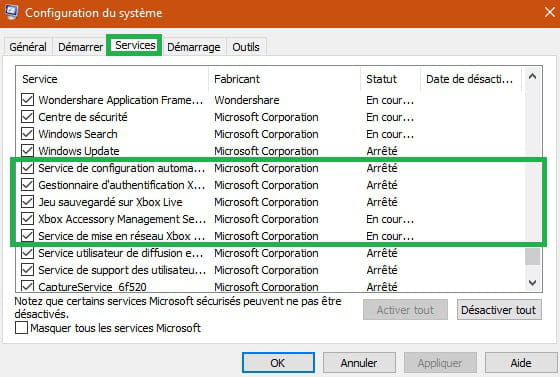
1- Verifica si los servicios de Xbox comienzan con tu PC
En el campo de búsqueda de Cortana escribe → msconfig
Abre → Configuración del sistema
O con las teclas del teclado Windows + R
Ve a la pestaña Servicios
Asegúrate de que todos los servicios de Xbox estén marcados (a la izquierda)
Después de verificar todos los servicios de Xbox, guarda los cambios.
En video para entender mejor aquí
2 - Asegúrate de que los servicios de Xbox no estén desactivados
En la barra de búsqueda de Cortana escribe → servicios
Busca los siguientes servicios:
Gestor de autenticación de Xbox Live
Juego guardado en Xbox Live
Servicio de red de Xbox Live
Gestión de accesorios de Xbox




Tipo de inicio → Automático
Si el servicio no está iniciado, haz clic en Iniciar para iniciar los servicios.
Haz clic en Aplicar y en OK para guardar los cambios.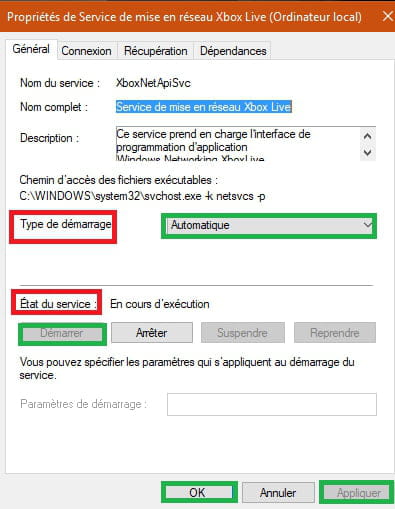
Consejo para encontrar un servicio citado más rápidamente
Selecciona un servicio en resaltado (azul) sin importar el servicio.
Escribe, por ejemplo, la letra '' j '' y busca el servicio Juego guardado en Xbox Live
igual para los demás, escribe las letras S, G, X
3- Asegúrate de que Windows Update esté actualizado.
Configuración → Actualizaciones y seguridad
Instala las actualizaciones faltantes si las ves.
A+