Error de activación de FaceTime en Mac High Sierra
Resuelto
Marajoba
Mensajes publicados
32
Estado
Miembro
-
Marajoba Mensajes publicados 32 Estado Miembro -
Marajoba Mensajes publicados 32 Estado Miembro -
Hola,
Estoy en un MacBook Air High Sierra 10.13.3.
Desde una actualización del sistema, no puedo activar FaceTime y mensajes, que funcionaban muy bien hasta ahora.
He buscado soluciones, pero no he encontrado nada que me ayude, la mayoría de las soluciones propuestas son para iPhone o iPad o son de 2010.
Así que ya he verificado mi conexión Wi-Fi, la zona horaria, etc.
¡Por favor, ayúdenme, me estoy sacando los pelos desde que pasé a Apple, todo es tan complicado! ¡Gracias! :-)
Configuración: Macintosh / Chrome 64.0.3282.140
Estoy en un MacBook Air High Sierra 10.13.3.
Desde una actualización del sistema, no puedo activar FaceTime y mensajes, que funcionaban muy bien hasta ahora.
He buscado soluciones, pero no he encontrado nada que me ayude, la mayoría de las soluciones propuestas son para iPhone o iPad o son de 2010.
Así que ya he verificado mi conexión Wi-Fi, la zona horaria, etc.
¡Por favor, ayúdenme, me estoy sacando los pelos desde que pasé a Apple, todo es tan complicado! ¡Gracias! :-)
Configuración: Macintosh / Chrome 64.0.3282.140
17 respuestas
-
Hola Dédé, Hola Ritchi
Bueno, está resuelto. He contactado con el soporte de Apple, es un problema con el ID de Apple que estaba bloqueado, no sabemos por qué. Solo un supervisor puede desbloquearlo. Así que no duden en llamarlos .... :-)
Gracias a los dos por ayudarme. -
Cuando inicias, como se explicó, llegas a la ventana de utilidades, en la que ves, entre otras cosas: " reinstalar OSX" y "utilidad de disco"
La utilidad de disco, como su nombre indica, sirve para gestionar el disco duro, ya sea para formatearlo o para repararlo/controlarlo. Reinstalar OS X permite reinstalar el sistema operativo, sin borrar los datos personales, mientras que la utilidad de disco puede borrar todo el contenido, así que no te equivoques.
Cuando inicias la utilidad de disco, tienes un menú SOS que permite reparar los errores del disco, sin borrar el contenido, por lo que no debes hacer clic en "borrar" después de seleccionar el disco, sino solo en SOS.
Como te dije al principio, si esta operación no da resultado, reinicias en la partición de recuperación, manteniendo presionadas las teclas cmd+R y, en la ventana de utilidades, haces clic en "reinstalar OS X", que no afectará en absoluto a tus datos, solo se reinstalará el sistema.

¿Es mejor así?
--
Cuando es urgente, ya es demasiado tarde (Talleyrand)
Cuando todo ha fallado, lee el manual ;) -
Hola,
Parece que la última actualización de High Sierra está causando problemas en algunos aspectos.
Mientras esperas que salga un parche, puedes intentar iniciar desde la partición de recuperación, manteniendo presionadas las teclas cmd y R, hasta que llegues a la ventana de utilidades. Lanza la utilidad de disco/selección del disco duro (HD) y ejecuta SOS.
Dejas que termine, cuando haya terminado, reinicias y verificas; si no funciona, reinicias de la misma manera pero, en la ventana, eliges la reinstalación de Mac OS, eso no afectará tus datos.
Ten en cuenta que para las actualizaciones/instalación del sistema, es mejor estar conectado por Ethernet, ya que el wifi puede presentar problemas a veces.
--
Cuando es urgente, ya es demasiado tarde (Talleyrand)
Cuando todo ha fallado, lee el manual ;)-
Gracias Dédé, acabo de lanzar SOS pero recibí un mensaje: no se puede reparar el volumen porque hay otros volúmenes APPS presentes en su contenedor.
He encontrado algunas informaciones aquí https://support.apple.com/fr-fr/guide/disk-utility/dskutl1040/mac
No me siento muy seguro de reinstalar HD. ¿Qué implica eso? ¿Estás seguro de que no va a formatear y perder mis datos?
-
-
He reinstalado, pero sigo teniendo el mismo problema: ocurrió un error al activar...
-
Mira estas ayudas
https://support.apple.com/fr-fr/HT204408
https://communities.apple.com/fr/thread/220021842
Es cierto lo que decía, error de actualización, esto también le pasa a Apple, que ya no es lo que solía ser :-(
Buena suerte -
Gracias, ya he intentado la mayoría de los trucos mencionados en estos enlaces. Acabo de iniciar en modo seguro y, por si acaso, eliminé la segunda cuenta de administrador, pero sigue igual. Continuaré explorando estos enlaces y te mantendré informado :-)
-
-
Bajo MacBook Air 13, High Sierra.
Así que he: reiniciado mi enrutador, verificado actualizaciones, verificado la fecha y la hora, eliminado preferencias, cambiado el DNS, hecho un inicio seguro, intentado una reparación SOS (imposible ya que hay volúmenes APFS presentes en el contenedor), reinstalado MacOS...
No sé qué más hacer. Preferiría evitar tener que formatear.
Entre las soluciones propuestas, no he podido ir a Preferencias de FaceTime para ver si está activado, ya que precisamente no puedo activarlo, así que Preferencias está gris... puede que ese sea el problema.-
Hola Marajoba,
Una cosa que no hemos probado es eliminar los archivos de preferencias de las aplicaciones que están fallando, que se encuentran en tu biblioteca de usuario/carpeta Preferencias y cuyo nombre comienza con "com.Apple.ficetime.plist" y lo mismo para mensajes.
Para acceder a tu biblioteca de usuario, desde el Finder/menu Ir manteniendo presionada la tecla opción (alt), aparecerá en el menú desplegable.
Los archivos plist se reconstruyen automáticamente al iniciar la aplicación, solo hay que volver a configurar las preferencias establecidas por el usuario. -
-
-
-
-
Hay una carpeta de FaceTime en tu biblioteca de usuario/Containers/FaceTime, intenta quitarla, la pones en la papelera, sin vaciarla, intentas reiniciar FaceTime, para probar, si funciona, puedes vaciar la papelera, después de haber verificado que la carpeta se ha recreado, si no hay cambios, pones la carpeta de vuelta en su lugar.

--
Cuando es urgente, ya es demasiado tarde (Talleyrand)
Cuando todo ha fallado, lee el manual ;)-
-
-
Si haces una búsqueda en Google, encontrarás en los foros de MacGénération muchos temas sobre este problema:
AQUÍ -
-
-
Hola,
Reinicia tu Mac con CMD+R
Elige "Utilidades de disco"
Selecciona "Mostrar todos los dispositivos" en el menú "Utilidad de disco -> Mostrar"
¿Puedes hacer una captura de pantalla como esta?
Por si acaso aquí hay ayuda sobre:
- Cómo hacer una captura de pantalla
- Cómo compartir una captura de pantalla
Ritchi-
Hola Dédé,
no pude hacer la captura. Intenté con MAYÚS cmd 4, MAYÚS cmd 3, cuando hice MAYÚS cmd espacio, recibí un mensaje: el disco no se pudo expulsar porque está ocupado, y cuando hago MAYÚS cmd ? dice que no hay ayuda. Pero bueno, anoté que hay APPLE SSD SMOR/contenedor disk 1/ Mackintosh HD
Luego imagen de disco/imagen de disco de Apple/sistema base de OSX
capacidad 2go, 1,29 go utilizados -726,6 Mo disponibles, propietarios activados.
-
-
Hola,
Como te explicó Ritchi, a quien saludo en el camino, para hacer una captura de pantalla, debes presionar las teclas cmd + mayúsculas temporal + 3 para una captura total de la pantalla, o 4 para una captura parcial, utilizando el ratón o trackpad para definir la parte a copiar.
Las teclas están representadas en este teclado sin teclado numérico, las teclas de números están en la barra de números:

Por lo tanto, mantén presionadas las dos teclas de abajo (cmd y mayúsculas) + la tecla de número de tu elección. Con la tecla 3, la copia es automática, con la 4 puedes rodear la parte a copiar, manteniendo presionado el botón del ratón o del trackpad y, cuando sueltas, después de definir la copia, se realiza la copia.
Para insertarlo, Ritchi te dio la explicación.
--
Cuando es urgente, ya es demasiado tarde (Talleyrand)
Cuando todo ha fallado, lee el manual ;)-
-
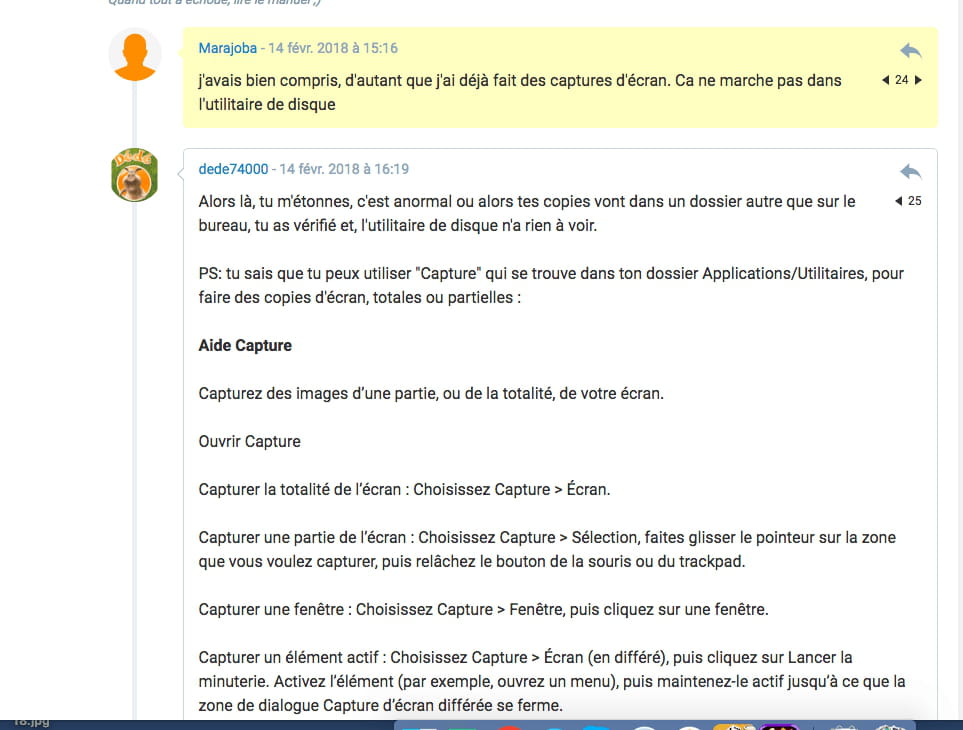
Entonces, me sorprendes, es anormal o tus capturas van a una carpeta diferente a la del escritorio, ¿has verificado y, la utilidad de disco no tiene nada que ver?
PD: Sabes que puedes usar "Captura", que se encuentra en tu carpeta de Aplicaciones/Utilidades, para hacer capturas de pantalla, totales o parciales:
Ayuda Captura
Captura imágenes de una parte o de la totalidad de tu pantalla.
Abrir Captura
Capturar toda la pantalla: Elige Captura > Pantalla.
Capturar una parte de la pantalla: Elige Captura > Selección, arrastra el puntero sobre la zona que quieres capturar y luego suelta el botón del ratón o del trackpad.
Capturar una ventana: Elige Captura > Ventana y luego haz clic en una ventana.
Capturar un elemento activo: Elige Captura > Pantalla (con retardo) y luego haz clic en Iniciar temporizador. Activa el elemento (por ejemplo, abre un menú) y mantenlo activo hasta que la ventana de diálogo de Captura de pantalla con retardo se cierre.
Activar efectos de sonido: Elige Captura > Preferencias y selecciona Activar sonido. Cuando haces una captura de pantalla, escucharás un sonido de obturador de cámara.
Incluir un puntero en una captura de pantalla: Elige Captura > Preferencias y selecciona un puntero. El puntero aparece en el lugar donde estaba en el momento en que se capturó la imagen.
Mostrar información de una captura de pantalla: Elige Editar > Inspector.
Guardar una captura de pantalla: Después de hacer una captura de pantalla, elige Archivo > Guardar, ingresa un nombre, añade una etiqueta (opcional) y luego elige una carpeta. Las capturas de pantalla se guardan en formato TIFF.
-
-
Mis capturas suelen ir en el escritorio. En la utilidad de cmd R, cuando hago los comandos con 3, no escucho el clic de la captura y con 4 no está el cursor para seleccionar y no tengo acceso a la carpeta Aplicaciones en cmd R.
Cuando voy a la carpeta Aplicaciones/utilidades, hay Captura pero no se abre. Normalmente las hago con comandos de teclado.
Te adjunto una hecha en este momento para mostrarte que funciona al iniciar normalmente pero no en cmd R
-
¿Qué me cuentas con tu "cmd R"? las teclas cmd+R, mantenidas presionadas al inicio, permiten iniciar en la partición de recuperación para acceder a las utilidades, no a las capturas de pantalla, no entiendo lo que quieres decir, lo siento, ¿puedes explicarme?

PD: ¡me disculpo, ya entendí! es para hacer la captura de pantalla, como pidió Ritchi :-))
Tendré que probar ese método y te diré.
Cuando es urgente, ya es demasiado tarde (Talleyrand)
Cuando todo ha fallado, lee el manual ;)-
Ritchi, si me lees, ten en cuenta que, para mí bajo El Capitan, no tengo la posibilidad de abrir este menú, que está grisado.
¿Bajo High Sierra? No estoy allí ;-)
Así que Marajoba, no puedo decirte más. -
Hola Dédé,
Yo también estoy bajo El Capitan y efectivamente he notado que en modo de Restauración (Cmd+R) no se puede hacer captura de pantalla a través de los atajos de teclado.
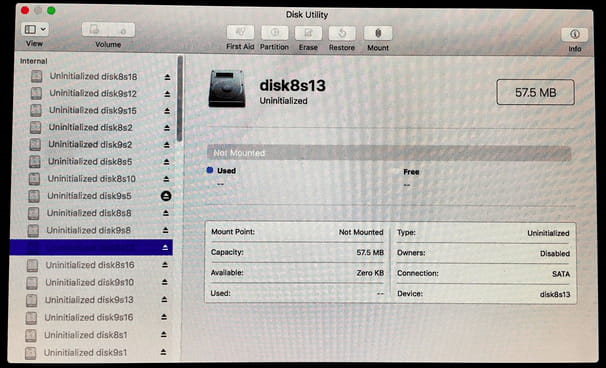
La captura de pantalla que he proporcionado arriba se extrae de una página de discusiones de Apple que relata un problema idéntico (Disco no inicializado):
https://discussions.apple.com/message/32336357#32336357
Como parece que no tiene esta multitud de "Disco no inicializado", no sé qué aconsejar a Marajoba sobre los próximos pasos.
Ritchi
-
-
¡Ups! Y yo no me di cuenta de que era Richie y no Dédé quien me pedía la captura :-)
¿Y una foto les parece bien?
-
Hola,
Si seleccionas "APPLE_SSD..." y haces clic en el botón en la parte superior izquierda "Presentación" y luego en el submenú para mostrar todos los dispositivos (solo conozco el nombre en inglés de ese submenú), ¿aparecen nuevos elementos en la columna de la izquierda?
Si es así, una nueva foto de esta ventana será bienvenida.
Si no, entonces tendremos que explorar otra pista que queda por descubrir.
Ritchi
-
-
-
Hola,
De hecho, veo que no hay nada más.
Para tu problema con FaceTime y Mensajes, puedes intentar lo siguiente:
1) Hacer un "Reset NVRAM" ( https://support.apple.com/fr-fr/HT204063 )
y luego probar Mensajes de nuevo
2) Hacer un arranque "Safe Boot" ( https://support.apple.com/fr-fr/HT201262 )
y luego probar Mensajes de nuevo
Ritchi-
Hola Ritchi,
Lo siento, he estado ocupada hoy. Acabo de seguir tus instrucciones pero... cuando hago los comandos para reiniciar la NVRAM, se abre la utilidad como cuando hago cmd R. He intentado 5 veces seguidas preparando bien la posición de los dedos... Y como se indica en tu enlace, he comprobado que no hay ninguna contraseña activada para el programa interno, así que no es eso lo que está fallando. -
¡Hola!
En este mensaje el autor recibió asistencia, parcialmente, de Apple y, en lo que respecta a Mensajes, parece que es necesario eliminar todos los mensajes antiguos, ve a leer lo que se dice. -
-
-
¡Hola y gracias a todos!
¡Me acaban de salvar! ¡Estuve luchando durante ages con una identificación bloqueada! -
Hola, tengo el mismo problema, pero no puedo llamar a Apple porque soy sorda :(
no puedo activar iMessage y FaceTime. -
Hola, puedes contactarlos por chat y explicarles tu situación.
En la página de asistencia de Apple "¿Qué le pasa a tu Mac?", elige "Software y uso", lo que te llevará a la opción de contactarlos por chat.
Solo el supervisor técnico está autorizado para desbloquear el ID, pero lo hace de forma remota, no tienes que seguir ninguna instrucción.
Espero que esto te ayude.
Mara-
-
-
https://getsupport.apple.com/?caller=cups
Cuando estés allí, haz clic en Mac, luego en software y uso, deberías llegar a una página de asistencia por teléfono Y por chat.
-
-
Hola
entonces he probado todos los trucos de este hilo.
nada funciona. no entiendo, tengo 2 macbook. en uno no hay ningún problema. en el otro, aunque uso la misma cuenta de iCloud, no puedo conectarme. desesperado, incluso hice una instalación limpia de High Sierra y no ha dado resultado.
si tienen una solución, estoy dispuesto a escucharla. llevo 2 días buscando información en la red sin que funcione.
gracias por sus posibles respuestas.-
Hola, ¡pero justamente ninguno de los trucos de este hilo ha funcionado! La única manera es contactar con el soporte. Puedes hacerlo por chat, responden bastante rápido y te hacen llamar a un responsable técnico en 5 minutos. Solo él puede desbloquear. Está incluido en el soporte gratuito, independientemente de la fecha de compra (quizás no por 10 años). Me rompí la cabeza durante semanas y ellos resolvieron todo en unos minutos. Te van a preguntar tus preguntas de seguridad para asegurarse de que eres el propietario. Buena suerte.
-