Fondo de pantalla para correo electrónico con Thunderbird
Resuelto
oberland
Mensajes publicados
34
Fecha de registro
Estado
Miembro
Última intervención
-
renard bleu Mensajes publicados 2273 Fecha de registro Estado Miembro Última intervención -
renard bleu Mensajes publicados 2273 Fecha de registro Estado Miembro Última intervención -
Hola. Mi problema es el siguiente: deseo colocar una de mis fotos (en el PC, Vœux_2018.jpg) como fondo de un correo electrónico que voy a enviar. Aunque no soy muy diestro en informática, lo logro, pero la foto se multiplica tanto hacia abajo como hacia arriba, lo cual es molesto.
He entendido que hay que añadir <TD background= »Vœux_2018.jpg » style= »BACKGROUND-REPEAT: no-repeat »></TD> para eliminar este problema. Y a pesar de todos mis intentos, no puedo abrir la foto una vez que se ha realizado la modificación del fondo. Tengo que volver a buscar la foto original y se encuentra multiplicada...
Gracias si pueden decirme cómo escribir la modificación del fondo y luego abrir la foto una vez que se hayan tenido en cuenta las modificaciones.
¡Feliz Navidad, felices fiestas a todos y gracias de antemano!
He entendido que hay que añadir <TD background= »Vœux_2018.jpg » style= »BACKGROUND-REPEAT: no-repeat »></TD> para eliminar este problema. Y a pesar de todos mis intentos, no puedo abrir la foto una vez que se ha realizado la modificación del fondo. Tengo que volver a buscar la foto original y se encuentra multiplicada...
Gracias si pueden decirme cómo escribir la modificación del fondo y luego abrir la foto una vez que se hayan tenido en cuenta las modificaciones.
¡Feliz Navidad, felices fiestas a todos y gracias de antemano!
Enlaces relacionados:
- [Thunderbird] Insertar un Gif en un correo electrónico
- importar/exportar correos en Thunderbird
- Thunderbird para las notificaciones de estado de distribución
- Imposible enviar correos con Thunderbird
- En Thunderbird, todos los correos electrónicos entrantes terminan en la carpeta de SPAM.
- Fusionar dos copias de seguridad de perfil de Thunderbird en local
13 respuestas
-
Hola,
Realiza un copiar/pegar de tu foto en el correo... o utiliza la herramienta "insertar una imagen", pero no será un fondo de pantalla.
Si no, inserta la foto como archivo adjunto... porque no creo que haya otra solución.
^Abel^ -
Gracias a Abel, pero como él mismo dice, hacer un copiar/pegar de la foto no es más que una forma de desviar el problema. Además, no funciona (cuando hago clic en el texto del mensaje, el sistema no me ofrece pegar la foto que acabo de copiar).
También hay el archivo adjunto que será el paliativo que utilizaré si no resuelvo el problema.
Gracias por la respuesta y felices Fiestas... -
Exacto, el copiar y pegar clásico no funciona, pero en la barra de herramientas un clic en el ícono "Imagen" para insertar la imagen, eso funciona...
Queda la solución de insertar el texto en la imagen antes de la inserción con un software de gráficos (Gimp, Photofiltre... u otro)...
Personalmente, procedo de esta manera.
--
^Abel^ -
Hola.
De hecho, al pasar por el ícono "Imagen", se puede copiar/pegar una foto (ya escrita). Pero ahí es donde comienza mi problema: ¿cómo evitar que se multiplique tanto vertical como horizontalmente? Me gustaría que al recibir el correo sólo se vea la foto con su tamaño original... Eso es lo que no sé hacer... -
Normalmente no se multiplica... :/
Hay una anomalía, pero ¿cuál? ¿quién tiene una idea?
--> ¿Está su mensajería actualizada?
Verifique en ayuda > Acerca de Mozilla Thunderbird. -
Hola Oberland
Para poner una imagen de fondo o firma en la esquina inferior derecha (por ejemplo) en Thunderbird
- En « Escribir » haz clic en « Insertar » y busca un .gif o .jpeg
- Con el cursor, mueve la imagen a la esquina inferior derecha en el lugar deseado.
(Para facilitar el movimiento: « cortar » la imagen, mover un poco
el cursor, « pegar » la imagen y con el cursor posicionarla en
la esquina inferior derecha)
- En « Configuración de cuenta », activa « Adjuntar
la firma desde un archivo » y haciendo clic en « elegir »
para buscar la foto insertada previamente
(lo que mostrará su ruta).
- Haz clic en Aceptar
- En Thunderbird: Guarda la página en blanco con el .gif como « Plantilla »
Para eliminar la plantilla y la imagen de fondo
- Elimina el archivo en « Plantilla »
- En « Configuración de cuenta », desactiva « Adjuntar la firma desde un
archivo
Nota: incluso después de desactivarlo, la dirección de la imagen debajo permanecerá atenuada pero no activa/
¡Felices Fiestas de fin de año! -
Hola Abel
NO, no puedes escribir sobre una imagen en Thunderbird
ya sea una imagen insertada o una imagen de fondo en la firma.
Puedes escribir al lado, pero no sobre la imagen.
Para escribir sobre una imagen, debes utilizar un programa de edición de fotos
lo que yo hago regularmente (Photoshop, PhotoFiltre y ...otros)
Solo después insertas tu foto en Thunderbird.
Sin embargo, puedes insertar un papel de carta o un fondo a tu conveniencia como se explica a continuación
y allí podrás escribir sobre el fondo de color
- Haz clic en « Formato » - « Colores y fondo de página »
- Usa « Elegir un archivo » con « Examinar » para poner tu archivo personal.
- Haz clic en Aceptar.
Ahora, el fondo debe estar incluido en la ventana del mensaje.
- En la línea « Asunto », dale un nombre antes de enviarlo
- Archivo > Guardar como > Plantilla
– Luego, en la carpeta Plantillas. Simplemente haz doble clic
en la línea de asunto para comenzar un nuevo mensaje
utilizando esto como papel de carta.
Buen fin de semana y felices fiestas -
Gracias a Renard bleu por su respuesta. He seguido las instrucciones: coloco la foto, modifico el parámetro de cuenta con "elegir" para indicar la ruta, lo guardo como modelo. Cierro Thunderbird y lo vuelvo a abrir más tarde: es bien la imagen guardada anteriormente la que aparece. Verifico que sigo en "modelo". La imagen original no ha sido modificada ni ha cambiado de lugar. Me envío a mí mismo el mensaje con una nota pequeña (fuera de la imagen). El mensaje llega... ¡sin la foto!
He intentado varias veces y la foto nunca ha llegado...
Es una pena, porque no debe faltar mucho, pero mi competencia informática es probablemente demasiado limitada. Voy a quedarme aquí agradeciendo a todos mis interlocutores por su ayuda.
Y ¡Felices Fiestas... -
Re: Abel
¡Jugamos con las palabras! Pero reconozco que no es fácil.
1)- Por "insertar" colocamos una imagen en el lugar que queremos.
2)- Por "imagen de fondo" en la firma posicionamos la imagen
en un lugar más limitado (a la derecha, por ejemplo, como una
firma).
3)- En el caso del "papel tapiz" (papel tapiz o
imagen particular) que algunos llaman erróneamente imagen de fondo
(pero cada uno tiene su lenguaje), es un "modelo"
que creamos para utilizarlo varias veces.
En los casos 1 y 2 no podemos escribir sobre la imagen
más que con un software de fotos y antes de insertarla o incorporarla en
Thunderbird.
En el caso 3 podemos escribir sobre el papel tapiz o sobre
la imagen considerada como papel tapiz dentro de
Thunderbird.
No sé si soy claro! (¡y no Clérigo Notario (jajaja)!!!
Que tengas una buena tarde. -
Hola,
Haz como si quisieras escribir un nuevo correo y en el campo pon tu dirección de correo electrónico como si quisieras enviártelo y inserta tu imagen.
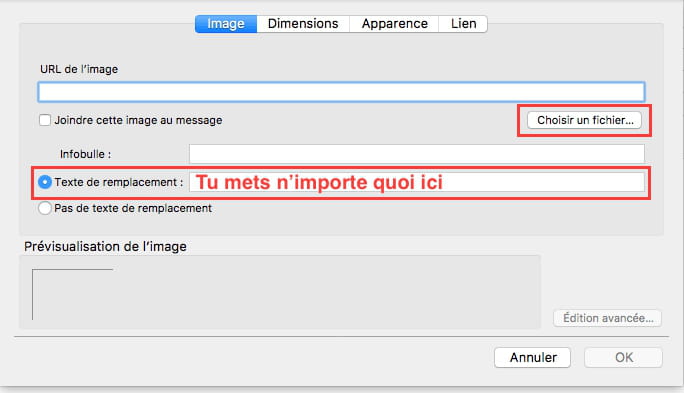
Cuando insertes tu imagen, te pedirán que escribas un texto alternativo. Puedes poner solo un punto si quieres, no importa.
Luego: Archivo, Guardar como modelo.
Haz clic en Plantillas a la izquierda y selecciona tu modelo a la derecha y elige "Reenviar"
No es necesario reiniciar Thunderbird para eso. He probado y todo funciona perfectamente.
--
"Para obtener algún cambio en nuestra vida, debemos comenzar por expresar gratitud por lo que ya poseemos". -
Hola Oberland
Creo que no estás en HTML original, vamos a ver.
Has guardado tu modelo porque dices:
"es realmente la imagen guardada anteriormente la que aparece. Verifico que sigo en "modelo". La imagen original no ha sido modificada ni ha cambiado de lugar. Me la envío a mí mismo
Por lo tanto, realiza el envío o retoma el envío ya hecho en el que la imagen no aparece al llegar
- Haz clic en "Vista > "Cuerpo del mensaje en" >HTML original (probablemente estás en HTML simple)
Buena suerte y ¡Felices fiestas! -
¡Hola y feliz año a todos y a todas!
Y un gran agradecimiento a quienes participaron en esta conversación. Finalmente, logré enviar un mensaje con foto (¡no de fondo de pantalla! Debo haberme confundido...). Solo se puede escribir al lado.
Había varios problemas por resolver: primero, no elegir una foto de un tamaño demasiado grande (con 500 x 355 funcionó); luego, solicitar en la configuración de la cuenta poder firmar con una foto; después había que ir a "Herramientas"/"Configuración de cuentas"/"Añadir firma..."/Elegir la foto preparada.
Por último, ir a "Opciones"/"Formato de distribución": elegir "Texto y HTML"
Se guarda como plantilla y se puede enviar...
No fue fácil, pero con la ayuda múltiple que recibí finalmente lo logré. ¡El problema está resuelto!
Así que gracias a quienes me ayudaron. ¡Feliz año de nuevo y que tengan un buen final de vacaciones o un buen regreso, según el caso! -
Hola Oberland
Contento por usted si esto funciona.
¿Podría por favor poner "Resuelto"?
Gracias de antemano.
Feliz año 2018