
Cómo recuperar marcadores de Google Chrome directamente en el disco duro
Resuelto
fredekac1
Mensajes publicados
6
Estado
Miembro
-
fredekac1 Mensajes publicados 6 Estado Miembro -
fredekac1 Mensajes publicados 6 Estado Miembro -
Hola a todos,
Aquí está mi problema: mi PC se ha averiado y estaba funcionando con Windows 8.1.
Después de varias semanas sin PC, tuve que comprar uno nuevo, pero con Windows 10.
El problema es que necesito "emular" mi antiguo PC con Windows 8.1 para recuperar información que no es visible tal cual en el disco duro o que pueda obtenerla por otro medio.
He colocado el disco duro de mi antiguo PC en un soporte externo para poder acceder a él por USB.
Para los datos que necesito recuperar, se trata de la extensión Fresh Start para Google Chrome. Esta extensión gestiona las sesiones a través de los marcadores (también tengo muchos marcadores, pero no son los que me interesan prioritariamente) sino las sesiones de Fresh Start.
Aclaro que en el antiguo PC nunca inicié sesión en una cuenta... ¡gran error!
En el nuevo PC, reinstalé Fresh Start, pero está vacío, como la barra de marcadores.
Así que intenté manualmente recuperando los dos archivos:
Bookmarks y Bookmarks.bak
Desde el disco duro del antiguo PC - E:\Users\[USUARIO]\AppData\Local\Google\Chrome\User Data\Default del disco duro
Para copiarlos en la carpeta del nuevo PC: C:\Users\[USUARIO]\AppData\Local\Google\Chrome\User Data\Default
Luego reinicié el nuevo PC, pero Google Chrome no lo tomó en cuenta.
¿Me he perdido de algo?
Si no es el método correcto o si existe otra manera, ¿cómo puedo hacerlo?
Aclarar que nunca inicié sesión en una cuenta de Google Chrome, así que mi información siempre ha permanecido (bueno, creo) en local :(
Configuración: Configuración: Windows / Chrome 54.0.2840.99
Aquí está mi problema: mi PC se ha averiado y estaba funcionando con Windows 8.1.
Después de varias semanas sin PC, tuve que comprar uno nuevo, pero con Windows 10.
El problema es que necesito "emular" mi antiguo PC con Windows 8.1 para recuperar información que no es visible tal cual en el disco duro o que pueda obtenerla por otro medio.
He colocado el disco duro de mi antiguo PC en un soporte externo para poder acceder a él por USB.
Para los datos que necesito recuperar, se trata de la extensión Fresh Start para Google Chrome. Esta extensión gestiona las sesiones a través de los marcadores (también tengo muchos marcadores, pero no son los que me interesan prioritariamente) sino las sesiones de Fresh Start.
Aclaro que en el antiguo PC nunca inicié sesión en una cuenta... ¡gran error!
En el nuevo PC, reinstalé Fresh Start, pero está vacío, como la barra de marcadores.
Así que intenté manualmente recuperando los dos archivos:
Bookmarks y Bookmarks.bak
Desde el disco duro del antiguo PC - E:\Users\[USUARIO]\AppData\Local\Google\Chrome\User Data\Default del disco duro
Para copiarlos en la carpeta del nuevo PC: C:\Users\[USUARIO]\AppData\Local\Google\Chrome\User Data\Default
Luego reinicié el nuevo PC, pero Google Chrome no lo tomó en cuenta.
¿Me he perdido de algo?
Si no es el método correcto o si existe otra manera, ¿cómo puedo hacerlo?
Aclarar que nunca inicié sesión en una cuenta de Google Chrome, así que mi información siempre ha permanecido (bueno, creo) en local :(
Configuración: Configuración: Windows / Chrome 54.0.2840.99
2 respuestas
-
pistouri Mensajes publicados 19010 Fecha de registro Estado Colaborador Última intervención Embajador 8 732
Hola,
Para aquellos que pueden ejecutar Google Chrome, aquí está cómo guardar los favoritos:- haz clic en el ícono con los 3 puntos en la esquina superior derecha.
- Selecciona "Favoritos" / "Administrador de favoritos".
- Haz clic en "Organizar" y finalmente elige "Exportar favoritos a un archivo...".
- Guarda el archivo .html en una memoria USB.
- En el nuevo ordenador, importa el archivo con Chrome.
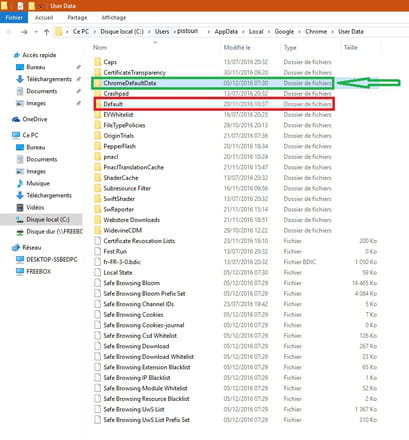
Si, como en tu caso, solo se pueden acceder a los datos en el disco, dirígete a tu disco duro dañado con tu caja
E:\Users\[USUARIO]\AppData\Local\Google\Chrome\UserData
Ahora verás estas 2 carpetas
1--> ChromeDefaultData
2-->Default
Haz un copiar/pegar de 1-->ChromeDefaultData en una memoria USB
Esta carpeta contiene los Favoritos entre otros
En Windows 10
copia/pega en el escritorio la carpeta ChromeDefaultData que está en tu memoria USB
Clic derecho en el botón de Inicio--> buscar
copia/pega este comando
%LOCALAPPDATA%\Google\Chrome\User Data
Abre la carpeta ChromeDefaultData
regresa al escritorio y abre la carpeta ChromeDefaultData (la de tu memoria USB)
Selecciona todo y luego clic derecho--> copiar
regresa de nuevo a %LOCALAPPDATA%\Google\Chrome\User Data-->ChromeDefaultData
En ChromeDefaultData haz clic derecho--> pegar
Si esto no es suficiente, haz lo mismo con la carpeta--> Default
-
Gracias Pistouri, pero esta carpeta "ChromeDefaultData" no existe ni en mi antiguo disco duro, ni en mi nuevo PC en esta dirección: ...AppData\Local\Google\Chrome\UserData
Sin embargo, Default sí está presente.
Incluso intenté mostrar las carpetas y archivos del sistema y ocultos... ¡pero nada!
También hice una búsqueda de "ChromeDefaultData" en la carpeta ...AppData\Local\Google pero tampoco encontré nada. -
Puede que sea porque tengo Google Chrome en 64 bits que no encuentres "ChromeDefaultData"
¿Has intentado copiar el contenido de Default y reemplazarlo?
Si no funciona, renombra el directorio Default a Default.old
He visto un método donde hay que renombrar también el archivo Bookmark.
Aquí lo acabo de encontrar
prueba esto para los favoritos
- Ve a la carpeta « Default » localiza el archivo Bookmarks.bak
- Copia y pégalo en la carpeta llamada « Default » y renómbralo a: Bookmarks en Windows 10
pistouri



