Effet photoshop
Résolu
Bonjour,
Je souhaiterai savoir comment faire pour obtenir le même effet que sur la photo du lien suivant:
https://www.instagram.com/p/BNJqU_ngYPm/?taken-by=lokelanixka
Si vous avez un tuto photoshop ou lightroom je suis preneuse ! Mercii ^^
Je souhaiterai savoir comment faire pour obtenir le même effet que sur la photo du lien suivant:
https://www.instagram.com/p/BNJqU_ngYPm/?taken-by=lokelanixka
Si vous avez un tuto photoshop ou lightroom je suis preneuse ! Mercii ^^
2 réponses
-
bonjour
l'effet... tu veux dire le flou à l'arrière-plan?
si oui, procédure:
- ouvrir l'image, la déverrouiller
- dupliquer l'image
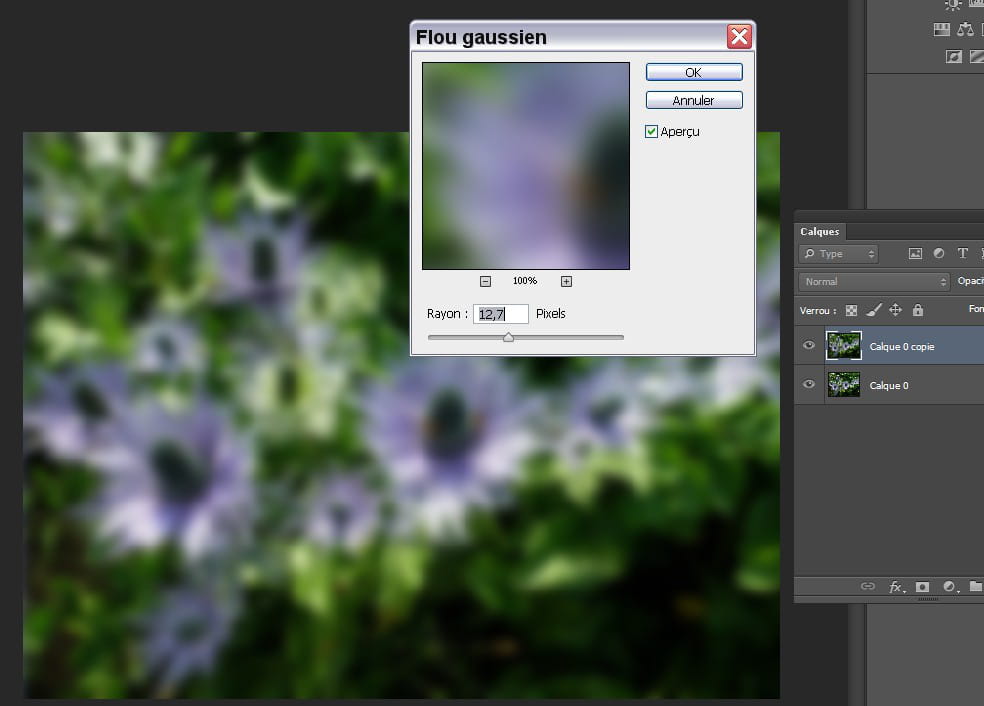
- duplication active → filtre → atténuation → flou gaussien (à toi de définir la valeur du flou)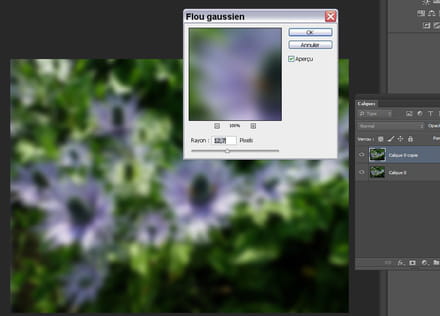
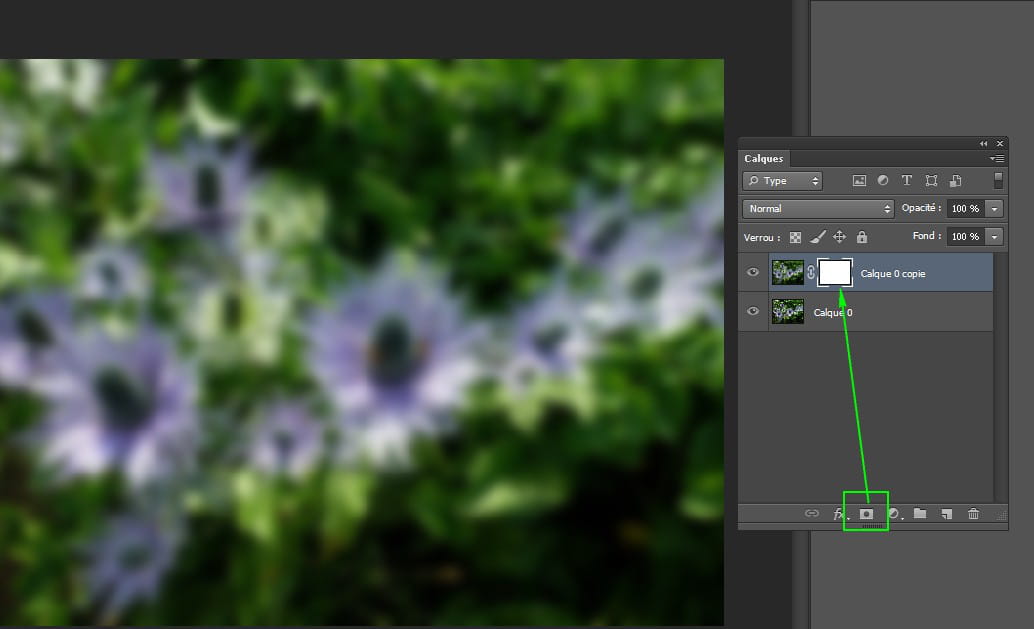
- créer un masque de fusion: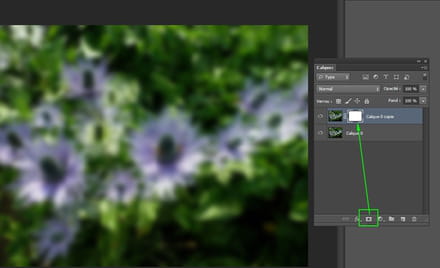
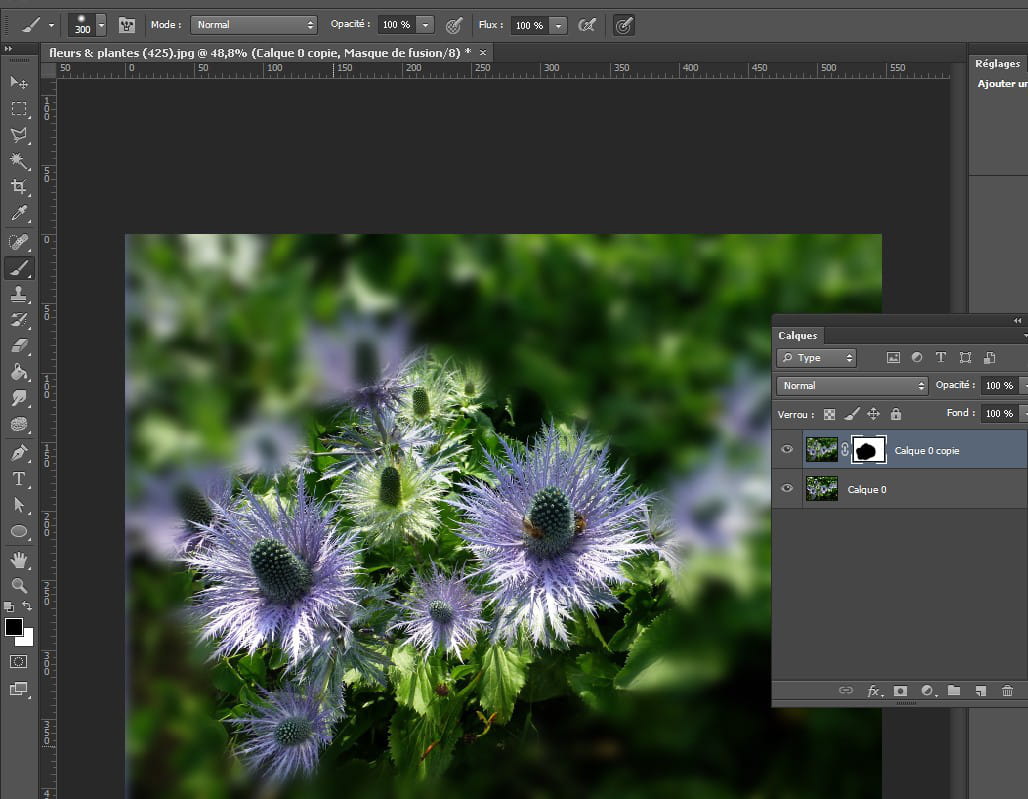
- couleurs par défaut → pinceau plus ou moins dur → peindre en noir les zones à faire réapparaitre nettes
(la dureté du pinceau définira la précision de la transition, selon le cas plus ou moins fondue ou plus ou moins découpée sur le fond flou)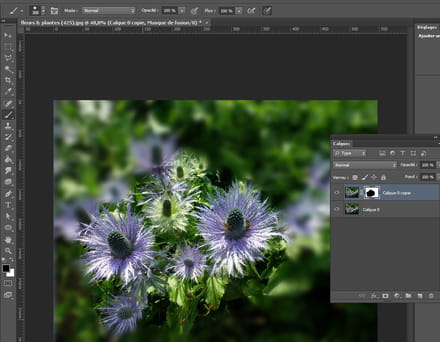
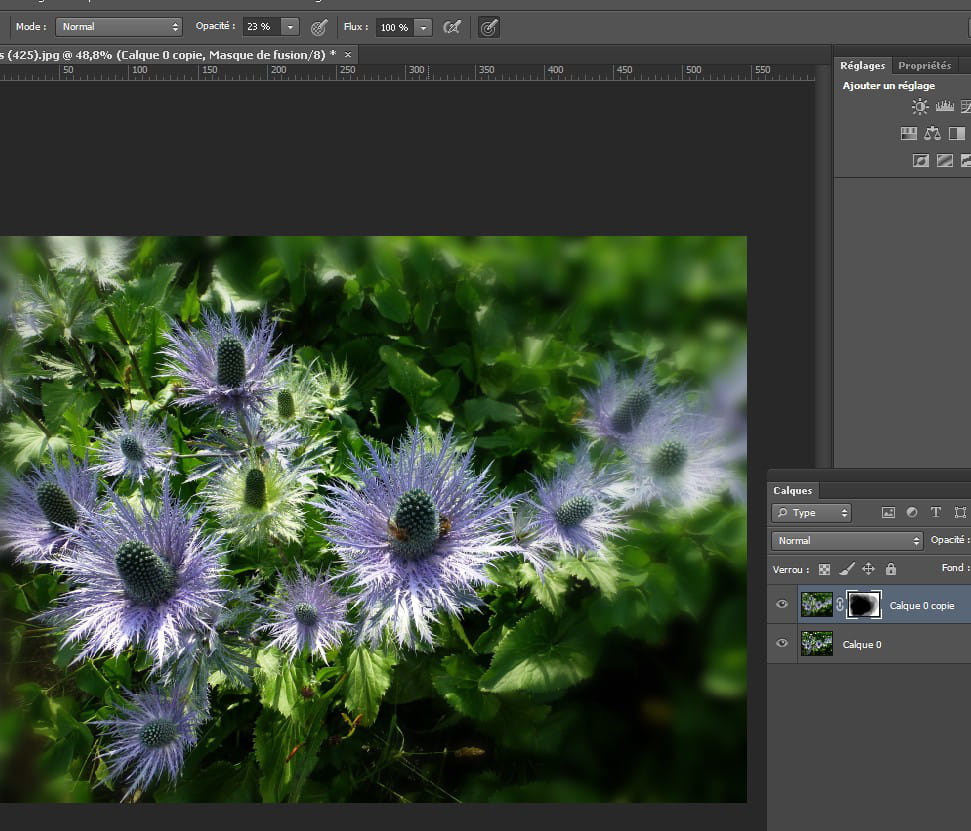
- pour rendre la transition moins brutale, baisser l'opacité du pinceau et peindre les alentours de la zone nette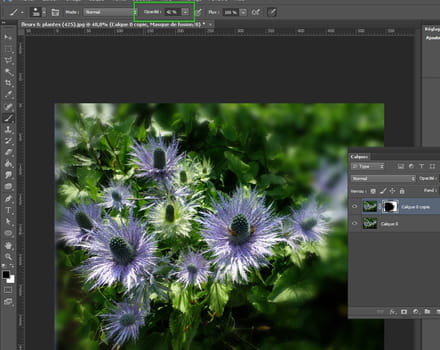
pour affiner, on peut varier la zone de transition en peignant avec diverses opacités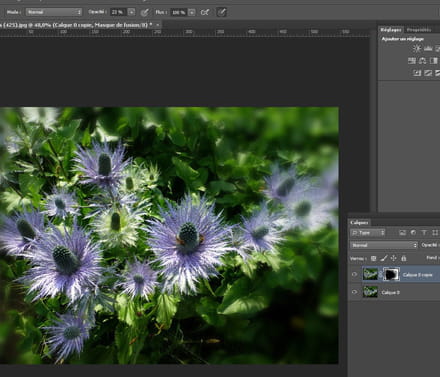
si une zone est à corriger, inverser les couleurs dans la bao et la peindre en blanc
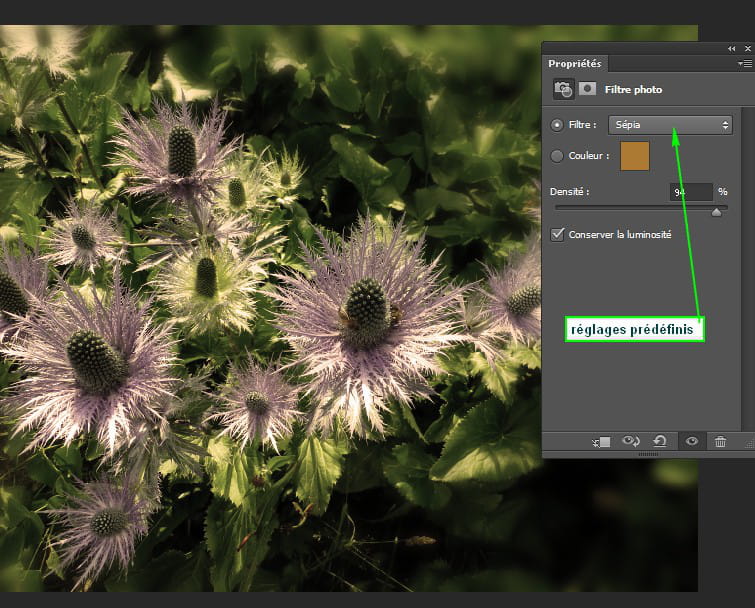
pour donner un p'tit côté vintage façon Instagram:
réglages → filtre photo → utiliser les filtres prédéfinis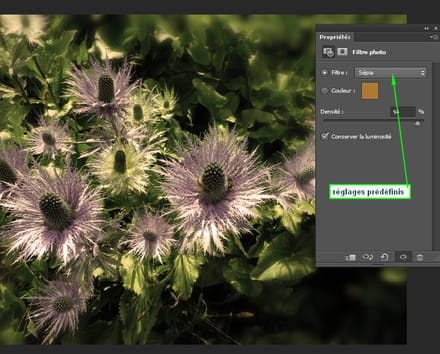
note: il y a maintes façons de créer un flou Orton, l'avantage de celle-ci est d'être éditable-
pour comparaison
https://www.cjoint.com/c/FLfh1R7sQOE -
@Utilisateur anonymeYes c'est exactement ça, merci ! :)
Et à tout hasard, aurais-tu une idée de comment faire cet effet avec toutes les petites tâches blanches qui lui donne un air à la fois ancien et abîmé ?
Il faut utiliser un brush ? -
oui, un brush si tu veux
mais applique-le sur un calque individuel pour pouvoir le manipuler, le modifier voire effacer des points
autre solution: tu peux ajouter du grain avec le filtre grain
à toi de voir ce qui conviendra le mieux :)
dans les deux cas, baisse l'opacité pour que l'effet ne soit pas trop présent -
-
@Utilisateur anonymeNickel, mercii ^^
-
-
Bonjour à tous,
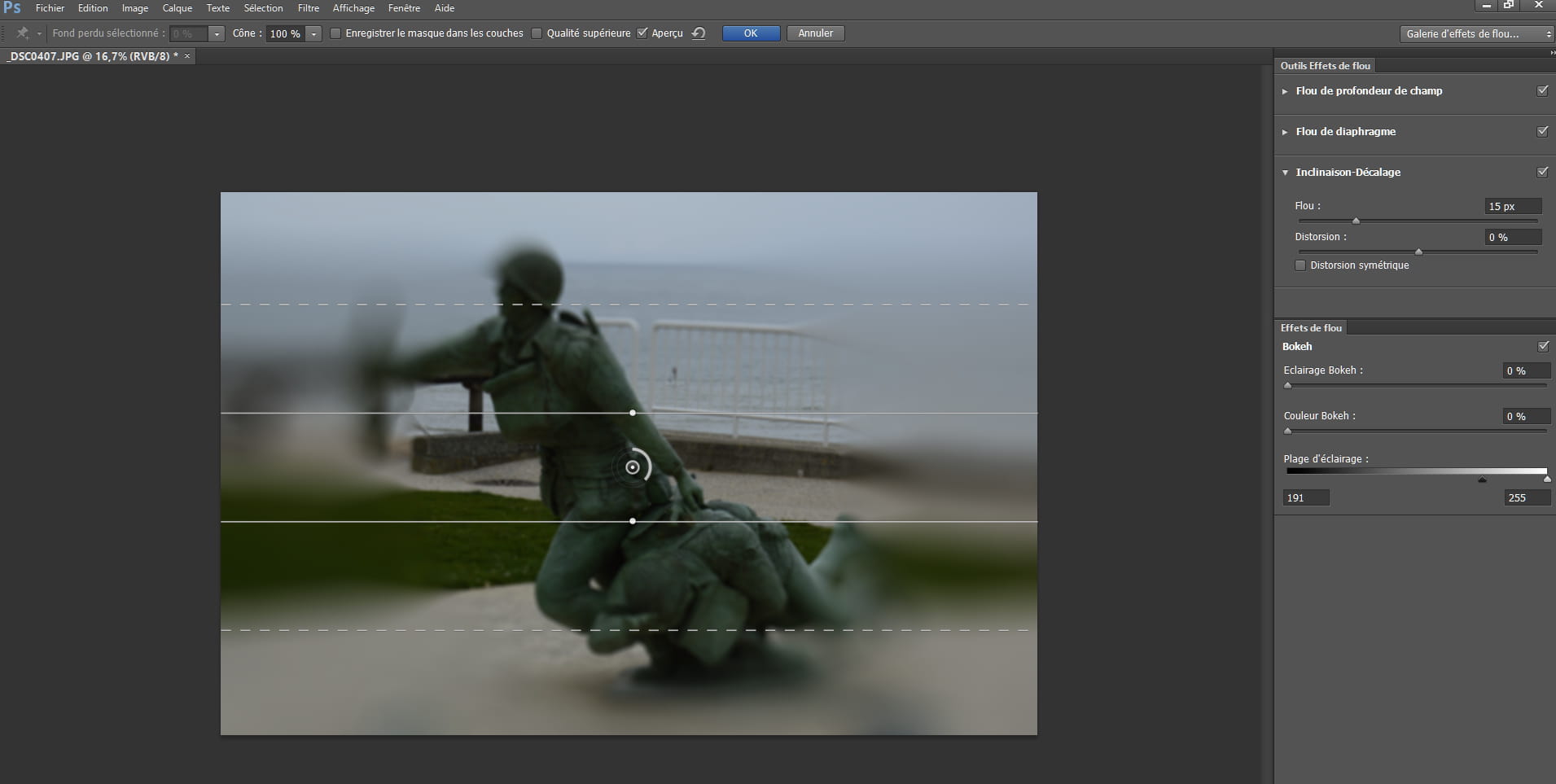
A signaler que tu peux utiliser directement la galerie d'effets de flou pour un travail moins précis mais néanmoins très efficace avec de nombreuses possibilités.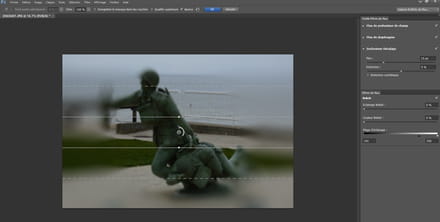
@+