Cómo guardar mis SMS en el PC e imprimirlos.
Resuelto
10opera01
Mensajes publicados
3
Estado
Miembro
-
10opera01 Mensajes publicados 3 Estado Miembro -
10opera01 Mensajes publicados 3 Estado Miembro -
Necesito guardar mis sms en el PC para poder imprimirlos y consultarlos de forma legible (no encriptados en lenguaje informático).
He seguido los consejos dados en su foro e instalado la aplicación "SMS Backup & Restore": ¡genial!
Sin embargo, cuando recupero mis sms en Gmail, son ilegibles (una serie de caracteres alfanuméricos incomprensibles para una profana como yo en informática).
¿Existe una solución para recuperarlos en su apariencia original?
Gracias de antemano por cualquier ayuda y ¡buenas noches!
He seguido los consejos dados en su foro e instalado la aplicación "SMS Backup & Restore": ¡genial!
Sin embargo, cuando recupero mis sms en Gmail, son ilegibles (una serie de caracteres alfanuméricos incomprensibles para una profana como yo en informática).
¿Existe una solución para recuperarlos en su apariencia original?
Gracias de antemano por cualquier ayuda y ¡buenas noches!
2 respuestas
-
Hola,
Tengo una idea.
Hay una aplicación que se instala en el smartphone y puedes guardar todo en el PC (documentos, fotos, videos, mensajes de texto, etc.).
Incluso puedes enviar mensajes de texto directamente desde el PC sin pasar por el smartphone.
No puedo enumerar todo, así que te dejo la tarea de leer todas las posibilidades de la aplicación.
También puedes ver en el PC lo que se muestra en el smartphone. Muy útil para hacer capturas de pantalla del smartphone e imprimirlas.
Te dejo mi tutorial pre-rellenado:
Usa Air Droid, es más simple para transferir datos del smartphone al PC y viceversa.
Tanto en el navegador (PC) como en la aplicación Android (smartphone), ambos deben estar conectados con la misma cuenta de Google.
Para el navegador: http://web.airdroid.com/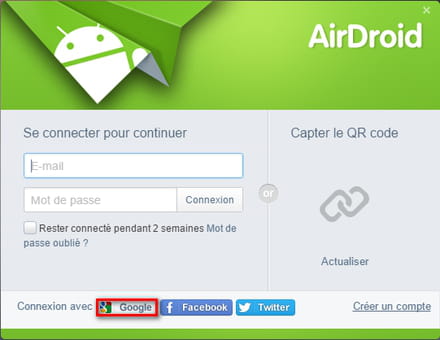
La aplicación Air Droid para Android: https://play.google.com/store/apps/details?id=com.sand.airdroid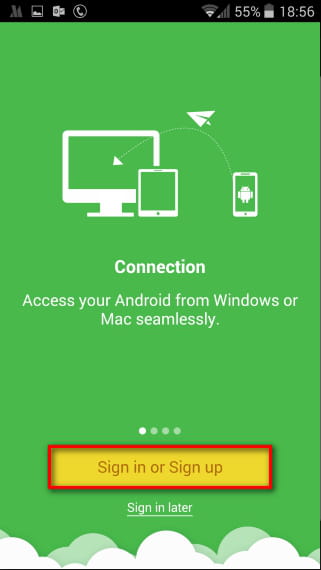
Tutorial en video aquí: https://www.youtube.com/watch?v=CqQm-1JL-9A
No necesitas conectar el smartphone al PC con un cable ya que todo se realiza por wifi en la misma red.
Sincroniza también la aplicación Google Photos del smartphone, las fotos se subirán directamente al Cloud de Google estando conectado por wifi y las verás en el PC en esta dirección.
https://www.google.com/photos/about/
Si no tienes la aplicación, la puedes encontrar aquí: https://play.google.com/store/apps/details?id=com.google.android.apps.photos&hl=fr
Es muy buena para la copia de seguridad automática una vez conectado por wifi en casa.
Aclaro que una vez que te has conectado a la aplicación en el smartphone la primera vez, no necesitas abrirla nuevamente ya que permanece en segundo plano, por lo que simplemente debes estar en tu navegador PC para estar conectado al smartphone.
Solo escucharás una notificación en el smartphone una vez conectado.
Tienes acceso a todo lo que hay en el smartphone con el teclado de tu PC.-
¡Gracias por toda esta información valiosa!
He logrado, entre tanto, encontrar la solución en la aplicación SMS Backup & Restore.
Sin embargo, aún no puedo imprimirlo: ni a través del complemento del servicio de impresión de Samsung, ni guardándolo en formato PDF.
En un caso como en el otro, obtengo el mensaje de error: imposible modificar la configuración. Intenta de nuevo. " Por supuesto, la opción "Intenta de nuevo" está deshabilitada y no activa.
¿Qué hacer?
¡Gracias de antemano!
-