
Cómo eliminar el componente de extensibilidad Click-to-Run de Office 15
Don Diego de la Vega
-
lolo -
lolo -
Hola,
Actualmente estoy enfrentando un problema al desinstalar/reinstalar Office 2013 en Windows 10 versión de 64 bits.
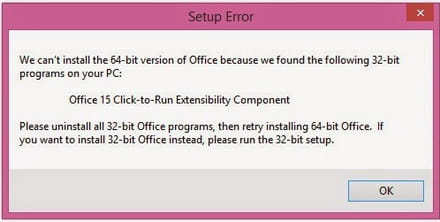
Después de desinstalar Office gracias al asistente de Windows, intenté iniciar la instalación de Office para reinstalarlo, pero aparece el mensaje de error:
¡Sin embargo, es imposible eliminar este maldito Componente de extensibilidad de Office 15 Click-to-Run! He mirado http://support.microsoft.com/kb/2739501/es pero no he podido, evidentemente. ¿Cómo asegurarme de que se eliminan correctamente las claves del registro? ¿Es necesario hacer clic derecho/eliminar?
¡Gracias de antemano por su ayuda!
Configuración: Windows / Chrome 46.0.2490.86
Actualmente estoy enfrentando un problema al desinstalar/reinstalar Office 2013 en Windows 10 versión de 64 bits.
Después de desinstalar Office gracias al asistente de Windows, intenté iniciar la instalación de Office para reinstalarlo, pero aparece el mensaje de error:
No podemos instalar la versión de 64 bits de Office porque encontramos los siguientes programas de 32 bits en su PC: Componente de extensibilidad de Office 15 Click-to-Run. Por favor, desinstale todos los programas de Office de 32 bits, luego intente instalar Office de 64 bits nuevamente.
¡Sin embargo, es imposible eliminar este maldito Componente de extensibilidad de Office 15 Click-to-Run! He mirado http://support.microsoft.com/kb/2739501/es pero no he podido, evidentemente. ¿Cómo asegurarme de que se eliminan correctamente las claves del registro? ¿Es necesario hacer clic derecho/eliminar?
¡Gracias de antemano por su ayuda!
Configuración: Windows / Chrome 46.0.2490.86
Enlaces relacionados:
- Desinstalar el componente de extensibilidad de Office 16 click to run
- ¿Cómo desinstalar la aplicación Family Link?
- ¿Debo conservar todas las versiones de Visual C++?
- ¿Se pueden eliminar ciertas versiones de Microsoft Visual C++ Redistribuible?
- Eliminar la aplicación de Samsung Internet por defecto
- desinstalar office 16 32bits y componente de extensibilidad de office 16-click-run
2 respuestas
-
1. Abra el registro
Para Windows 8.1 o superior: Haga clic en Inicio -> Escriba "regedit" y presione Enter.
Para Windows 7 o Vista: Haga clic en Inicio -> En el cuadro de búsqueda, escriba "regedit" y presione Enter.
Para Windows XP: Haga clic en Inicio -> Haga clic en Ejecutar -> En la ventana Ejecutar, escriba "regedit" y presione Enter.
2. En el registro, abra: Computer\HKEY_CLASSES_ROOT\Installer\Products
3. En la carpeta Products, encontrará numerosas carpetas. Las carpetas que necesitamos comienzan con este nombre: 00005 (ver imagen a continuación).
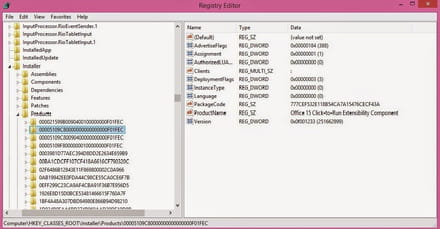
4. Encuentre y elimine todas las carpetas que contengan componentes "Office 15 Click-to-Run Extensibility Component" en "ProductName".
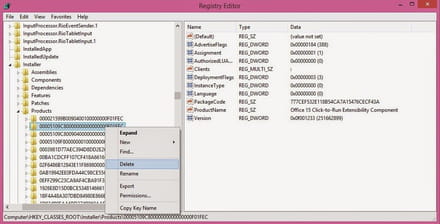
5. Después de haber eliminado todas las carpetas necesarias, inicie nuevamente la instalación de Office y todo funcionará.


