
Problème d'installation/mise à jour d'Adobe Flash Player/Reader
Résoluhttp://image.noelshack.com/fichiers/2015/29/1436975153-capture.png
J'ai désinstallé, mais j'ai toujours le même problème.
Je suis sous Windows 7.
5 réponses
Le problème concerne un blocage lors de la mise à jour d’Adobe Flash Player et d’Adobe Reader sous Windows 7, se manifestant par une page blanche au démarrage de l’installateur. Des solutions évoquées incluent l’activation des mises à jour Adobe, le recours au contrôleur ActiveX sur IE, et la vérification du fonctionnement des modules complémentaires ou du Javascript. D’autres recommandations portent sur la réinitialisation d’Internet Explorer, l’identification de problèmes liés à l’accélération 3D ou au GPU, et l’usage éventuel d’un MSI d’installation plutôt que l’installateur web. En cas de blocage persistant, des guides supplémentaires expliquent l’activation correcte des composants Adobe, la réinitialisation des paramètres IE et l’utilisation d’options alternatives pour éviter la page blanche lors du téléchargement.
-
Modérateurwell down =)
Pour ceux qui rencontreraient le même genre de problèmes d'installation sur Adobe Flash Player, vous pouvez suivre cette FAQ : Adobe Flash Player : Problèmes courants.
Like the angel you are, you laugh creating a lightness in my chest,
Your eyes they penetrate me,
(Your answer's always 'maybe')
That's when I got up and left -
J'aimerai avoir votre réponse SVP.
Merci. -
Contributeurbonjour,
dernière mise à jour :
Pour Flash Player :
pour Chrome
- Flash Player (vérification)
- Instalation (choisir sa version)
mettre à jour Flash pour tous les navigateurs installés (donc aussi IE)
IMPORTANT : Ne prendre des téléchargements QUE sur le site Editeur
Pour adobe reader :
Adobe reader DC
(décocher mcAfee)-
Bonjour, je viens de faire la manip', mais ça ne marche pas, j'ai toujours l'écran blanc, et il ne se passe toujours rien. Et le lien pour Adobe Reader que vous avez envoyé ne marche pas, la page n'existe pas. Mais j'ai réessayé de le réinstaller, mais j'ai toujours le même problème. Je précise que j'utilise Firefox
Si il y a un lien avec Internet Explorer, quand je ferme la page "Adobe Download Manager", un onglet IE apparaît avec Adobe, mais l'écran reste blanc. -
Contributeur
-
@buckhulkBah non justement, j'ai dit que même Adobe Reader ne voulait pas s'installer, et le même écran blanc que pour Adobe Flash Player.
-
-
ModérateurSalut,
Pas besoin de télécharger quoique soit, il suffit d'activer les mises à jour des produits Adobe.
Voir cette actualité où tu trouveras un lien qui explique comment maintenir tes programmes à jour, dont Flash : https://forum.malekal.com/viewtopic.php?t=15960&start=
Like the angel you are, you laugh creating a lightness in my chest,
Your eyes they penetrate me,
(Your answer's always 'maybe')
That's when I got up and left-
ModérateurVoir aussi ce sujet : https://forums.commentcamarche.net/forum/affich-32259093-probleme-installation-de-flash-player
Vu que l'installeur utilise IE, ça peut être l'accélération 3D de IE qui déconne.
-
-
ContributeurAlors peut-être une infection , fait ceci :
si tu as un problème avec un outil ou autre , parles-en ....
Commence par faire ce qui est indiqué dessous en suivant bien les tutos :
ZHPcleaner
Désactiver ton Antivirus
Ton moteur de recherche va se fermer il faudra le rouvrir pour poster les rapports
téléchargement : ZHPcleaner de Nicolas Cooleman
- Cliquer sur le Bouton Bleu + nicolas coolman
- Cet outil ne nécessite aucune installation, il est très rapide car basé sur l'éxécution de scripts.
- Clique droit sur le dossier téléchargé clic droit exécuter en tant qu'.....)
- Ceci apparait sur ton bureau :
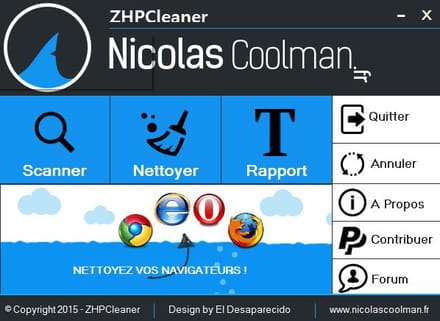
- Clique sur Scanner :
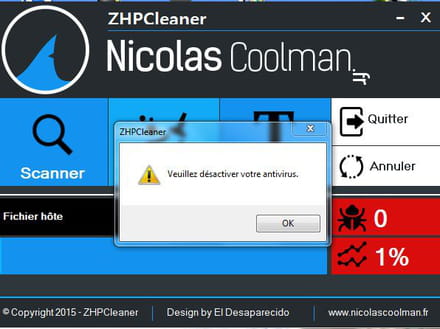
- Une demande de désactivation de l'antivirus >> OK (le faire)
- En cas de présence d'un proxy, un message apparaît avec la question suivante
- Avez-vous installé ce proxy ? suivi de l'adresse IP du proxy
- Si vous n'avez pas installé de Proxy, cliquer sur "NON" pour accepter la réparation du proxy.
- En cas de présence d'un serveur inconnu, un message peut apparaître avec la question suivante
- Avez-vous installé ce serveur ? suivi du nom du serveur
- Si vous n'avez pas installé de serveur,, cliquer sur "NON" pour accepter la réparation
- Savoir que tous les navigateurs ou onglets ouvert seront fermés et qu'il faudra les remettre
- Fournir le rapport
___________________________________________
OK maintenant :
- Clique sur Nettoyer
- Un clic sur le bouton Nettoyer permet d'accéder à l'interface de réparation si l'utilisateur le souhaite (message d'acceptation).
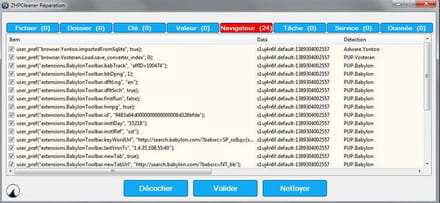
- Là trois boutons sont disponibles :
- Le bouton "Décocher" permet de décocher toutes les lignes d'une fenêtre,
- Le bouton "Valider" permet de valider la fenêtre qui a subi des décoches de lignes.
- Le compteur de détection de l'onglet est décrémenté du nombre de lignes décochées.
- Le bouton Nettoyer permet de lancer le nettoyage.
- Fermeture des navigateurs pour le nettoyage
- En cas de présence d'un proxy, un message apparaît avec la question suivante
- Avez-vous installé ce proxy ? suivi de l'adresse IP du proxy
- Si vous n'avez pas installé de Proxy, cliquer sur "NON" pour accepter la réparation du proxy.
- En cas de présence d'un serveur inconnu, un message peut apparaître avec la question suivante
- Avez-vous installé ce serveur ? suivi du nom du serveur
- Si vous n'avez pas installé de serveur,, cliquer sur "NON" pour accepter la réparation
- Si tu veux réparer le fichier hôte, il faut désactiver ton antivirus.
Fournir le rapport
Tutoriel officielEt ensuite tu me fais un ZHPDiag après redémarrage
Merci
___________________________________________
ZHPDiag
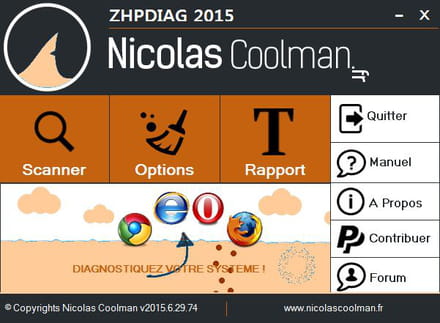
suis bien les instructions :
Pour commencer:
Désactive ton antivirus
Ensuite :
1)* Télécharge ZHPDiag (de Nicolas coolman) sur ton bureau !!
ZHPDiag (de Nicolas coolman)
- Cliquer sur le Bouton Bleu + Nicolas Coolman :
Lance les logiciels par simple clic droit et choisis "exécuter en tant qu'administrateur"
a) * Une fois le téléchargement achevé
b) * Clic droit pour Vista, Seven, 8 et 10 exécuter en tant qu'administrateur)
c) * Clique droit sur l'icone marron clair
d) * Clique sur scanner
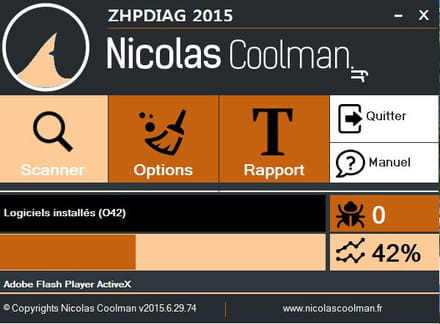
e) C'est très rapide
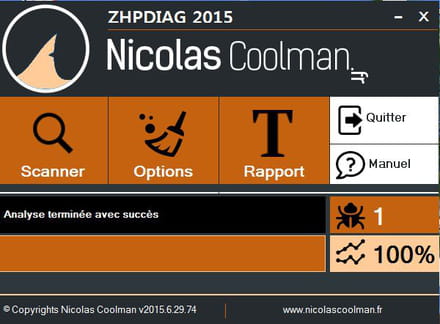
f) Un rapport s'affiche sur le bureau aussi- Hebergé sur sosUpload pour simplifier le téléchargement
-
-
-
-
ModérateurNon pas ça,
Vois si le GPU est activé dans les options internet d'Internet Explorer, dans avancé.
Si oui, tente de le désactiver et relancer l'installeur Flash : https://pjjoint.malekal.com/files.php?read=20150719_z11q12q810b15 un des ces installeurs
Si pas mieux, tente ces installeurs surtout le MSI, ça peut passer : https://www.adobe.com/fr/products/flashplayer/distribution.html -
Contributeur@Blue75on ne nettoie pas avec ZHPDiag !


