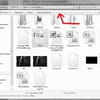
Ajout dans la barre de commande sous Win7

O'Sylloan
Messages postés
40
Date d'inscription
Statut
Membre
Dernière intervention
-
O'Sylloan Messages postés 40 Date d'inscription Statut Membre Dernière intervention -
O'Sylloan Messages postés 40 Date d'inscription Statut Membre Dernière intervention -
Bonjour, j'aimerai savoir si il est possible d'ajouter un raccourci dans la barre de commande dans l'explorateur windows. Ceci pour éviter la manipulation : clic droit, nouveau, document texte....
Faire la même chose que "Nouveau dossier", mais avec "nouveau document texte" par exemple.
Je vous remercie par avance...
Faire la même chose que "Nouveau dossier", mais avec "nouveau document texte" par exemple.
Je vous remercie par avance...
3 réponses
-
Bonjour.
Je ne sais pas si ça fonctionne sous Windows 7 mais vous pouvez toujours affecter ou modifier une ( voire plusieurs ) touche de raccourci :
Vous pouvez réorganiser et modifier les boutons de barre d'outils, les menus et les commandes de menus à l'aide de la souris ou vous pouvez utiliser la boîte de dialogue Réorganiser les commandes, accessible à l'aide du clavier. Les tâches que vous pouvez accomplir à l'aide du clavier sont identifiées comme (accessibles par le clavier).
Une touche de raccourci vous permet de sélectionner une commande de menu ou un bouton en appuyant sur ALT+<une lettre>. Par exemple, pour ouvrir le menu Edition, appuyez sur ALT+E.
Effectuez l'une des actions suivantes :
Pour affecter ou modifier une touche de raccourci
Dans le menu Outils, cliquez sur Personnaliser.
Assurez-vous que la barre d'outils à modifier est visible.
Procédure
Dans la boîte de dialogue Personnaliser, cliquez sur l'onglet Barres d'outils.
Activez la case à cocher correspondant à la barre d'outils que vous voulez afficher.
Dans la boîte de dialogue Personnaliser, cliquez sur l'onglet Commandes.
Lorsque la boîte de dialogue Personnaliser est ouverte, effectuez l'une des actions suivantes :
Pour affecter ou modifier une touche de raccourci pour un bouton de barre d'outils
Cliquez sur le bouton de la barre d'outils.
Dans la boîte de dialogue Personnaliser, cliquez sur Modifier la sélection.
Dans la zone Nom du menu contextuel, tapez un nom pour la barre d'outils avec le signe & devant la lettre que vous souhaitez affecter comme touche de raccourci.
Appuyez sur ENTRÉE.
Pour affecter ou modifier une touche de raccourci pour une commande de menu
Cliquez sur le nom de menu dans la barre de menus ou la barre d'outils.
Cliquez sur la commande de menu.
Dans la boîte de dialogue Personnaliser, cliquez sur Modifier la sélection.
Dans la zone Nom du menu contextuel, tapez un nom pour la commande de menu avec le signe & devant la lettre que vous souhaitez affecter comme touche de raccourci.
Appuyez sur ENTRÉE.
Dans la boîte de dialogue Personnaliser, cliquez sur Fermer.
Pour affecter ou modifier une touche de raccourci (accessible à partir du clavier)
Dans le menu Outils, cliquez sur Personnaliser.
Assurez-vous que la barre d'outils à modifier est visible.
Procédure:
Dans la boîte de dialogue Personnaliser, cliquez sur l'onglet Barres d'outils.
Activez la case à cocher correspondant à la barre d'outils que vous voulez afficher.
Dans la boîte de dialogue Personnaliser, cliquez sur l'onglet Commandes.
Cliquez sur Réorganiser les commandes.
Effectuez l'une des opérations suivantes :
Pour affecter ou modifier une touche de raccourci pour un bouton de barre d'outils
Dans la boîte de dialogue Réorganiser les commandes, cliquez sur Barre d'outils.
Dans la liste Barre d'outils, cliquez sur la barre d'outils qui contient le bouton que vous voulez modifier.
Dans la liste Contrôles, cliquez sur le bouton que vous voulez changer.
Cliquez sur Modifier la sélection.
Dans la zone Nom du menu contextuel, tapez un nom pour le bouton de barre d'outils avec le signe & devant la lettre que vous souhaitez affecter comme touche de raccourci.
Appuyez sur ENTRÉE.
Pour affecter ou modifier une touche de raccourci pour une commande de menu
Si la commande de menu que vous voulez changer se trouve dans la barre de menus, cliquez sur Barre de menus, puis cliquez sur le menu souhaité dans la liste Barre de menus.
Si la commande de menu que vous voulez changer se trouve dans une barre d'outils, cliquez sur Barre d'outils, puis cliquez sur le menu souhaité dans la liste Barre d'outils. Par exemple, cliquez sur Dessin|Formes automatiques pour changer une commande dans le menu Formes automatiques de la barre d'outils Mise en forme.
Dans la liste Contrôles, cliquez sur la commande de menu que vous voulez changer.
Cliquez sur Modifier la sélection.
Dans la zone Nom du menu contextuel, tapez un nom pour la commande de menu avec le signe & devant la lettre que vous souhaitez affecter comme touche de raccourci.
Appuyez sur ENTRÉE.
Dans la boîte de dialogue Personnaliser, cliquez sur Fermer.
Cordialement. -
Ben en fait.... Il n'y a pas de personalisation dans Outils... Mais après, j'ai regarder la suite, et il me semble, que c'est pas ça....
En fait, dans le lien suivant, j'ai reperer "barre de commande"... mais d'après vos explications, on ne peut que modifier la barre d'outils et/ou de menus.....
https://www.commentcamarche.net/contents/1398-windows-7-dossiers-et-fichiers
Sur cette barre, il y a un raccourci "Nouveau dossier"... Et mon but est de creer "nouveau document texte" : un même raccourci que "nouveau dosier"... -
Bonjour.
Malheureusement, il vous faudra attendre l'intervention d'autres helpeurs ayant plus de connaissances que moi, ne possédant pas Windows 7, je ne vous serez pas vraiment utile. Désolé !
Cordialement.