
Ouvrir une image en cliquant sur une image (Python-Tkinter)
Résolu
Et maintenant, je dois de faire en sorte que ces images soient cliquables et qu'elles renvoient une nouvelle image. Je ne vois pas du tout comment faire ... Merci à tous ceux qui répondront et qui m'aiderons je l'espère.
Bonne journée à vous

35 réponses
La problématique porte sur rendre cliquables des images disposées dans une fenêtre Tkinter afin qu’un clic affiche une image différente dans une autre zone ou fenêtre. Plusieurs intervenants recommandent d’utiliser un Canvas et de récupérer les coordonnées de clic pour déterminer quelle image est touchée, puis d’employer une boucle et un dictionnaire pour gérer les associations image/classement. Des exemples montrent la création dynamique des images avec PhotoImage et une boucle qui parcourt le dictionnaire d’images, puis l’ouverture d’une seconde fenêtre (Toplevel) avec l’image remplaçante lorsque le clic correspond. D'autres conseils insistent sur l'utilisation de dictionnaires simples pour lier chaque image à ses coordonnées et à son image remplaçante, afin de simplifier le code et limiter les répétitions.
-
Bonsoir MrLemon,
Tu as cherché dans la doc Tkinter ?
Tu y verrais que l'on peut récupérer les coordonnées d'un clic de souris sur un 'canvas'
C'est un début, à toi d'imaginer la suite … :-)
Une doc sympa:
https://www.inforef.be/swi/download/apprendre_python3.pdf -
Merci je regarde ça et je vous tiens au courant si j'ai encore quelques problèmes ! :)
-
Coucou MrLemon,
As-tu résolu ton problème ?
:-) -
Non pas encore, je me suis pas encore mis dedans, j'avais d'autres devoirs à faire. Je vous tiens au courant si j'ai des problèmes :)
-
ok
la solution n'est pas compliquée puisqu'on récupère les coordonnées du clic et qu'on sait à quel endroit on a placé les images :
can.create_image(50,0, ……)
donc on peut en déduire quelle image on a cliqué … -
J'ai réussis à faire quelque chose, il me manque juste à trouver, quand le clic est fait dans une zone définie, il faudrait que cela ouvre une autre image. Merci encore pour votre aide et bonne soirée à vous :)

-
Oui, on sait sur quelle image on a cliqué, puisqu'on connait sa position
can.create_image(50,0, ……) et ce point est en haut à gauche (Anchor = NW), et si on connait la
largeur et la hauteur de l'image en pixels, on peut avoir les coordonnées du point en bas à droite
Ensuite on peut tester :
if(event.x in range (x1,x2) and event.y in range(y1, y2)):
can.create_image( avec la nouvelle image)
Par contre ne met pas de photos de ton code, mais copie-le ici et utilise les balises:
https://codes-sources.commentcamarche.net/faq/11288-les-balises-de-code -
Pour x1,x2,y1 et y2 j'imagine qu'il faut les définir avant ? Et pour ce qui est du can.create_image( avec la nouvelle image) il me met "expected an indented block" j'ai essayé plusieurs façon de mettre l'image mais impossible, de plus, il ne veut pas se mettre au même niveau que le print ( c'est à dire décalé d'un cran avec if. Merci encore
-
Bonjour MrLemon,
x1, y1 sont les coordonnées de la position de l'image initiale (donc du point en haut à gauche de l'image initiale), et x2, y2 les coordonnées du point en bas à droite de l'image, et donc si le clic de souris est compris dedans, c'est qu'on a cliqué l'image en question
Il faut donc initialiser tout çà pour chaque image initiale en début de programme, évidement
"expected an indented block" signifie bloc indenté attendu: tu n'as pas mis d'indentation au début de ton instruction qui est surement dans une fonction
En python, il faut respecter çà, et toujours mettre la même indentation partout : si c'est 4 espaces, c'est 4 espaces partout, dans les fonction tests, boucles …
Peux-tu, s'il te plait, copier/coller ton code ici, en ajoutant les balises, comme je te l'expliquais plus haut ? On y verrai plus clair
Merci -
Dites moi si vous voyez le message car ça fais 3 fois que je le poste mais je ne le vois pas ...
-
je vois ce message de 14h56:
"Dites moi si vous voyez le message …" -
Hello MrLemon,
Alors, où en est-tu ? :-) -
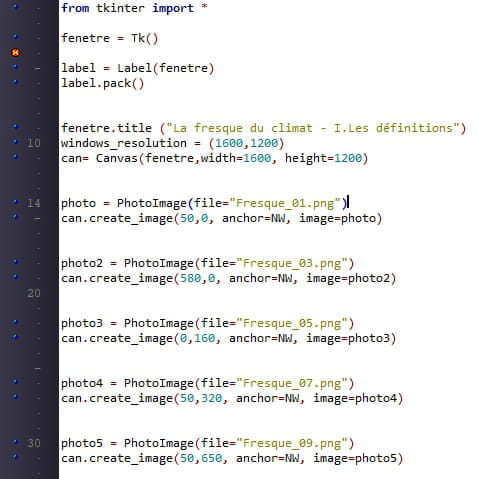
Bonjour à vous, tout d'abord merci pour votre aide qui est très précieuse car je ne suis pas très fort en python. J'ai fais quelques tests en définissant x1,y1 et x2,y2 mais cela me fais une erreur. Voici mon programme avec les balises :
 from tkinter import *


fenetre = Tk()
label = Label(fenetre)
label.pack()


fenetre.title ("La fresque du climat - I.Les définitions")
windows_resolution = (1600,1200)
can= Canvas(fenetre,width=1600, height=1200)


photo = PhotoImage(file="Fresque_01.png")
can.create_image(50,0, anchor=NW, image=photo)


photo2 = PhotoImage(file="Fresque_03.png")
can.create_image(580,0, anchor=NW, image=photo2)


photo3 = PhotoImage(file="Fresque_05.png")
can.create_image(0,160, anchor=NW, image=photo3)


photo4 = PhotoImage(file="Fresque_07.png")
can.create_image(50,320, anchor=NW, image=photo4)


photo5 = PhotoImage(file="Fresque_09.png")
can.create_image(50,650, anchor=NW, image=photo5)

photo6 = PhotoImage(file="Fresque_11.png")
can.create_image(315,0, anchor=NW, image=photo6)


photo7 = PhotoImage(file="Fresque_13.png")
can.create_image(840,0, anchor=NW, image=photo7)


photo8 = PhotoImage(file="Fresque_15.png")
can.create_image(400,320, anchor=NW, image=photo8)


photo9 = PhotoImage(file="Fresque_17.png")
can.create_image(0,480, anchor=NW, image=photo9)


photo10 = PhotoImage(file="Fresque_19.png")
can.create_image(360,160, anchor=NW, image=photo10)


photo11 = PhotoImage(file="Fresque_21.png")
can.create_image(400,650, anchor=NW, image=photo11)


photo12 = PhotoImage(file="Fresque_23.png")
can.create_image(1100,0, anchor=NW, image=photo12)


photo13 = PhotoImage(file="Fresque_25.png")
can.create_image(1100,320, anchor=NW, image=photo13)


photo14 = PhotoImage(file="Fresque_27.png")
can.create_image(360,480, anchor=NW, image=photo14)


photo15 = PhotoImage(file="Fresque_29.png")
can.create_image(710,480, anchor=NW, image=photo15)


photo16 = PhotoImage(file="Fresque_31.png")
can.create_image(1100,650, anchor=NW, image=photo16)


photo17 = PhotoImage(file="Fresque_33.png")
can.create_image(1050,160, anchor=NW, image=photo17)


photo18 = PhotoImage(file="Fresque_35.png")
can.create_image(750,320, anchor=NW, image=photo18)


photo19 = PhotoImage(file="Fresque_37.png")
can.create_image(710,160, anchor=NW, image=photo19)


photo20 = PhotoImage(file="Fresque_39.png")
can.create_image(1050,480, anchor=NW, image=photo20)


photo21 = PhotoImage(file="Fresque_41.png")
can.create_image(750,650, anchor=NW, image=photo21)
x1= 50
y1= 0
x2=250
y2= 150
def souris(event):
    if event.x in range(x1, x2) and event.y in range(y1, y2):
        can.create_image(file="Fresque_41.png")


can.bind("<Button-1>", souris)


Label(fenetre).pack()
can.pack()
fenetre.mainloop()
Merci encore pour votre aide ! :) -
OK, mais dans ta fonction "souris", si tu veux afficher une image, il faut faire exactement comme pour les autres images:
photo=PhotoImage(………...)
can.create_image(……………...)
(je ne vois pas pourquoi tu fais différemment)
def souris(event):
    if event.x in range(x1, x2) and event.y in range(y1, y2):
        photo21 = PhotoImage(file="Fresque_41.png")
        can.create_image(50,0, anchor=NW, image=photo21)
Enlève les lignes 94 et 95 puisque l'image doit être affichée avec la fonction
J'ai mis 50,0 comme coordonnées puisque tu veux remplacer l'image initiale par celle-ci
(si j'ai bien compris le problème initial) -
Merci, le problème c'est que rien ne se passe quand je clique sur l'endroit défini... Le problème initial est de cliquer sur une image et quand celle ci est cliqué, il doit apparaître une seconde fenêtre
can= Canvas(fenetre,width=1600, height=1200)
et dans cette fenêtre doit être disposé une autre image que celle qui à été cliqué avant. Merci et bonne soirée à vousx1= 50 y1= 0 x2=250 y2= 150 def souris(event): if event.x in range(x1, x2) and event.y in range(y1, y2): can= Canvas(fenetre,width=1600, height=1200) photo22 = PhotoImage(file="Fresque_02.png") can.create_image(800,600, anchor=NW, image=photo22) can.bind("<Button-1>", souris) -
Bonjour MrLemon,
Alors, si tu veux ouvrir une seconde fenêtre, il ne suffit pas de créer un autre Canvas
Un Canvas n'est qu'une zone graphique dans une fenêtre pour dessiner ou afficher des images
De plus pourquoi faire un "bind" de clic de souris une fois de plus: tu veux re cliquer et afficher une 3eme image ?
Voici une ébauche de code que tu peux récupérer et tester, je pense que ca correspond à ce que tu veux faire, je crée une 2eme fenêtre ici: fenetre_2 = Toplevel(fenetre_princ)
Dis moi si ça marche !
# -*- coding:Latin-1 -*- from tkinter import * def pick_souris(event): global img2 for k in range(len(images)): x1 = images[k][2][0] y1 = images[k][2][1] x2 = images[k][2][2] + x1 y2 = images[k][2][3] + y1 image_2 = images[k][1] if(event.x >=x1 and event.x <=x2 and event.y >=y1 and event.y <=y2): fenetre_2 = Toplevel(fenetre_princ) fenetre_2.geometry('420x350+350+200') can2 = Canvas(fenetre_2,bg='ivory',height=w_height-70,width=w_width-30) can2.place(x = 15,y = 15) img2 = PhotoImage(file=image_2) can2.create_image(10,10,anchor = NW, image=img2) w_width=420 w_height = 350 fenetre_princ = Tk() fenetre_princ.title('Test') fenetre_princ.geometry(str(w_width)+'x'+str(w_height)+'+250+100') can = Canvas(fenetre_princ,bg='ivory',height=w_height-70,width=w_width-30) can.place(x = 15,y = 15) can.bind("<Button-1>", pick_souris) #Image initiale: taille = 365x212 images = {0:('Fresque_01.png','Fresque_02.png',(10,10,365,212))} img = PhotoImage(file=images[0][0]) can.create_image(images[0][2][0],images[0][2][1],anchor = NW, image=img) fenetre_princ.mainloop() -
Merci ! C'est exactement ce que je cherchais ! Il me reste plus qu'à modifier pour que ce programme intervienne sur toutes les images . Si jamais je n'y arrive pas je me redirigerai vers vous. Pouvez m'expliquer à quoi sert les principales lignes ? J'aimerais comprendre pour pouvoir l'expliquer plus tard, si cela ne vous dérange pas. Merci infiniment et bonne journée à vous :)
-
Déjà, lignes 25 et 26, 2 variables pour définir la taille de la fenêtre principale, comme ça, il suffit de changer ces valeurs pour ajuster selon ce que l'on veut
Ensuite, on crée la fenêtre principale et son Canvas que l'on place à x15, y15
Ligne 37: définition d'un dictionnaire "images", si tu ne sais pas ce que c'est qu'on dictionnaire Python, regarde la doc dont je t'ai donné le lien le 8 avril, tu dois comprendre exactement ce que c'est
Ca permet d'avoir un tableau avec les images et leurs coordonnées et donc, en balayant tous ses éléments avec une boucle sur le nombre d'éléments, on évite d'écrire 50 fois
img = PhotoImage(…………
can.create_image(……………
pour chaque photo, comme tu l'a fait au début
J'aurais donc pu écrire la ligne 40 comme ceci:for k in range(len(images)): img = PhotoImage(file=images[k][0]) can.create_image(images[k][2][0],images[k][2][1],anchor = NW, image=img)
Et dans la fonction "pick_souris", on fait aussi une boucle pour tester sur quelle image on a cliqué, c'est quand même plus pratique et plus court que de faire çà autant de fois qu'il y a d'images
Donc, le dictionnaire un peu plus complet commencerait comme ceci:images = {0:('Fresque_01.png','Fresque_02.png',(10,10,365,212)), 1:('Fresque_03.png','Fresque_04.png',(375,10,360,210)), 2: etc .................}
Chaque élément est séparé par une virgule, et composé comme ça:
clé : liste contenant 2 chaines de caractères et une liste
La clé est un peu le numéro d'ordre, ca commence à 0
Les 2 chaines sont la 1ere image, puis celle qui doit la remplacer
La liste contient les coordonnées pour placer la 1ere image, puis sa longueur et largeur
Il faut donc compléter ce dictionnaire avec toutes tes images, leur vrai nom, et leurs vraies coordonnées et tailles, moi, j'ai mis des noms au hasard et les tailles de mes images pour tester-
Et si j'ai bien compris, pour rajouter chaque images, il faut rajouter par exemple avec l'image 3 et 4 :
image_3 = images [k][2]
en dessous deimage_2 = images[k][1]
Puisimg3= PhotoImage(file=image_3) can2.create_image(580,0,anchor = NW, image=img3)
en dessous deimg2 = PhotoImage(file=image_2) can2.create_image(50,0,anchor = NW, image=img2)
Et1:('Fresque_03.png','Fresque_04.png',(580,0,250,150))
Si ce n'est pas ça pouvez me le faire pour l'image 3 et 4 pour que je vois et comprenne ? Merci et excuse moi de vous prendre autant de temps.
-
-
Super merci beaucoup ! J'ai déjà modifier les tailles ect .. Manque plus qu'à le refaire pour chaque images ! :) Encore une petite question sur les lignes 15, 17 et 28 :
Pourquoi rajoutons nous +350+200 ? (ligne 15)
Pareil pour la ligne 28 (+250+100)
Et qu'est ce que représente ligne 17 :can2 = Canvas(fenetre_2,bg='ivory',height=w_height-70,width=w_width-30)
Le "height=w_height-70,width=w_width-30)"
Merci encore -
Tu n'as pas beaucoup analysé mon code, et tu n'as pas beaucoup regardé la doc python !
Si je te fais tout le boulot, ca ne va pas beaucoup t'aider !
Pour ces trucs de +350+200, regarde la doc sur la création d'une fenêtre et de sa taille avec la méthode .geometry() et ses paramètres
can2 = Canvas(fenetre_2,bg='ivory',height=w_height-70,width=w_width-30), chez moi c'est sur la ligne 19, pas la 17
Tu sais bien ce qu'est un Canvas puisque tu en a fait toi-même, pour ce qui est de w_width et de w_height, je t'ai dit tout à l'heure:
"Déjà, lignes 25 et 26, 2 variables pour définir la taille de la fenêtre principale …"
donc je me sers de ces 2 variables pour régler aussi la taille de can2
Ensuite tu me dis :
"si j'ai bien compris, il faut ajouter image_3 = images [k][2] en dessous de
image_2 = images[k][1]"
Tu n'as pas suivi mes explications : je te dis qu'on fait une boucle pour parcourir tout le tableau, et éviter d'écrire 50 fois les affichages, il n'y a donc rien a ajouter !!!
A chaque tour de boucle, le nom de l'image et les coordonnées changent puisqu'on parcourt le tableau images qui est justement fait pour ça!
Evidemment, il faut aussi modifier le code comme je te le montrait pour faire une boucle à la place de la ligne 40 (affichage de toutes les images initiales)
Tu n'as jamais utilisé de boucles en Python ?
Fais toi un petit programme de test en mode console et essaie, et met des print pour voir ce qui se passe et ce qui sort, et essayer de comprendre
Pour ce qui est de compléter le dictionnaire images je te l'ai montré ici avec 2 éléments numérotés 0 et 1:
"Donc, le dictionnaire un peu plus complet commencerait comme ceci: ......."
Moi je serais toi je ferais aussi des tests sur les dictionnaires avec des print pour voir la logique pour en extraire les éléments:
images[k][0]
images[k][1]
images[k][2][0]
images[k][2][0]
Bref, relis bien toutes mes explications, essaie de comprendre, analyse le code, insère des print si il le faut pour mieux voir ce qui se passe


- 1
- 2
