
Impossible d'installer google chrome
Résolu
Merci

23 réponses
Une personne signale qu'un virus a touché le fichier exécutable de Chrome et empêche maintenant l'installation lorsque le téléchargement démarre, la fenêtre se relançant en boucle. Plusieurs réponses évoquent des rapports ou des captures d'écran et proposent des pistes variées liées à Chrome et au virus, notamment des vérifications système, des analyses de logiciels potentiellement indésirables, et des nettoyages généraux. Des conseils insistent sur la prudence lors des téléchargements, le recours à des outils anti-pup et adware, la mise à jour des composants comme Flash et Reader, et la mise à jour Windows. D'autres éléments notables indiquent l'insertion de liens externes et l'émergence d'un ensemble de recommandations sur les outils de sécurité et les pratiques d'installation sécurisée.
-
merci pour ton aide, tu es formidable :)
bonne soirée ;) -
Re,
- N'oublies pas de mettre à jour Adobe flash player pour Firefox et Internet explorer
=> Adobe Flash Player pour Firefox
=> Adobe Flash Player pour Inrernet Explorer
- N'oublies pas de mettre à jour adobe reader
=> Adobe reader
==> N'oubliez pas décochez l'offre proposé par adobe concernant Macfee !!!
N'oublies pas aussi de maintenir Windows à jour via Windows update
N'oublies pas de défragmenter de temps en temps ton disque dur:
Avec par exemple Deffagler ou disk-defrag
Oublies les genres de nettoyeurs comme Tuneup ,Glary et autres nettoyeurs miracles ils ne te feront que ralentir ta machine et nettoyer plus blanc que blanc peut provoquer de graves dysfonctionnements
- Internet Explorer:
- Sécurise tes navigateurs par exemple avec WOT et simple adblock pour Internet explorer
=> Pour télécharger WOT pour "Internet Explorer"
=> Pour simple adblock
=> Pour AdBlockPlus
- Chrome:
=> Pour télécharger WOT pour "Chrome"
=> Pour télécharger Adblock pour "Chrome"
- Firefox:
=> Wot pour firefox
=> Adblock Plus firefox
- Fais attention à ce que tu télécharges où et comment
Évités si possible de télécharger sur O1net, tom's guide, télécharger.com et Softonic et compagnie car ils repackent les logiciels avec des programmes potentiellement indésirables (PUP's)
=> A lire On entends beaucoup parler de PUP / LPI mais que signifie tout ça ?
=> A lire Fausses mises à jours - Comment les éviter
=> A lire Logiciel Potentiellement Indésirable - Comment se protéger !
=> A lire Les toolbars ... un cauchemar !
- Sécurisation du PC des logiciels potentiellement indésirables , toolbars , etc...
Lorsqu'on est sous Windows et qu'on adore installer tout un tas de softs étranges, il faut savoir rester vigilant. En effet, certains programmes d'install proposent durant l'installation des toolbars et autres adware qui seront difficiles par la suite à retirer de votre système.
En général, on fait attention, et on décoche les cases qui vont bien, mais il suffit d'une fois, d'un petit coup de barre et on laisse passer la toolbar fatale.
Mais pourquoi se prendre la tête alors qu'un petit soft peut faire le travail pour vous ?
Télécharge : => unchecky un service qui tourne en tâche de fond sous Windows, qui détectera automatiquement les logiciels additionnels dans les programmes d'installation et qui décochera les cases qu'il faut pour éviter de se faire polluer.
Inscrit toi sur le forum pour mettre le sujet en résolu si tu ne l'a pas déjà fait !
N'oublies pas de mettre ton sujet en résolu => marquer un fil de discussion comme etant resolu
Sois prudente et bon surf! ;)
++
-
-
https://www.cjoint.com/?0GxxHUcV9zM
je continue :) -
Re,
Alors très bien , on va supprimer les quelques outils qui ont permis a faire un diagnostic et autres , puis nettoyer le fichier TEMP.
- Télécharge SFTGC (de Pierre13) sur ton Bureau
- Lance SFTGC, exécuter en tant qu'administrateur sous Windows : 7/8 et Vista
- Clique sur GO
Note : A la fin un rapport va s'ouvrir
- Une fois le scan terminé rends toi sur le bureau, le fichierSFTGC.txt à été créé.
- Héberge le rapport SFTGC.txt présent sur ton bureau sur Cjoint puis copie/colle le lien fourni dans ta prochaine réponse.
Aide : Comment utiliser Cjoint ?
____________________________________________________________
- Télécharge DelFix sur ton bureau.
- Lance le,
Note: Pour les utilisateurs de Vista/Seven/8, cliquer droit sur l'icône et "Exécuter en tant qu'administrateur",
- Coche toutes les cases.
- Patiente pendant le scan jusqu'à l'ouverture du rapport.
- Héberge le rapport DelFixSuppr.txt présent sur ton bureau sur Cjoint puis copie/colle le lien fourni dans ta prochaine réponse.
Aide : Comment utiliser Cjoint ?
Note : Le rapport se trouve également sous C:\DelFixSuppr.txt
++
-
tu es merveilleux !!!!
j'ai enfin réussi à l'installer :) -
Tr,
Redémarre en mode sans échec avec prise en charge du réseau, au redémarrage du PC tu tapotte sur la touche F 8 ou F 12 de ton clavie et au menu tu choisis :
Mode sans échec avec prise en charge du réseau
Puis tu télécharge Google chrome sur ton bureau et tu lance son installation.
Dis moi en retour, si tu y es arriver ou pas !!
++
-
-
Re,
OK,
- Appuies simultanément sur les touches Windows et R
- Une fenêtre va s'ouvrir, tape ceci : notepad
- Clic sur OK
Note : Le bloc note va s'ouvrir
- Copie les lignes suivantes contenu dans le lien ci-dessous (De start a end):
https://textup.fr/99453Ik
- Retourne dans le bloc note puis colle les lignes copiées.
- Clic sur Fichier, puis Enregistrer sous ..., nomme le fixlist.txt et enregistre le sur ton bureau !
- Lance FRST,Exécuter en tant qu'administrateur sous Windows : 7/8 et Vista
- Clic sur Fix
Note : Patiente le temps de la suppression
- Une fois le scan terminé, un rapport Fixlog.txt a été créé sur ton bureau.
- Héberge le rapport Fixlog.txt présent sur ton bureau sur Cjoint puis copie/colle le lien fourni dans ta prochaine réponse.
Aide : Comment utiliser Cjoint ?
+ -
Tout fait mais pas de rapport sur celui ci non plus même quand j'actualise le bureau, ni même sur C:
J'ai tout de même relancé javara et l'ancienne version n'y est plus -
Re,
OK fais clique droit sur le bureau et "Actualiser" il devrait apparaitre normalement et relance javaRa.
+
Ce ne sont pas les mauvaises herbes qui étouffent le bon grain, c'est la négligence du cultivateur. -
j'ai suivi toutes les étape et il y a bien eu réparation mais aucuns rapports n'est apparu même après redémarrage.
-
en relançant pcconfig je n'ai pas accepté l'invitation cette fois ci et j'ai eu un rapport
https://www.cjoint.com/?0GxwKtqdNhJ -
-
-
Re,
- Télécharge PCConfig (de Pierre13) sur ton bureau
- Sur l'icône fais clic-droit -> Propriétés -> Débloquer (si visible) -> Appliquer -> OK
- Lance PCConfig (Vista et + : clic-droit ->"Exécuter en tant qu'administrateur")
- Accepte l'invitation à faire un contrôle d'infections, (si détection ne télécharge pas ZHPDiag)
- Clique sur Outils Windows => Réparer erreur 2203
- Un rapport Config.txt sera généré sur le bureau,
- Héberge le rapport Config.txt présent sur ton bureau au redémarrage de ton PC sur Cjoint puis copie/colle le lien fourni dans ta prochaine réponse.
+ -
il est peut etre utile que je te montre également ça, c'est ce que j'ai à la fin quand j'essaye d'installer google chrome
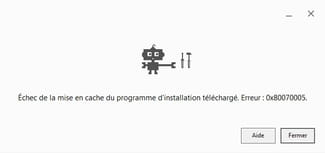
-
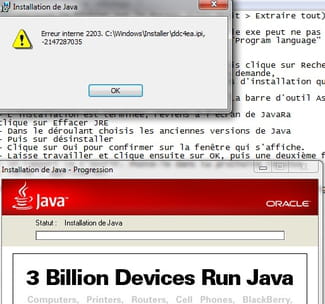
:/ -
Stable version ou Legacy version?
-
Re,
Les rapports me paraissent clean !
- Télécharge JavaRa.zip de Paul McLain et Fred de Vries sur ton bureau.
Note: Il faut télécharger le fichier "Windows binary (.zip file) - Stable version"
- Décompresse le fichier sur le Bureau (Clic droit > Extraire tout).
- Double-clique sur le répertoire JavaRa.
Puis double-clique sur le fichier JavaRa.exe (le exe peut ne pas s'afficher).
- Clique sur "Setting" puis sur en dessous de "Program language"
- Choisis French puis clique sur Save
- Clique sur Mettre à jour JRE.
- Sélectionne Mettre à jour via jucheck.exe puis clique sur Rechercher.
- Autorise le processus à se connecter s'il le demande,
- Clique sur Installer et suis les instructions d'installation qui prennent quelques minutes.
Info: Décoche la case pour l'installation de "La barre d'outil Ask"
- L'installation est terminée, reviens à l'écran de JavaRa
clique sur Effacer JRE
- Dans le déroulant choisis les anciennes versions de Java
- Puis sur désinstaller
- Clique sur Oui pour confirmer sur la fenêtre qui s'affiche.
- Laisse travailler et clique ensuite sur OK, puis une deuxième fois sur OK.
- Un rapport va s'ouvrir. Poste-le dans ta prochaine réponse.
- Ferme l'application.
Note : le rapport se trouve aussi dans C:\ sous le nom JavaRa.log.
+
Ce ne sont pas les mauvaises herbes qui étouffent le bon grain, c'est la négligence du cultivateur. -
-
Re,
Oui :)
-
coucouuu :)
peur de faire une bêtise, je laisse bien tout tel quel? et ensuite scan
https://www.cjoint.com/?0GxvIzGHRO0

- 1
- 2
