Cómo expulsar un disco duro sin la pestaña Expulsar
Didi64_549 Mensajes publicados 2916 Fecha de registro Estado Miembro Última intervención -
Mi disco duro está conectado a mi ordenador. No puedo expulsarlo porque el menú desplegable ya no me ofrece la pestaña ' expulsar'.
Ya he analizado y reparado el disco duro con Windows
Gracias por su ayuda
10 respuestas
-
Apagas tu ordenador y luego desconectas tu disco duro externo de forma segura.
-
Hola,
Haz un chkdsk /f y responde S para sí, y déjalo hacerlo hasta el final.
Será desmontado por el Sí, así que retíralo sin peligros. -
Hola,
Gracias por tu respuesta, pero ¿qué es un chkdsk /f ?
-
Re Hola,
CHKDSK es una herramienta integrada en Windows para verificar una partición y
reparar el sistema de archivos
Se puede ejecutar CHKDSK desde la Terminal (Administrador) (PowerShell)
Inicie desde la Terminal (Administrador) haciendo clic derecho en el botón Inicio, el comando
chkdsk /f x:
(Sustituya la letra del disco x por la letra actual de su disco duro)
Responda S para Sí
De este modo, solicitará desmontar el disco, para que ya no sea utilizado por ningún proceso, por lo que podrá expulsarlo de forma segura después.
-
bueno, ya encontré qué es un chkdsk /f pero mi ordenador no encuentra ningún resultado.
Además no hay ningún administrador nombrado en este ordenador, en otras palabras no puedo hacer nada.
-
Hola,
Hay un espacio entre CHKDSK y /F, la letra de la unidad afectada a continuación, y no puede no haber una cuenta de administrador; Windows instala una por defecto.
Dicho esto, es posible que no haya un error en esa unidad; algunas unidades no pueden ser expulsadas (es el caso de una de las mías), creo que porque, a diferencia de las claves USB, Windows no las considera extraíbles; creo que hay un ajuste en el registro al respecto pero ya no sé dónde.
Además, desde las versiones casi recientes de Windows 10, si hago clic derecho en esa unidad, propiedades, hardware, la selecciono con el ratón y vuelvo a propiedades y estrategias, obtengo lo siguiente: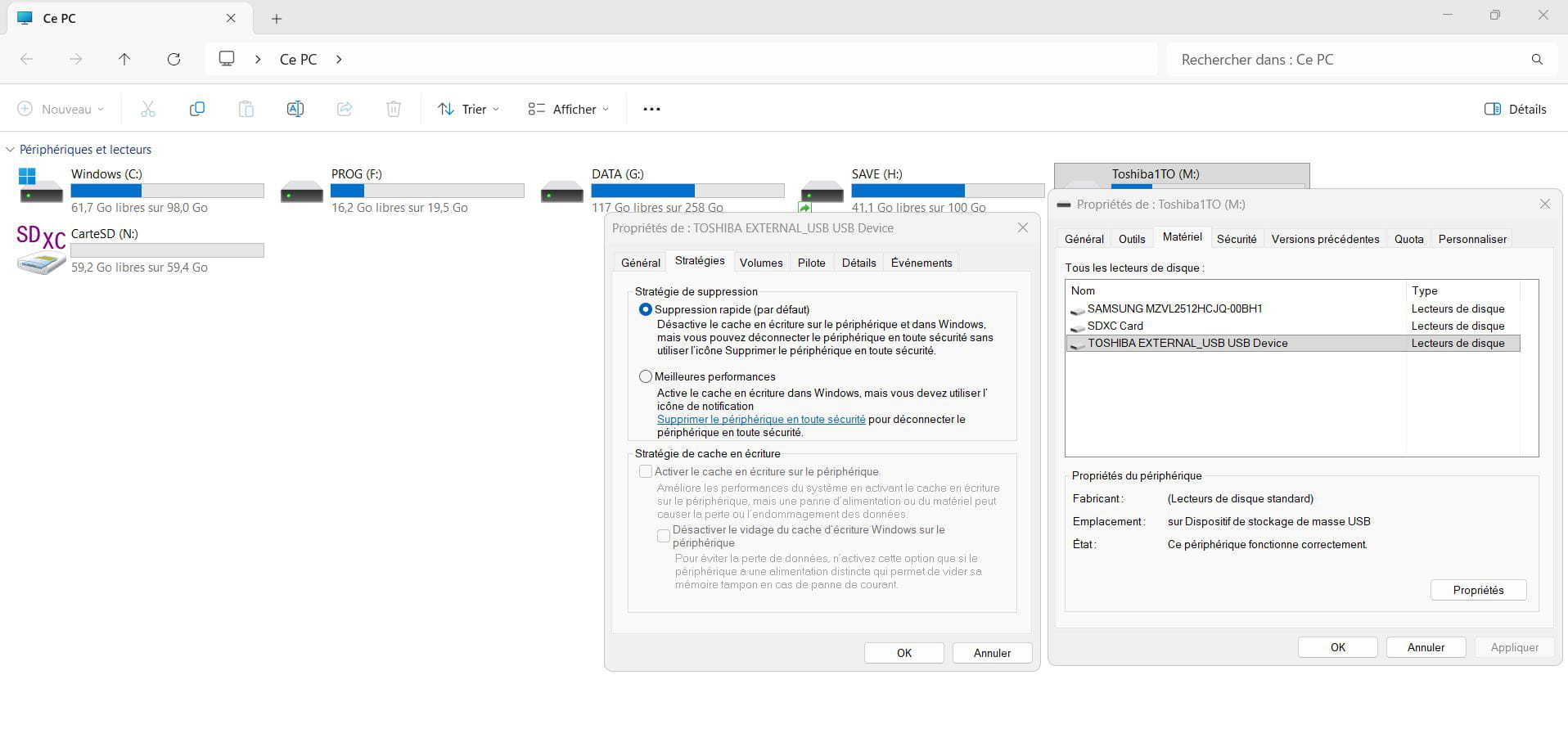
En francés, y por supuesto después de asegurarse de haber esperado un poco para que no haya ninguna acción sobre esta unidad ni una que fuera “oculta” (tarea programada...) puedo desconectar esta unidad sin ningún daño.
-
-
Si es realmente su PC, le doy métodos sobre cómo reinstalar Windows, para que sea Administrador por defecto.
A partir de otro PC, use MediaCreationTool para descargar un archivo ISO de Windows 10 (para otro PC). Para Windows 11, si es compatible, se puede descargar directamente, para crear una llave USB de 8 a 16 GB o más para actualizar, reparar o instalar Windows
Windows 10
Windows 11
Cuando tengamos el archivo ISO de Windows, se puede crear una llave USB arrancable (Bootable) con Rufus o Ventoy
Si la PC es antigua, hay que crear la llave en modo MBR
Si es reciente (Windows 8 o superior) en modo GPT para EFI (Soporte de Secure Boot para Ventoy según cómo esté configurada la BIOS)
Desconecte el cable EthernetInicie desde la tecla de Menú de Inicio del PC
Se puede buscar en Google "[Marca Modelo] Boot Menu Key"
Elija "Instalación personalizada" (no actualización)
No es necesario formatear si hay espacio, si hay datos, se encontrarán en una carpeta Windows.old (Que se eliminará automáticamente después de 10 días)
Instale en la misma partición, o si lo prefiere, elimine todas las particiones del sistema y cree una nueva (Borra los datos).
Ethernet siempre desconectado, cuando Windows intente obligarlo a conectarse a una red WiFi, presione las teclas Shift+F10 y escriba: oobe\bypassnro
Elija (No tengo Internet)
-
eres realmente genial para responderme de inmediato. Aunque no logro nada porque todo esto es un poco chino para mí, mil gracias por tu ayuda.
He recuperado este PC en casa de mi madre, está con Windows 11, así que este PC está configurado bajo su nombre Monique, visto en Windows-SSD (C:), y sin embargo este usuario Monique no aparece en 'usuarios' (cuentas). Me he creado una cuenta de usuario (local) con el nombre de Catherine.
Ok, crear una clave USB ...... salvo que solo tengo una única toma USB .... en la que está conectado el disco duro externo que no puedo expulsar...
así que .... veamos si he entendido todo, posiblemente puedo crear una clave USB (para reparar, instalar o actualizar Windows 11) desde otro PC pero ¿cómo la conecto a mi PC si ya no tengo toma USB disponible?
como habrás adivinado, soy menos que una novata -:(((
-
Hola,
Quizá simplemente puedas usar USB Disk Ejector
En mi opinión, no es arriesgado, pero espera los comentarios de alguien más cualificado que yo...
-
Hola,
Tampoco se ha verificado, por lo que sabemos, la estrategia de eliminación en <7> (en cuyo caso no hay riesgo en desconectar el disco si no está activo) y, de hecho, existe una gran cantidad de utilidades.
Mencioné algunas en <8>, volví a probar RemoveDrive (con enlace); para evitar tener que especificar la ruta copiar-pegar RemoveDrive.exe en C:\Windows\System32 y luego escribir en la línea de comandos (o en un batch en el que basta hacer clic):
Removedrive M: -F>NUL
donde M es la letra de la unidad.
Por tanto, hay que verificar esta letra si es susceptible de cambiar (los periféricos no siempre se conectan en el mismo orden sin usar un script de verificación o una utilidad que fije la letra).
Se puede evitar este escollo pasando por el nombre del disco:
Removedrive "Toshiba1TO" -F>NUL
o por su identificador: clic derecho, Propiedades, Hardware, resaltar con el ratón, Propiedades, Detalle, elegir Ruta de acceso a la instancia y copiar-pegar en un nuevo archivo de texto.
Reemplazaremos Toshiba1TO en el ejemplo anterior por esta cadena poco hospitalaria; se puede acortar con el carácter comodín * si estamos seguros de que nada más empieza con los términos comunes, aquí USBSTOR\DISK&VEN_TOSHIBA&PROD_EXTERNAL*
-
-
Hola,
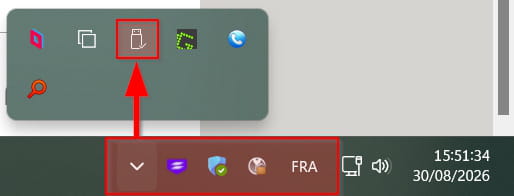
Pregunta: ¿de qué menú desplegable hablas? ¿El que está cerca de la hora (en la esquina, abajo)? ¿O el que está en la lista de unidades de disco?
Si aún no has probado el que está cerca de la hora, se parece a una pequeña memoria USB. A veces está oculto.
-
Hola,
Lo más sencillo, como se mencionó en la primera respuesta, es apagar la computadora. ¿Por qué complicarse? Apagarla garantiza que no ocurrirá ningún daño.
Reparar el sistema de archivos, sí y no.Se distinguen dos grandes categorías:
- Sectores defectuosos físicos (hardware): Son causados por un desgaste del disco (uso, golpe, defecto de fabricación). Estos sectores generalmente son irreparables.
- Sectores defectuosos lógicos (software): Resultan de errores en el sistema de archivos, por ejemplo tras un corte de corriente o un apagado brusco. En algunos casos, pueden repararse con herramientas como .
-
¿Qué es el formateo a bajo nivel hoy en día?
Originalmente, el formateo a bajo nivel consistía en recrear la estructura física del disco (pistas y sectores).
Hoy en día, esta operación ya no está disponible para los usuarios en los discos modernos.
Las herramientas actuales llamadas “formateo a bajo nivel” en realidad realizan:
- Una escritura completa de ceros en el disco (zero-fill)
- Una reinicialización completa de los datos
- Una reescritura de cada sector
-
Por lo tanto, hablamos más bien de formateo completo o borrado total, y no de un verdadero formateo a bajo nivel.
En cualquier caso, de todas formas, el disco seguirá degradándose hasta que se vuelva definitivamente inutilizable.
https://forums.commentcamarche.net/forum/affich-38292947-disk-dur-probleme-cluster-defectueux
-
Bonjour,
En <1>
Fais un chkdsk /f et réponds O pour oui, et laisses-le faire jusqu’à la fin.
Il sera démonté par le Oui donc retirable sans dangers.
En <3>
De ce fait, il demande de démonter le disque, pour qu’il ne soit plus utilisé par aucun processus, donc éjectable en toute sécurité après.
-
Je dois le faire chaque fois avant de défragmenter la MFT d’un disque ou SSD, alors pourquoi pas avant de l’éjecter "à l’arrache".
Ça évite d’avoir à éteindre le PC, on ne redémarre Windows que si il s’agit du disque système pour CHKDSK
Quand je veux démonter un disque, le plus simple c’est CMD > chkdsk /f x: > Enter > o > Enter
(x pour la lettre du disque)Hola,
La cuestión, como se mencionó, de reinstalar Windows me parece extraña; no hay nada que demuestre que esté defectuoso ni que lo esté el disco; mencioné que el controlador de al menos algunos discos duros externos les impide ser reconocidos por Windows como dispositivos extraíbles, como las llaves USB.
Tan extraña como es la idea de apagar el ordenador, yo podría querer conectar provisionalmente este disco en otro sitio o reemplazarlo por otro.
El método CHKDSK me parece excesivo porque la ejecución es relativamente larga y, según la teoría, si se trata de un SSD, cuanto menos se escriba sobre él, mejor le irá.