SSD 2T lecture aléatoire
Bonjour. J'ai installé un SSD de 2 t sur mon portable Asus, W 10. Partitionné en2 volumes, aucun problème. J'ai "nourri" ces 2 volumes d'info diverses. Lecture écriture sans pb sauf... au bout d'une longue période les volumes apparaissent avec avec lsoit des fichiers dans l'un et les répertoires dans l'autre. Si j'ouvre un répertoire il est VIDE ! mais pas toujours... parfois le contenu est là.... Je peux mêm y coller un fichier... parfois mais il sera illisible seule l'étiquette est là... "fichier impossible et..."
Des idées pour expliquer cela ?
Désapointé je me suis dit efface tout reformate et puis marre... imposible d'y faire quoique ce soit...avec DSKPART et autres commandes DOS... rien le formatage refusé ? la MRB impossible à reconstruire... Des idées à part le mettre à la poubelle ? Merci d'avance de vos réponses.
6 réponses
-
je parie qu'il s'agit d'un ssd pas cher de marque exotique
-
Bonsoir,
J'ai installé un SSD de 2 t sur mon portable AsusPrécise la marque de ton SSD ?
-
Contributeur
Bonjour.
Pour tester le disque dur/SSD, télécharger, installer et ouvrir CrystalDiskInfo.
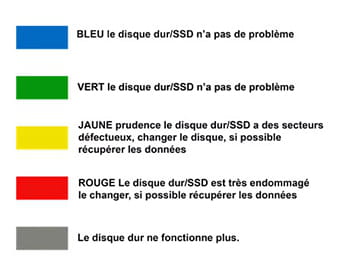
Se servir des codes couleur qui suivent pour interpréter les résultats :
-
Bonjour. J'avais déja testé avec Crystaldisk. Mais ayant 2 SSd seul le premier apparaissait et pas celui incriminé de 2 t... mauvaise manip de ma part ... et hop le 2T apparait et "Etat bon 100 % " alors que Aomei, EaseEtc le donné comme ' farci de bad clusters ". Et ce matin en ouvrant le lecteur de dsk les volumes incriminés sont présents et leur contenu fonctionne ! De même que le gestionnaire disque W10 mes reconnait et sont SAINS.
Je n'y comprends plus rien... je vais vite sauvegarder les contenus et " vogue la galère ... ". Toutes fois une idée qui permettrait d'expliquer cette 'activation aléatoire et furtive ".
Merci de votre réponse
-
Bonjour,
cette commande vous retourne quoi si 0 TRIM actif si 1 Désactivé:
fsutil behavior query DisableDeleteNotifyVoir si le trim est activé ?
car si W10 sous tension mais disque pas actif il ont du mal à se synchronisé:
Activation si ce n'est pas fait:
fsutil behavior query DisableDeleteNotifyps: W 10 mieux de l'activer ou même de le forcer UNIQUEMENT SSD
Optimize-Volume -DriveLetter X -ReTrim -Verbose
-
-
Bonjour,
On peut essayer de le diagnostiqué avec smartctl. peut être ca servira a quelqu'un de le présenteravec fonctionnalité de base surtout si disque endommagé et systeme lent pas d'interface graphique :)
Le lien direct de Téléchargement ici
Installe et ajoute la variable environnement copier coller dans le terminal powershell:
[Environment]::SetEnvironmentVariable("Path", $env:Path + ";C:\Program Files\smartmontools\bin", "User")Les commande pour les type de disques:
# Scan des disque

smartctl --scan
# Scan hdd disque dur mecanique (Ancien)
$info=smartctl -i -d ata /dev/sda; $info | ForEach-Object { $_ }; smartctl -A -d ata /dev/sda | Select-String "Reallocated_Sector_Ct|Current_Pending_Sector|Offline_Uncorrectable|Power_On_Hours|Temperature_Celsius|UDMA_CRC_Error_Count" | ForEach-Object { $f=$_ -split '\s+'; [PSCustomObject]@{Attribute=$f[1];Value=$f[-1]}} | Format-Table -AutoSize# SSD
$info=smartctl -i -d sat /dev/sdb; $info | ForEach-Object { $_ }; smartctl -A -d sat /dev/sdb | Select-String "Percent_Lifetime_Remain|Ave_Block-Erase_Count|Total_LBAs_Written|Host_Program_Page_Count|FTL_Program_Page_Count|Reallocate_NAND_Blk_Cnt|Unused_Reserve_NAND_Blk" | ForEach-Object { $f=$_ -split '\s+'; [PSCustomObject]@{Attribute=$f[1];Value=$f[-1]}} | Format-Table -AutoSize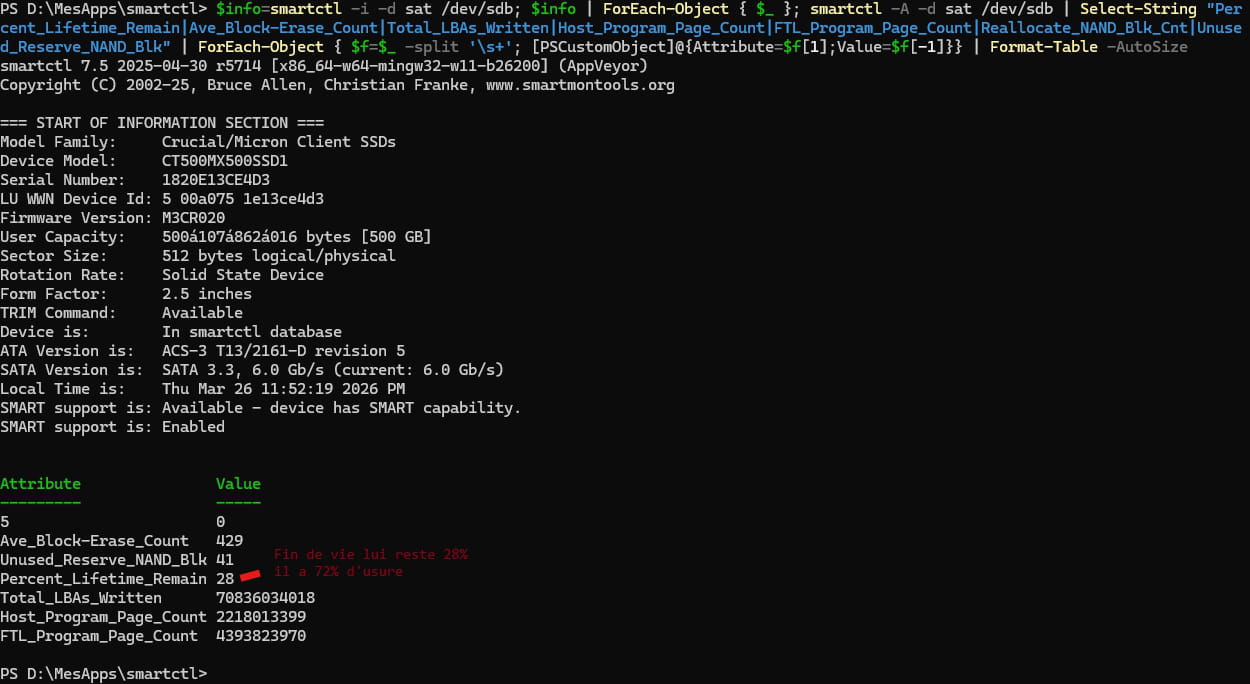
# NVME
$info=smartctl -i -d nvme /dev/sdc;$info | ForEach-Object { $_ };smartctl -A -d nvme /dev/sdc | Select-String "Percentage Used|Data Units Written|Media_Wearout_Indicator" | ForEach-Object { $f=$_ -split '\s+'; [PSCustomObject]@{Attribute=$f[0];Value=$f[-1]}} | Format-Table -AutoSize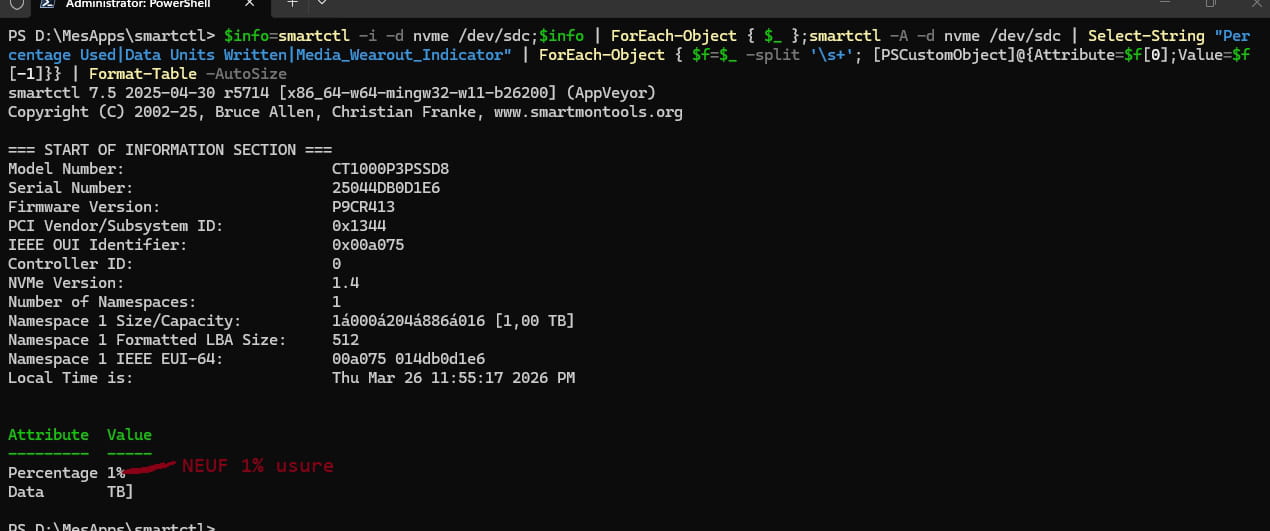
Si 2 ssd il vous faudra recopier et modifier le nom du disque 2 fois /dev/sdb en /dev/sde par exemple ici un 4ème SSD, même chose si 2 HDD ou NVME:
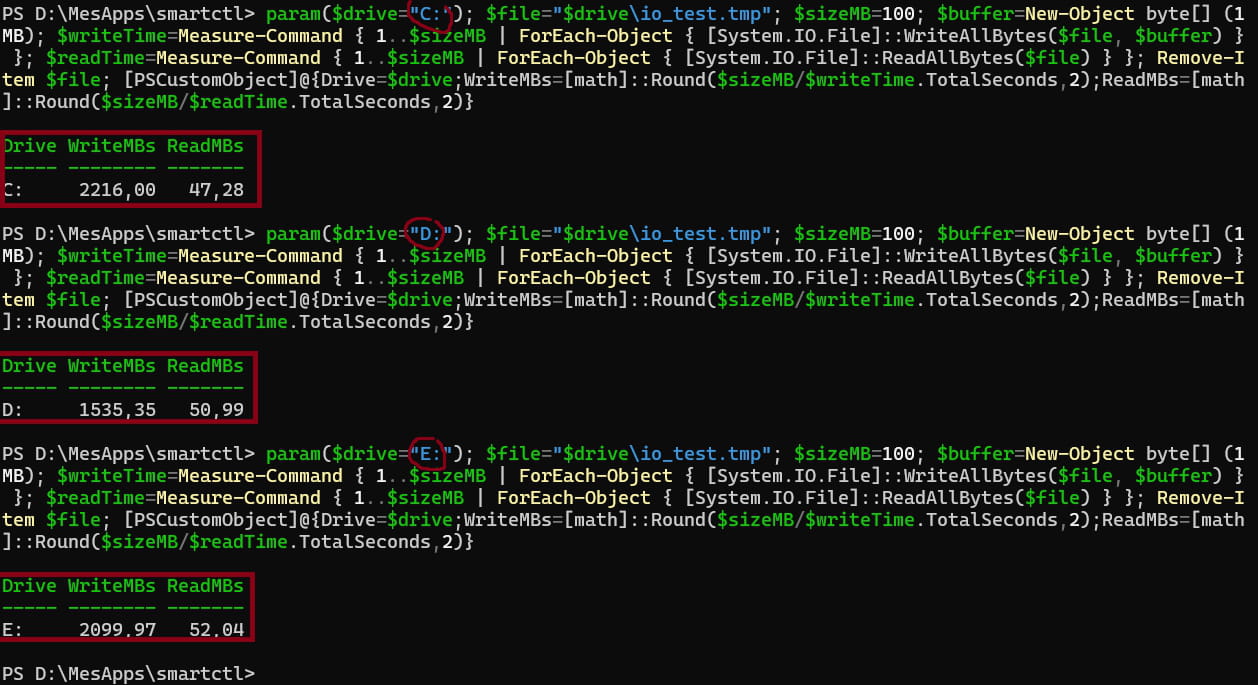
$info=smartctl -i -d sat /dev/sde;$info | ForEach-Object { $_ }; smartctl -A -d sat /dev/sde | Select-String "Percent_Lifetime_Remain|Ave_Block-Erase_Count|Total_LBAs_Written|Host_Program_Page_Count|FTL_Program_Page_Count|Reallocate_NAND_Blk_Cnt|Unused_Reserve_NAND_Blk" | ForEach-Object { $f=$_ -split '\s+'; [PSCustomObject]@{Attribute=$f[1];Value=$f[-1]}} | Format-Table -AutoSizeTest de lecture écriture sur C:\ si tu veut allez + loin:
param($drive="C:"); $file="$drive\io_test.tmp"; $sizeMB=100; $buffer=New-Object byte[] (1MB); $writeTime=Measure-Command { 1..$sizeMB | ForEach-Object { [System.IO.File]::WriteAllBytes($file, $buffer) } }; $readTime=Measure-Command { 1..$sizeMB | ForEach-Object { [System.IO.File]::ReadAllBytes($file) } }; Remove-Item $file; [PSCustomObject]@{Drive=$drive;WriteMBs=[math]::Round($sizeMB/$writeTime.TotalSeconds,2);ReadMBs=[math]::Round($sizeMB/$readTime.TotalSeconds,2)}Juste a remplacer la lettre du Lecteur exemples:
-
Modérateur
Bonjour,
Si il faut, reconnectez le pour avoir un bon contact électrique, rien ne doit être aléatoire.
Vous pouvez aussi effacer tout, créez une seule partition et vérifiez avec H2testw pour de la vraie vs. fausse capacité.
https://www.commentcamarche.net/telecharger/utilitaires/11535-h2testw
Et notez que de la fausse capacité, ça ne vaut rien, faites vous rembourser si c'est le cas, et ça va au recyclage de produits électroniques, ne jamais s'y fier.