Affichage icones sur le bureau Win 10.
Résolu
Bonsoir.
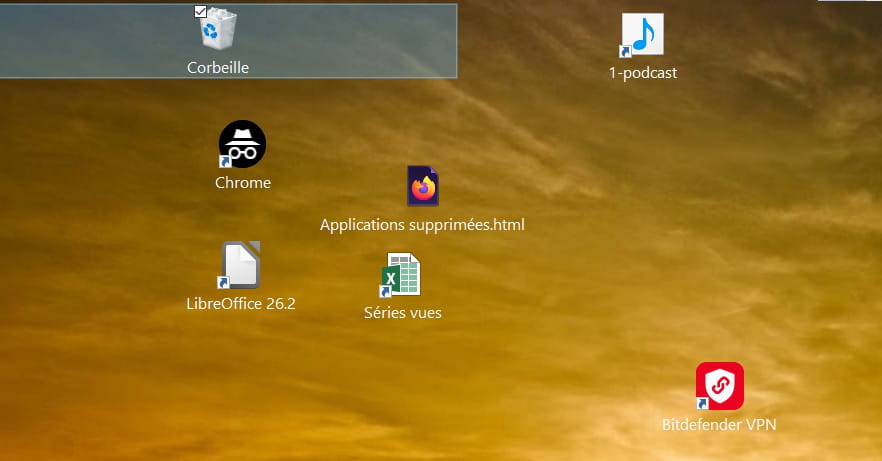
Mon Windows 10 avait des erreurs donc j'ai fait une réinstallation sans perte de donnée et depuis, j'ai des petits problèmes d'affichage.
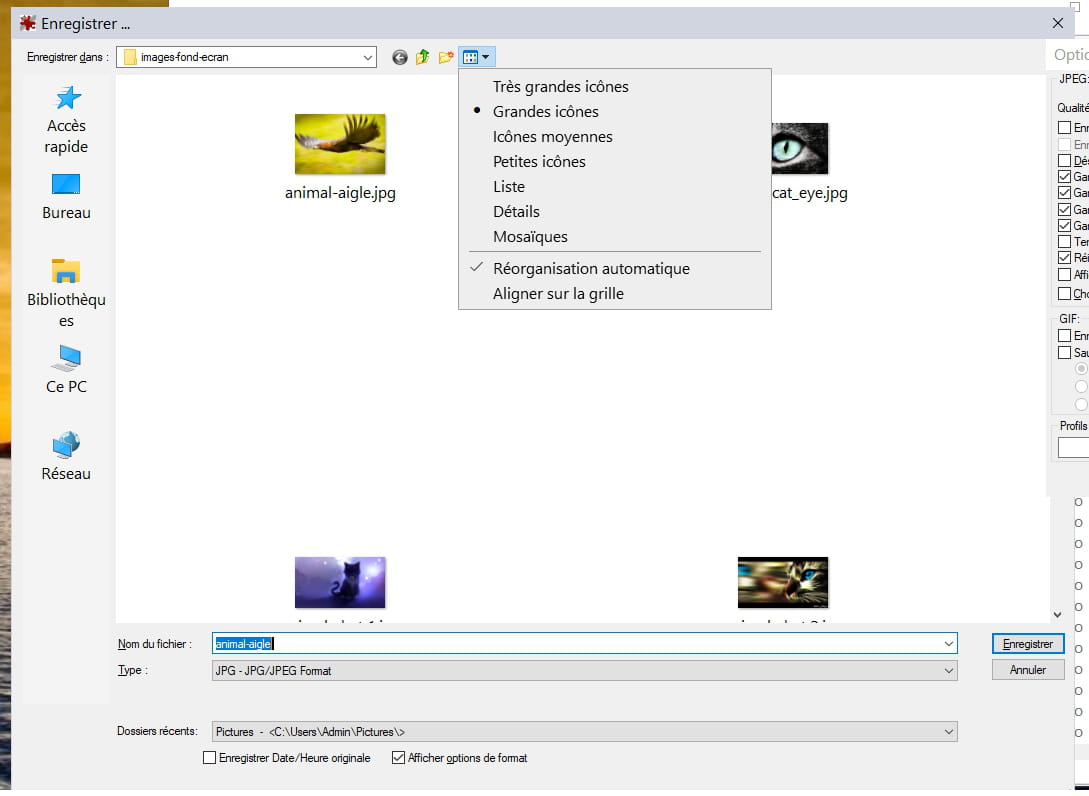
Sur le bureau, je ne peux plus réorganiser les icônes comme je veux. J'ai beau avoir décoché les options "Aligner les icones sur la grille" et "Réorganiser automatiquement les icônes". Le problème semble identique lorsque j'enregistre une images. Avant, toutes celles qui était dans le répertoire se voyaient, maintenant, elles sont beaucoup espacées, comme si la "Grille" était fortement allongée.
Pouvez vous m'aider ?
4 réponses
-
Modérateur
Bonjour,
Installez tous les drivers avec un Giveaway IOBit Driver Booster Pro, si une clé marche, vous aurez la version Pro, la version Free n'est bonne que pour 15 pilotes.
Téléchargez le setup de IOBit Driver Booster Free sur le site de IOBit,
(Attention aux pubs, rechargez la page si il faut)
https://www.iobit.com/en/driver-booster.php
Décocher les offres facultatives à l'installation et cliquer une seule fois "Installer"
Et utilisez une clé de licence gratuite pour la version Pro quand vous en trouvez, quand il y en a , sur des sites de Giveaway, comme exemples:
https://techno360.in/driver-booster-13-pro-giveaway-free-6-month-license/
https://giveaway.tickcoupon.com/iobit-driver-booster-pro-license-key-free/
https://softwaregiveaway.co.uk/product/iobit-driver-booster-pro/
https://softopaz.com/giveaway/iobit/driver-booster/
Installez tout ce qu'il y a à installer par défaut comme drivers + les composant additionnels, et cochez la case pour redémarrer automatiquement le PC pour terminer l'opération.
Ensuite vous désactivez les tâches planifiées IOBit par le planificateur de tâches Windows
Et vous regardez dans le Gestionnaire de périphérique si tout est installé. -
Bonsoir.
[quote]Et vous regardez dans le Gestionnaire de périphérique si tout est installé.[/quote]
Je n'ai pas compris ce dernier point.
Sinon il y avait 6 drivers obsolètes et mis à jour mais pas d'amélioration.
-
Modérateur
Le Gestionnaire de périphériques, : (Rechercher dans Windows)
Téléchargez ce fichier .BAT et exécutez lehttps://www.elevenforum.com/t/reset-folder-view-settings-to-default-in-windows-11-file-explorer.1279/
-
Si nécessaire, mais vraiment juste si c'ets nécessaire, pour réparer Windows, (Mais ça ne remet pas tout à zéro)Téléchargez le fichier ISO de Windows 11 ici:
https://www.microsoft.com/fr-fr/software-download/windows11Quand vous avez le fichier ISO, faites clic droit > Ouvrir avec > Explorateur Windows
Ensuite cliquez sur le fichier setup.exe
Suivez les instructions pour "installer" sans tout effacer, que les crochets qui montrent que vous conservez tout soient bien Ok.
-
Si vous vouliez vraiment tout remettre à zéro il faudrait réinstaller Windows à neuf.
Si vous souhaitez:Quand on a le fichier ISO de Windows, on peut créer une clé USB Amorçable (Bootable) avec Rufus ou Ventoy
https://www.ventoy.net/en/download.html
En mode GPT pour EFI
Démarrez dessus par la touche Boot Menu du PC
On peut chercher sur Google "[Marque Modèle] Boot Menu Key"
Cliquez (Si proposé) : Version précédente de la configuration
Choisissez "Installation personnalisée" (Pas mise à niveau)
Pas obligé de formater si il y a de l'espace, si il y a des données, elles se retrouveront dans un dossier Windows.old (Qui s'effacera automatiquement après 10 jours)
Installez sur la même partition, ou au choix, supprimez toutes les partitions système et créez en une nouvelle (Supprime les données).
-
Bonjour.
J'ai fait plus simple, vu ailleurs sur le net.
1- Creation d'un point de restauration (Au cas où).
2- Windows + R pour ouvrir l’Éditeur du Registre et regedit pour y accéder.
3- Aller sur HKEY_CURRENT_USER\Control Panel\Desktop\WindowMetrics
4- Modification de IconSpacing, il était à plus de "-6000", la valeur par défaut serait "-1125".
5- Modification de IconVerticalSpacing, il était à plus de "-5000", la valeur par défaut serait "-1128".
6- Redémarrage de l'ordinateur.Ça refonctionne normalement.
Si ça peut aider quelqu’un.
Merci pour l'aide, mes Drivers sont à jour.