
Comment faire ressortir vielle ecriture?
Miguel_Pineau Messages postés 4 Date d'inscription Statut Membre Dernière intervention -
Bonjour,
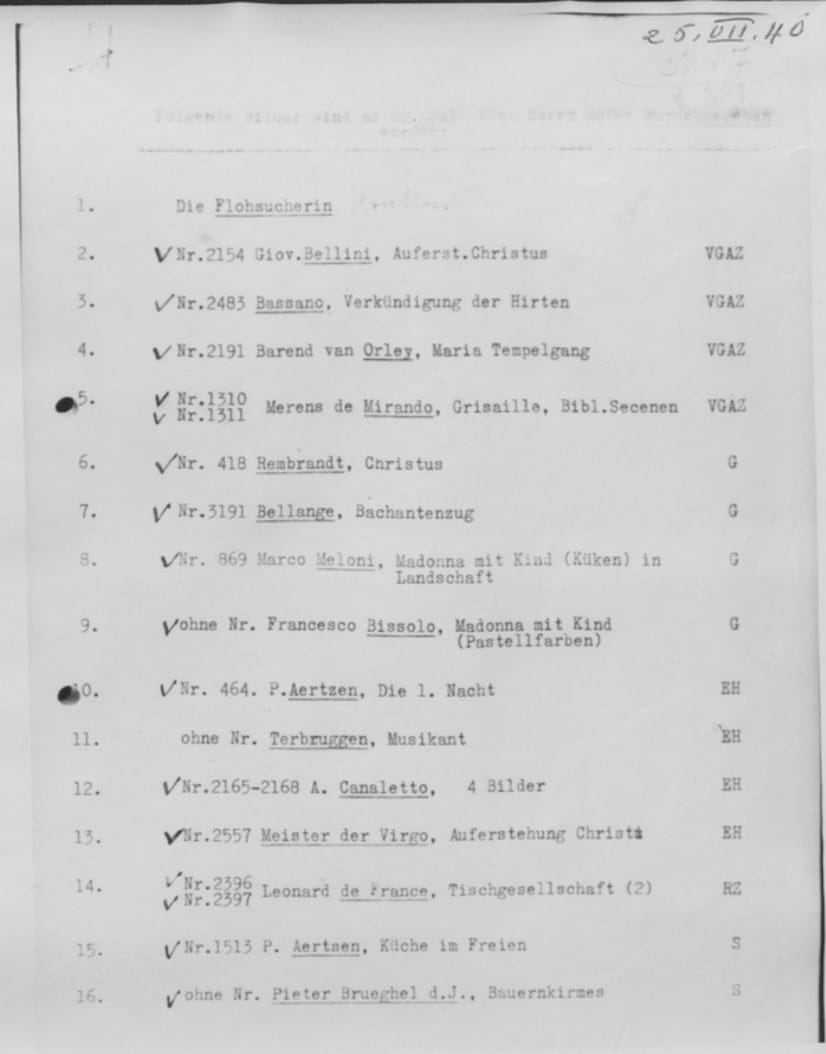
ici juste en dessous de la date, se trouve écrit en langue manuscrite Allemand, un texte, que ici pour que j'arriverais à le déchiffrer, depuis mon AVC, j'ai mes yeux qui me joue des tours, ainsi merci, si vous avez une solution, pour faire ressortir le texte perdu.?
dans mon ancien temps, oui j'ai dépassé à présent 60 ans, sous photoshop il n'y avait pas de problème, mais actuellement comme je suis devenu Linuxien, le logiciel c'est celui ci Gimp, et la j'ai un petit peu mal a suivre, entre mon ancien Photoshop 7, et Gimp, il y a trop de changement qui ont eut.
Es ce que en inversant soit en mode négatif, l'écriture sera lisible?
petite autre question, comme j’utilisai dans mon ancien temps photoshop 7, es ce qu'il y'a une compatibilité entre mes vieux filtres et autres que ont pouvait ajouté à photoshop7 et le Gimp d'aujourd'hui.?
merci dans tous les cas!
Linux / Firefox 148.0
1 réponse
-
Bonjour,
Réponse IA Gemini
1. Analyse du texte manuscrit sous la dateLe texte manuscrit que vous mentionnez se trouve sur la première ligne, après "Die Flohsucherin". Il semble écrit au crayon léger. D'après les formes, on peut lire : "Doubtful" ou "Dubious" (en anglais) ou un mot allemand comme "Dubiose". Cependant, la phrase dactylographiée au-dessus de la liste (très effacée) semble dire : "Folgende Bilder sind am 25. VII. 1940..." (Les tableaux suivants ont été [transférés/saisis] le 25. VII. 1940).
2. Comment faire ressortir le texte avec GIMP ?
Inverser en négatif peut aider, mais le plus efficace reste de jouer sur le Contraste et les Niveaux. Voici la marche à suivre simplifiée pour GIMP :
-
Utiliser les "Niveaux" (le plus efficace) : Allez dans le menu Couleurs > Niveaux. Vous verrez un graphique (histogramme). Faites glisser le curseur noir (à gauche) vers la droite pour assombrir les écritures, et le curseur blanc (à droite) vers la gauche pour blanchir le papier. Cela forcera le texte pâle à devenir plus noir.
-
Inverser les couleurs : Allez dans Couleurs > Inverser. Parfois, voir des lettres blanches sur fond noir aide l'œil à reconstituer les formes après un AVC.
-
Seuils : Allez dans Couleurs > Seuil. Cela transforme l'image en pur noir et blanc (sans gris). En bougeant le curseur, vous pouvez parfois isoler le texte du grain du papier.
3. Compatibilité Photoshop 7 et GIMP
C'est une question fréquente pour les anciens utilisateurs d'Adobe :
-
Les filtres (.8bf) : GIMP ne supporte pas nativement les vieux filtres Photoshop (.8bf). Cependant, il existe un plugin appelé "PSPI" pour Linux qui permettait de les charger, mais il est devenu très difficile à faire fonctionner sur les versions modernes de Linux.
-
Les brosses (.abr) : GIMP peut lire directement la plupart des fichiers de brosses Photoshop. Il suffit de les copier dans votre dossier
/home/[nom]/.config/GIMP/2.10/brushes. -
Les fichiers (.psd) : GIMP ouvre très bien les fichiers PSD de l'époque Photoshop 7 (sans les fonctions trop complexes modernes).
Mon conseil pour votre confort visuel :
Puisque vous êtes sous Linux, je vous recommande d'installer un petit outil appelé "Gromit-MPX" ou d'utiliser la loupe système (souvent accessible avec
Touche Windows + Alt + Roulette de souris). Cela permet de zoomer instantanément sur une zone précise sans changer les réglages de votre logiciel.Pour GIMP, si l'interface vous semble trop complexe, vous pouvez aller dans le menu Fenêtres > Mode fenêtre unique pour qu'il ressemble un peu plus à l'ancien Photoshop.
-
