
Barre de menu de l'explorateur windows 11 vide ?
Bonjour,
Je débute sur windows 11 et j'ai bien l'impression de n'avoir pas modifié l'apparence de l'explorateur,
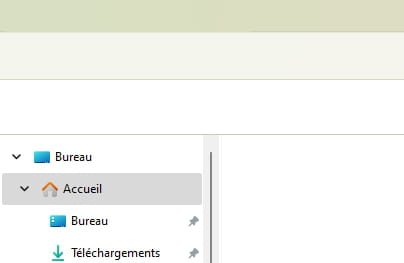
mais plus rien de visible en tête de la fenêtre (voir capture d'écran).
Merci de m'indiquer quoi faire.
1 réponse
-
Modérateur
Bonsoir,
Pour des réparations basiques Windows, par clic droit sur le bouton démarrer, utilisez cette commande avec Windows PowerShell (Terminal Admin)CHKDSK /F C:
Répondre O pour Oui pour ensuite redémarrer Windows.
Ensuite
Dism /Online /Cleanup-Image /RestoreHealth
Ensuite
sfc /scannow
Autre suggestion, installer Explorer Patcher
Note: Il faut désactiver la protection en temps réel et Smartscreen le temps de l'installer.
https://github.com/valinet/ExplorerPatcher/releasesPrendre la première version de ep_setup.exe en haut (Qui est la dernière version)
Et il est important qu'il soit toujours à jour pour la #Build de Windows, donc si vous avez un pare feu, ne bloquez pas explorer.exe quand il tente d mettre à jour Explorer Patcher
Et autre suggestion, si vous n'êtes pas à l'aise avec le clic droit et les menus de Windows 11, pour revenir avec les menus à l'ancienne, cette commande en particulier à lancer avec powershell (En Gras), ou en fichier .cmd (Pour redémarrer l'explorateur) sinon redémarrer Windows après avoir exécuté la commande en gras:reg add "HKCU\Software\Classes\CLSID\{86ca1aa0-34aa-4e8b-a509-50c905bae2a2}\InprocServer32" /f /ve
taskkill /im explorer.exe /f
start %windir%\explorer.exePuis il y a Open Shell pour remplacer le menu démarrer, que j'utilise depuis très longtemps (On s'habitue)
https://github.com/Open-Shell/Open-Shell-Menu/releases
-
Sinon pour le volet gauche de l'explorateur, avez vous cliqué Afficher tous les dossiers, et Développer jusqu'au dossier actif ?

