Problema de expulsión de periféricos externos

¡Hola a todos!
Desde hace un tiempo, mi PC con Windows 7 ya no me muestra el pequeño "popup":
- El hardware se puede quitar de forma segura
Me explico: Hay la pequeña memoria USB con el pequeño icono verde de validación. Hago clic en él. ¡Nada sucede! A veces, el icono desaparece y quito mi dispositivo, pero otras veces, el icono permanece y no puedo quitar mi disco duro (bueno, sí, pero eso me causa problemas después).
Entonces, ¿por qué el mensaje "todo ha ido bien" o "hay un problema" ya no aparece? ¿Hay alguna manera de repararlo...?
Preciso que el problema comenzó antes del final del soporte para Win7.
Gracias de antemano,
2 respuestas
-
Hola,
¿Que el problema exista desde antes del final del soporte de Windows 7 significa que está presente desde 2020?
En el propio tooltip véase aquí:
https://www.forum-windows7-windows8.fr/viewtopic.php?t=3109
En lo que respecta a la expulsión en sí, es más oscuro, incluso bajo otras versiones de Windows, hay varias razones que pueden oponerse, por ejemplo, tal dispositivo USB y no otro, tal puerto USB y no otro, de manera más general, que un puerto USB esté dañado, que haya un problema con los controladores USB...
Se informa que algunos controladores USB provocan sistemáticamente este comportamiento, y ahí no podemos hacer nada.
Yo también tengo esta cuestión en Windows 11 para 2 dispositivos, no recuerdo cuáles.
Si se quiere afinar, existen scripts de expulsión con utilidades de terceros dedicadas, pero, de todos modos, basta con esperar un cierto tiempo para estar seguro de que ya no hay escritura en el dispositivo para retirarlo sin riesgo.
-
¡Sí, eso es! El problema ha estado presente durante algunos años...
Gracias por el enlace, no lo había encontrado.
Pero la respuesta dice:- Esta clave existe en tu computadora:
HKCU\software\Microsoft\Windows\Current version\Explorer\advanced (enableBalloonTips)
Si es el caso, el valor debe ser 0, así que debes establecerlo en 1 y reiniciar.
¿No hay riesgo al usar el editor del registro?
- Esta clave existe en tu computadora:
-
@poni24
El único riesgo es equivocarse y modificar otra cosa, el registro se aplica de improviso.
Aquí, en el peor de los casos, solo es necesario anotar en algún lugar la ruta de la clave y restablecer su valor a 0 si el resultado no es satisfactorio, esta manipulación en particular de todos modos no puede hacer que el sistema falle. -
@brucine
¡Vale, gracias! ¡Lo intentaré de inmediato ☺!
-
@poni24
¡Hola!
Acabo de intentar: aparentemente, ¡nada! La ventana emergente del SuperSpeed-USB ha vuelto, sin embargo, porque también había desaparecido, pero no la que busco volver a ver... :( -
@poni24
Hola,
Hagan un resumen de lo que ha vuelto y si sigue siendo la información Burbuja de:
¿Es necesario seguir retirando el periférico de forma segura?
Gracias de antemano.
-
-
Hola,
Haz clic en la pequeña flecha en la parte inferior derecha de la barra de tareas (cerca del reloj).
Selecciona:
Personalizar ......
Busca: Retirar el dispositivo de forma segura y colócalo en:
Mostrar el ícono y las notificaciones.
A menudo, el ícono está oculto.
De lo contrario, abre el Explorador de Archivos y haz clic derecho en tu memoria USB o en el USB conectado y elige:
Ejectar.
También verifica reiniciando el servicio de Windows:
Pulsa Win + R y luego escribe:
services.msc y busca Plug and Play para asegurarte de que esté en funcionamiento.
Si es necesario, reinícialo.
Este servicio gestiona la aparición del ícono.
Controla los puertos USB, ya que algunos usuarios han notado que el ícono solo aparece en ciertos puertos USB.
Intenta conectar tu dispositivo en otro puerto.
Si el problema persiste, puedes usar una pequeña herramienta gratuita como USB Disk Eject que permite expulsar dispositivos de forma segura sin pasar por el ícono.
Actualiza todos tus controladores USB, ya que si hay un controlador obsoleto, eso impide que el ícono se muestre.
Pero no olvides desconectar y luego Ejectar el dispositivo de forma segura, ya que esto evita la corrupción de datos, especialmente con discos externos.
Que tengas un buen día..
-
-
¡Muchas gracias por esta respuesta!
¡Ya he intentado muchas veces jugar con este parámetro de visualización del icono, sin éxito! Actualmente está en "Mostrar el icono y las notificaciones":')
¡He probado todos los puertos USB de mi PC!Y, por el momento, prefiero no instalar programas externos, pero gracias de todos modos.
En cuanto a las actualizaciones de los controladores, he mirado en el Administrador de Dispositivos, todo está actualizado (o no se puede actualizar, debido a la antigüedad del PC, tal vez).
Y:
- Presiona Win + R y luego escribe:
- services.msc y busca Plug and Play y asegúrate de que esté en ejecución.
- Si es necesario, reinícialo.
¿No hay riesgos?
¡Gracias!
-
@poni24
Acabo de probar "services.esc", pero el ejecutar de Windows no encuentra ningún archivo con ese nombre.
-
@poni24
Porque es el servicio Plug and Play no en servicios.esc sino en servicios.msc
Un servicio está desactivado, en manual o automático.
Si está desactivado y es indispensable, se bloquea.
Si es manual, solo se inicia a petición del programa que lo utiliza; si es automático, se inicia de manera constante.
En el último caso, el único riesgo es consumir recursos innecesariamente para un servicio que tal usuario no utiliza (por ejemplo, la compartición de conexión, el Bluetooth, el Fax...). -
@brucine
Hola,
Disculpa por mi respuesta tardía,
Entonces, logré acceder a services.msc y:
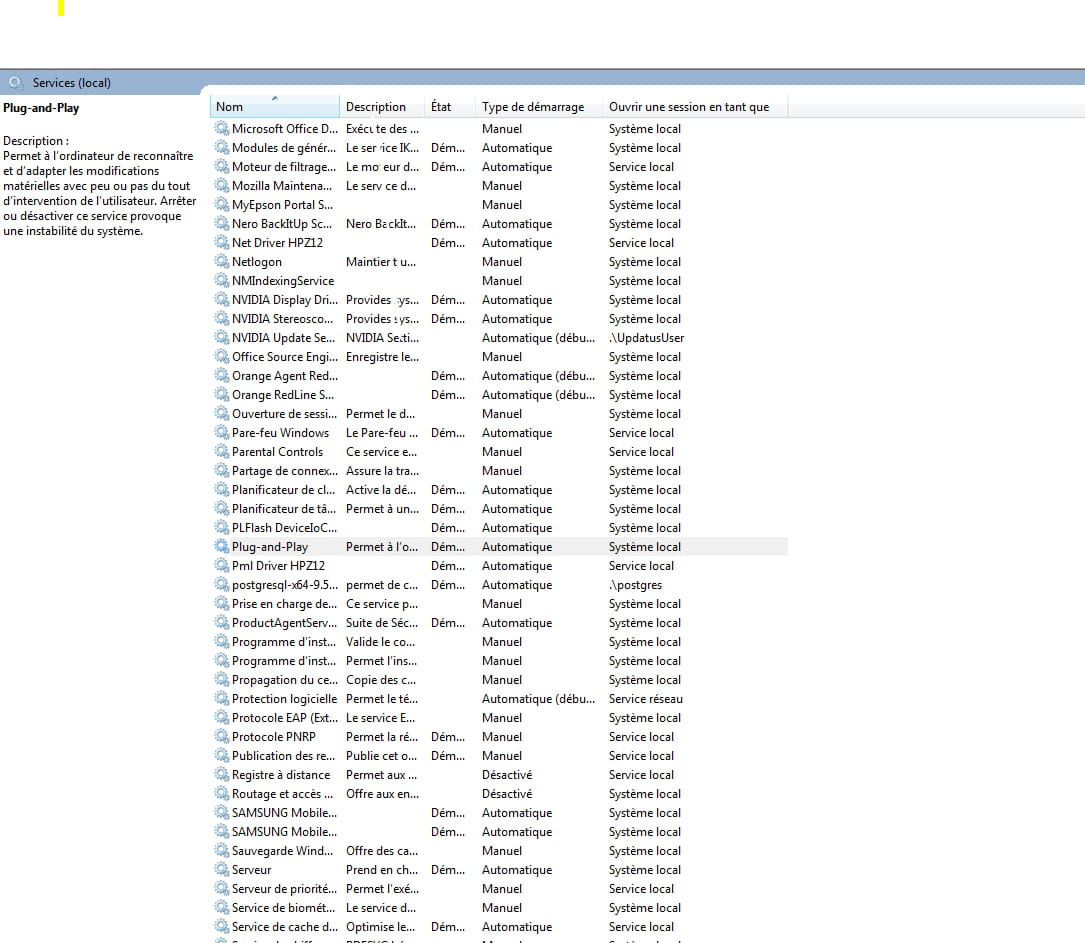
¿Qué debo hacer a continuación?
¡Muchas gracias!
-