Wifi funcional pero sin internet solo en mi PC.
Resueltokaneagle Mensajes publicados 86298 Fecha de registro Estado Moderador Última intervención -
Hola,
En mi ordenador portátil Lenovo Legion 5, puedo conectarme a mi router o al punto de acceso de mi teléfono, pero no tengo internet.
Los otros dispositivos conectados al router funcionan bien, así que es mi PC el que tiene el problema.
Creo que la tarjeta de red se ha estropeado después de 4 años. Antes de correr a reemplazar la tarjeta de red, ¿tienes alguna idea o consejo para resolver esto?
Gracias de antemano por tu ayuda.
12 respuestas
-
-
hola
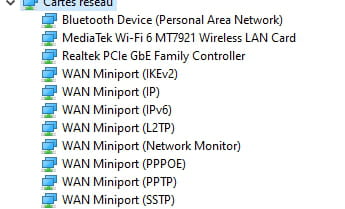
mira en el administrador de dispositivos ==> adaptadores de red si está reconocida/presente
poste 1 captura de pantalla de tu administrador de dispositivos ==> haz clic aquí
@+
-
Parece que todo funciona
hola
si te conectas por Ethernet (con el cable), ¿qué tal va?
@+
Hola,
¿cuál es el mensaje de error cuando intentas conectarte aquí, por ejemplo?
Y ahí va, ahí va...
¡Pero qué pena, qué molestos son los interlineados!-
-
-
-
Hola
¿Qué DNS tienes?
Publica el resultado del comando ipconfig /all :
Mantén presionada la tecla de Windows, pulsa la tecla R y suéltalas ambas
escribe (o copia/pega, eso evita errores de escritura) en el cuadro de diálogo que se ha abierto
cmd /k ipconfig/all > tt.txt & notepad tt.txt
luego haz clic en Aceptar
Copia/pega lo que aparece en pantalla en el bloc de notas, en tu próxima respuesta
-
Hola
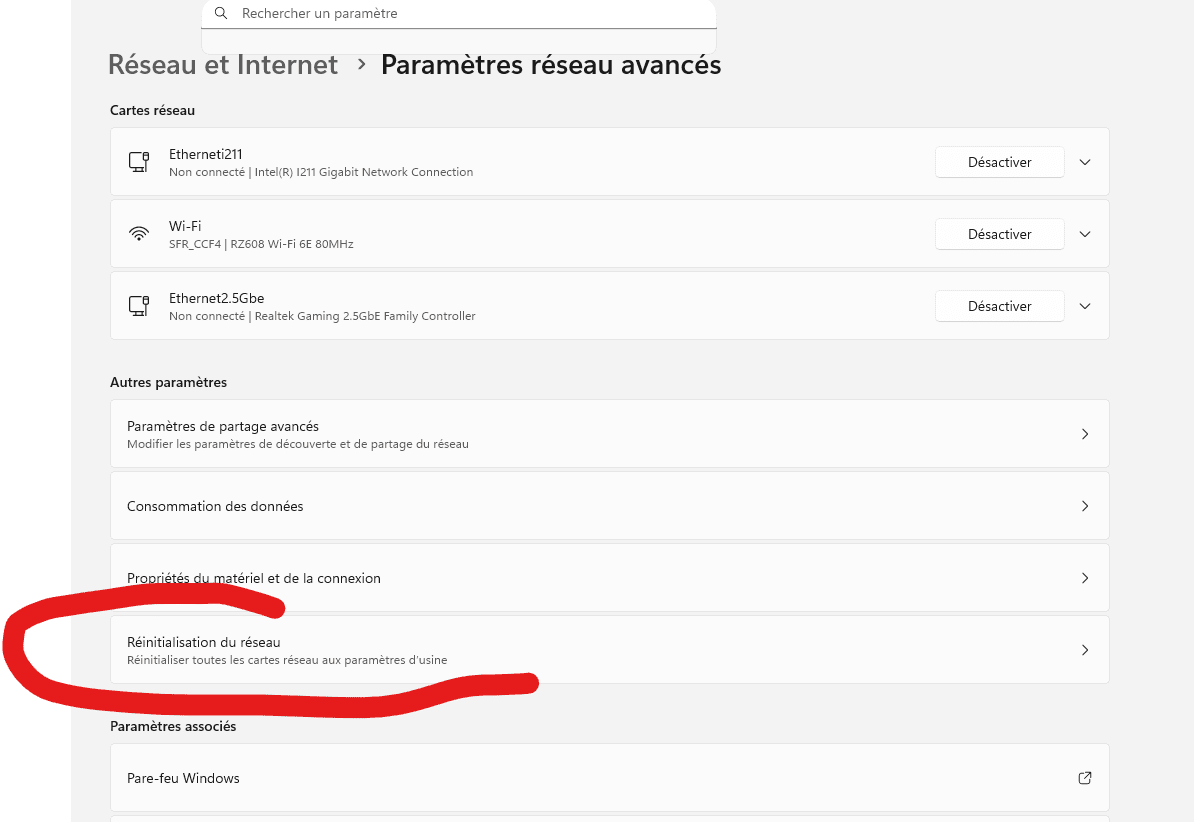
reinicia tus tarjetas de red
Hola,
Si el problema es reciente:
Haz una restauración del sistema y elige una fecha anterior al problema.
Windows + R
Escribe --> rstrui.exe y Aceptar.Qué pena, no tengo una copia de seguridad...
@Yamete-Onii-Chan EstadoMiembro
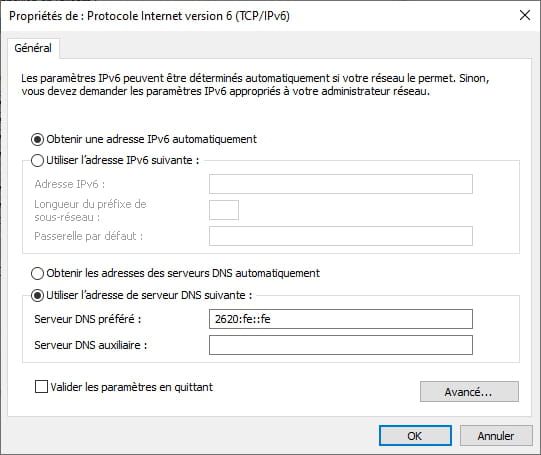
Verifica el protocolo de internet:
Toca Windows + R
Escribe --> ncpa.cpl y OK.
Haz clic derecho en conexión inalámbrica
Propiedades
Selecciona --> Protocolo de Internet versión 4 (TCP/IPv4)
Haz clic en --> Propiedades
Verifica que estas dos casillas estén marcadas:
--> Obtener una dirección IP automáticamente
--> Obtener direcciones de servidores DNS automáticamente
Haz lo mismo con Protocolo de Internet versión 6 (TCP/IPv6)
Imagen de ejemplo: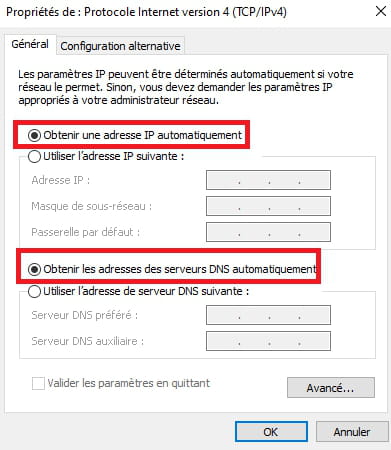
---------------------------------------------------------------------------------------------------------------------------
Si todo está correcto:
Cierra el PC
Desconecta el módem (router) y el router de la toma de pared
Espera unos minutos
Vuelve a conectar el módem y el router a la toma de pared
Espera a que los LED estén todos encendidos
Enciende el PC.
---------------------------------------------------------------------------------------------------------------------------
Si no funciona, intenta estos 8 comandos:
Toca Windows + X
Selecciona --> Windows PowerShell (admin) o Terminal (administrador) y valida.
Escribe estos 8 comandos y presiona enter en cada uno:
ipconfig /flushdns
netsh winsock reset
netsh winhttp reset proxy
netsh winhttp reset tracing
netsh winsock reset catalog
netsh int ip reset all
netsh int ipv4 reset catalog
netsh int ipv6 reset catalog
Reinicia el PC.Por desgracia, hice todo correctamente pero nada ha cambiado. He pedido un cable ethernet, pero en caso de que no funcione, ¿qué debería hacer?
Bien, gracias por el ipconfig/all, la parte útil está aquí:
Tarjeta de red inalámbrica Wi-Fi:
Sufijo DNS propio de la conexión. . . : lan
Descripción. . . . . . . . . . . . . . : MediaTek Wi-Fi 6 MT7921 Wireless LAN Card
Dirección física . . . . . . . . . . . : C8-94-02-BA-28-1F
DHCP habilitado. . . . . . . . . . . . . . : Sí
Configuración automática habilitada. . . : Sí
Dirección IPv6. . . . . . . . . . . . . .: 2001:861:3240:640:f2cf:1998:1aaf:2a93(preferido)
Dirección IPv6 temporal . . . . . . . .: 2001:861:3240:640:9430:4efc:c1be:61db(preferido)
Dirección IPv6 de enlace local. . . . .: fe80::1ce:7c4f:e8cc:227e%11(preferido)
Dirección IPv4. . . . . . . . . . . . . .: 192.168.1.72(preferido)
Máscara de subred. . . . . . . . . : 255.255.255.0
Alquiler obtenido. . . . . . . . . . . . . . : miércoles 19 de noviembre de 2025 14:26:16
Alquiler expirando. . . . . . . . . . . . . : jueves 20 de noviembre de 2025 14:26:16
Puerta de enlace predeterminada. . . . . : fe80::4615:24ff:fe1f:3e64%11
192.168.1.254
Servidor DHCP . . . . . . . . . . . . . : 192.168.1.254
IAID DHCPv6 . . . . . . . . . . . : 197694466
DUID de cliente DHCPv6. . . . . . . . : 00-01-00-01-29-BE-D3-90-84-A9-38-96-38-CA
Servidores DNS. . . . . . . . . . . . . : 2001:861:3240:640:4615:24ff:fe1f:3e64
192.168.1.254
NetBIOS sobre Tcpip. . . . . . . . . . . : Activado
Lista de búsqueda de sufijos DNS propios de la conexión:
eso ya indica que tienes buena conectividad ipv4 e ipv6 con tu caja Bouygues,
En servidores DNS, tienes tu caja, así que si no funciona, es que está bloqueando ahí, intenta reiniciarla, a ver.
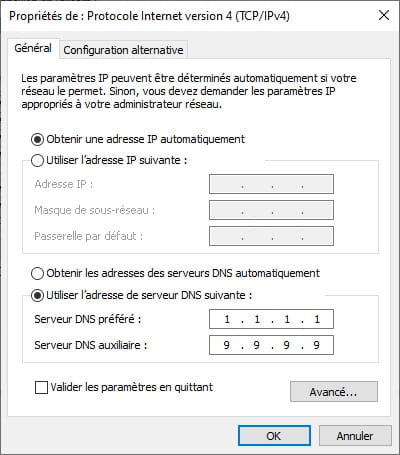
Si no, intenta poner otras dns 1.1.1.1 y 9.9.9.9 por ejemplo y 2620:fe::fe en ipv6 en tu configuración wifi.
Normalmente no funcionará mejor con un cable ethernet.
Decías que tienes otros dispositivos que funcionan en esta caja?
si tienes otra PC, saca un ipconfig/all igual en ella para comparar.
Y voilà, voilà, voilà ....
Pero, miseria, ¡qué molesto son los interlineados!!-
Espero que todo esté bien, no ha dado resultado.
Puedo tener otro pc, pero realmente no de inmediato.
Microsoft Windows [versión 10.0.19045.6466]
(c) Microsoft Corporation. Todos los derechos reservados.
C:\Users\Saco de mierda>Ping 9.9.9.9
Enviando una solicitud de 'Ping' 9.9.9.9 con 32 bytes de datos:
Respuesta de 9.9.9.9: bytes=32 tiempo=6 ms TTL=58
Respuesta de 9.9.9.9: bytes=32 tiempo=4 ms TTL=58
Respuesta de 9.9.9.9: bytes=32 tiempo=6 ms TTL=58
Respuesta de 9.9.9.9: bytes=32 tiempo=6 ms TTL=58
Estadísticas del Ping para 9.9.9.9:
Paquetes: enviados = 4, recibidos = 4, perdidos = 0 (pérdida 0%),
Duración aproximada de los bucles en milisegundos:
Mínimo = 4ms, Máximo = 6ms, Promedio = 5ms
C:\Users\Saco de mierda>Tracert 9.9.9.9
Determinando la ruta hacia 9.9.9.9 con un máximo de 30 saltos.
1 2 ms 2 ms 1 ms 192.168.1.254
2 * * * Tiempo de espera de la solicitud agotado.
3 * * * Tiempo de espera de la solicitud agotado.
4 9 ms 4 ms 5 ms 212.194.171.69
5 * * * Tiempo de espera de la solicitud agotado.
6 10 ms 4 ms 7 ms 37.49.236.92
7 7 ms 4 ms 3 ms 9.9.9.9
Ruta determinada.
C:\Users\Saco de mierda>Tracert 2620:fe::fe
Determinando la ruta hacia 2620:fe::fe con un máximo de 30 saltos.
1 85 ms 2 ms 1 ms 2001:861:3240:640:11fe:a75e:cbcb:5fd8
2 * * * Tiempo de espera de la solicitud agotado.
3 * * * Tiempo de espera de la solicitud agotado.
4 * * * Tiempo de espera de la solicitud agotado.
5 8 ms 4 ms 11 ms 2620:fe::fe
Ruta determinada.
C:\Users\Saco de mierda>Nslookup www.commentcamarche.net
Servidor: dns.quad9.net
Dirección: 2620:fe::fe
Respuesta no autoritativa:
Nombre: e12525.b.akamaiedge.net
Dirección: 104.85.39.57
Alias: www.commentcamarche.net
www.commentcamarche.net.edgekey.net
OK,
perfecto, estás haciendo ping correctamente a los resolutores DNS y tienes una respuesta en lo que respecta a CCM, así que no hay razón para que Internet no funcione, intenta reinstalar otro navegador, descargándolo posiblemente desde otra máquina, también prueba desactivando tu cortafuegos.
Creo que tienes un virus que está bloqueando tu navegador, pero la conexión a Internet funciona bien.
Ánimo con lo que viene, quizás necesites una reparación de Windows.
Clic derecho en la tarjeta MediaTek Wi-Fi ......
Propiedades
Pestaña Detalles
En Propiedad, selecciona --> Números de identificación del hardware
Publica este número en tu próximo mensaje.
Imagen de ejemplo: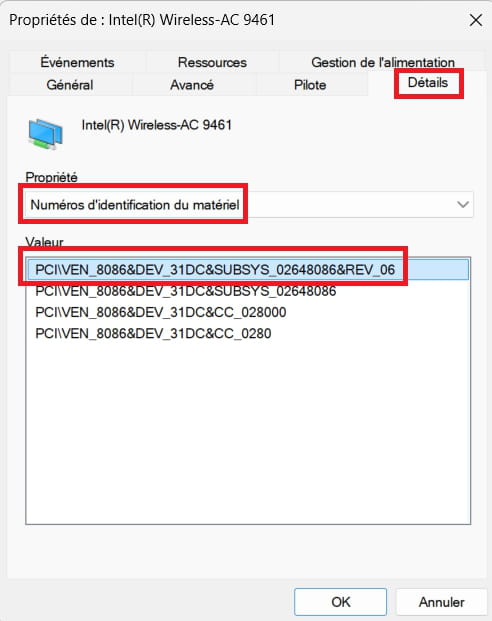
----------------------------------------------------------------------------------------------------------
Actualmente, ¿cuál es la fecha y la versión del controlador?
Imagen de ejemplo: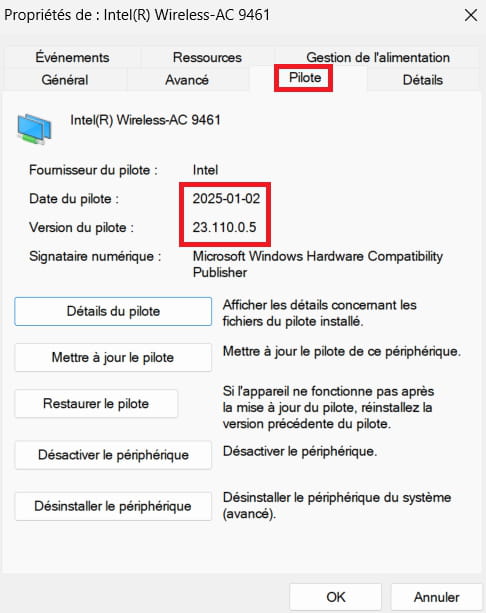
-
Número de identificación del material:
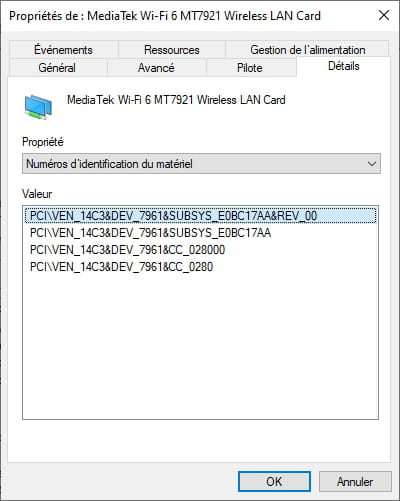
Fecha y versión del controlador:
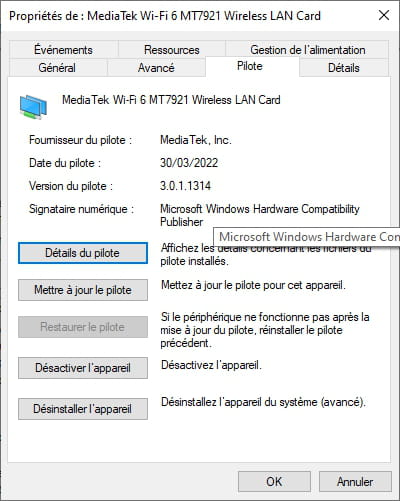
Actualiza la tarjeta MediaTek con esta última versión del controlador (3.4.0.1304):
A partir de otra PC:
Descarga --> 7Zip 64 bits
Descarga este controlador --> MediaTek
Colócalos en una memoria USB
Transfiérelos a la PC problemática
Instala 7Zip
Luego, haz clic derecho en el controlador --> MediaTek_WLAN(v3.4.0.1304).zip
Selecciona --> 7Zip
Elige --> extraer a "MediaTek_WLAN(v3.4.0.1304)\"Ve al administrador de dispositivos
Haz clic derecho en la tarjeta MediaTek Wi-Fi ......
Actualizar el controlador
-->> Examinar mi computadora para buscar controladores <<–
-->> Elegir de una lista de controladores en mi computadora <<–
-->> Disco proporcionado <<–
-->> Examinar <<–
Ve a la carpeta del controlador descomprimido --> MediaTek_WLAN(v3.4.0.1304)
Carpeta --> Drivers
Selecciona el archivo --> mtkwl6ex.inf y OK.
Reinicia.
Últimas discusiones -
Cómo funciona realmente el decodificador grabador uhd de
a las 09:24 -
Problema de texturas en enshrouded
a las 08:55 -
La sección en francés ha desaparecido
a las 01:34 -
Necesito ayuda para crear una fórmula en excel 2024
el 25 ago. -
¿qué software usar para reemplazar powerpoint?
el 25 ago. -
Imagen tv mosaico+píxeles por ondas, fransat todos los programas
el 25 ago. -
Película buscada: tortuga con una vela en la espalda
el 25 ago. -
Instalación de ubuntu en pc con windows 11
el 25 ago. -
Problema de google chrome
el 25 ago. -
¿cómo ampliar la barra de desplazamiento?
el 25 ago.
Otros idiomas
-